本ページでは、「注文連携用CSV アップロード」を自動化するための設定方法をご案内いたします。
<STEP1>自動連携の対象処理フェーズを設定する <STEP2>自動連携を開始する
自動化が不安な方へ
<STEP1>が設定完了した段階では自動連携は行われません。<STEP2>まで行うと、自動連携が開始されます。
<STEP1>の設定を一度お試しください。
手順1.設定画面を開く
【 自動注文連携 > 自動注文連携店舗一覧 】より、対象店舗の店舗名をクリックします。
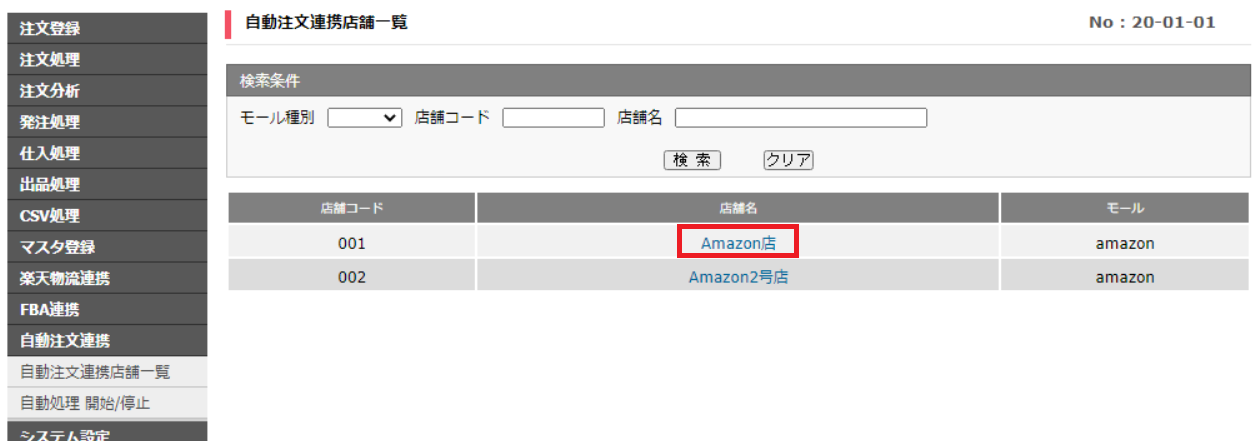
※自動注文連携店舗一覧のメニューが表示されない場合は、「その他」のQ1をご確認ください。
手順2.自動出荷通知を設定する
[追加]ボタンをクリックします。

自動出荷通知の対象としたい処理フェーズを「対象処理フェーズ」のプルダウンから選択します。

※どの処理フェーズを選択したらよいかわからない場合は、「Q:設定例を知りたい」をご確認ください。
※処理フェーズを新規作成する場合は「処理フェーズの追加・削除・変更の方法について」をご確認ください。
自動出荷通知の結果が「成功」となった際の移動先処理フェーズを選択します。

自動出荷通知の結果が「失敗」となった際の移動先処理フェーズを選択します。
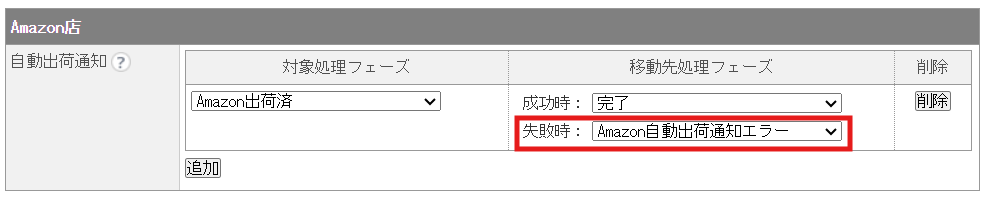
複数の処理フェーズで設定を行いたい場合は上記1~4を繰り返し行います。
手順3.設定を保存する
画面下の[更新]ボタンをクリックします。 ※まだ自動連携は開始されていません。自動連携を開始するためには、<STEP2>も必要です。
【 自動注文連携 > 自動処理 開始/停止 】から対象のAmazon店の開始ボタンをクリックします。

※結果取得は前回処理日時から15分経過することで処理が開始されます。
以上で設定は完了となります。
【 自動注文連携 > 自動注文連携店舗一覧 】で行う設定の一例をご紹介します。 「どの処理フェーズを対象処理フェーズにすればよいかわからない」等ございましたら、 お気軽にCROSS MALLサポートにご相談ください。
例1
<運用>
【 注文処理 > 注文伝票CSV連携 】で配送番号のアップロード時に「処理フェーズ:発送完了」に移動。
その後「処理フェーズ:発送完了」で注文連携用CSVをダウンロードし、Amazonへのアップロード完了次第、「処理フェーズ:完了」に移動している。
<設定>
①自動出荷通知の対象処理フェーズ のプルダウンより、「発送完了」を選択します。
②移動先処理フェーズ 成功時のプルダウンより「完了」を選択します。
↓
今まで通り、注文伝票CSV連携で「処理フェーズ:発送完了」に移動することで、 Amazonに出荷情報が自動連携されます。
注文連携用CSVのダウンロード・アップロードは不要になります。
例2
<運用>
【 楽天物流連携 > 店舗別オプション設定 】で、Amazon注文の楽天物流出荷が完了した注文は「処理フェーズ:【楽天物流出荷】出荷完了」に移動するように設定している。
「処理フェーズ:【楽天物流出荷】出荷完了」で注文連携用CSVをダウンロードしAmazonへのアップロード完了次第、「処理フェーズ:完了」に移動している。
<設定>
①自動出荷通知の対象処理フェーズ のプルダウンより、「【楽天物流出荷】出荷完了」を選択します。
②移動先処理フェーズ 成功時のプルダウンより「完了」を選択します。
↓
楽天物流で出荷完了になった注文は、Amazonに出荷情報が自動連携されます。
注文連携用CSVのダウンロード・アップロードは不要になります
同梱処理・注文分割をご利用されている場合は、それぞれ注意点がございます。
同梱処理を行う場合 同梱済みの子注文に関しては自動連携の対象とはなりません。 親注文が自動連携の対象となっている場合は、親注文の注文番号に対してのみ自動連携されます。 ※同梱処理機能の詳細については「同梱処理を行いたい」をご確認ください。 注文分割を行う場合 親と子の両方が自動連携の対象となります。 しかしセラーセントラル上には配送番号は1つしか登録することができないため、後から行われた自動連携で配送番号は上書きされます。
以下の方法で、処理結果をご確認いただくことが可能です。
履歴一覧から確認する
処理結果メールで確認する
注文一括処理画面から確認する
※エラーの対処方法については、「【Amazon】自動出荷通知がエラーになってしまった🔗」ご参照ください。
●履歴一覧から確認する
【 注文処理 > Amazon出荷通知連携履歴 】で、自動連携の処理履歴の確認が可能です。
処理結果列には出荷通知APIステータスが表示され、処理状況を確認することができます。
(Amazon出荷通知連携履歴のメニューが表示されない場合は、「その他」のQ1をご確認ください)
処理結果 (出荷通知APIステータス) | 内容 | 対応方法 |
|---|---|---|
連携中 | 出荷通知を行っている状態です。 | 追加の作業は必要ありません。 処理が完了するまでお待ちください。 |
通知失敗 | 出荷通知が失敗した状態です。 Amazon側に出荷情報が登録されていない状態です。 | 再度出荷通知ファイルのアップロードが必要です。詳細は「【Amazon】自動出荷通知がエラーになってしまった🔗」をご確認ください。 |
通知結果取得失敗 | 出荷通知の結果取得に失敗した状態です。 Amazon側では出荷情報が登録されている可能性があります。 | セラーセントラル上で、該当注文の出荷情報をご確認ください。 出荷情報が登録されていない場合 再度出荷通知ファイルのアップロードが必要です。詳細は「【Amazon】自動出荷通知がエラーになってしまった🔗」をご確認ください。 出荷情報が登録されていた場合 CROSS MALL上の出荷通知APIステータスを変更したい場合は、「その他」のQ8をご確認ください。 |
正常 | 出荷通知が成功した状態です。 ただし、処理結果の「正常」の文字がリンクになっている場合は警告が発生しています。 | 正常の場合 追加の作業はありません。 警告の場合 「正常」をクリックし、警告内容をご確認ください。警告時の対応方法は「【Amazon】出荷通知で「警告」となってしまった🔗」をご参照ください。 |
エラー | 出荷通知を行うことができなかった状態です。 | 設定情報や注文情報の確認が必要です。処理結果の「エラー」より内容をご確認いただき、修正を行ってください。 修正後は、再度出荷通知ファイルのアップロードが必要です。詳細は「【Amazon】自動出荷通知がエラーになってしまった」をご確認ください。 |
●処理結果メールで確認する
自動連携の処理が行われると管理者様と【 システム設定 > 基本情報 】のメール通知設定「通知先メールアドレス」に設定したアドレス宛に下記件名の処理結果メールが届きます。
(CROSSMALL)Amazon出荷通知処理(自動)のお知らせ
(CROSSMALL)Amazon出荷通知結果取得処理(自動)のお知らせ
どちらか片方でも処理結果メールにエラーが発生している場合は、正常に処理が完了していません。
【 注文処理 > Amazon出荷通知連携履歴 】画面から詳細を確認し再度処理が行われるように調整が必要です。
●注文一括処理画面から確認する
【 注文処理 > 注文一括処理 】では、出荷通知APIステータスでの検索が可能です。
検索条件から詳細検索BOXを開き右側の出荷通知APIステータスからプルダウンを選択して検索できます。
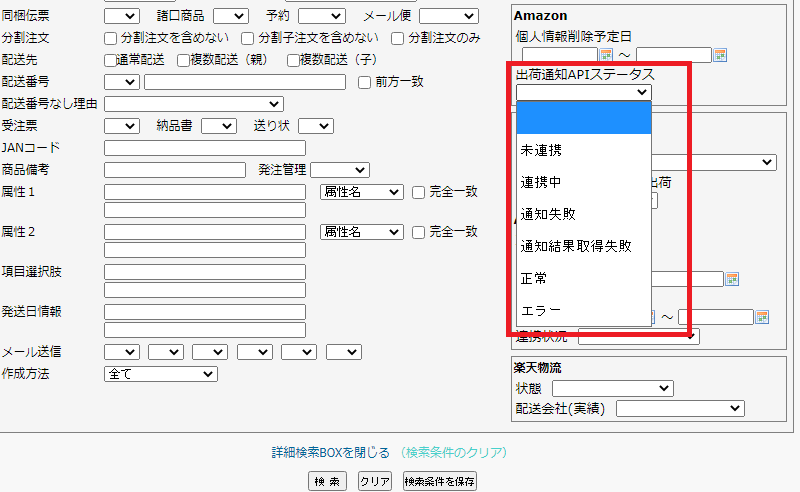
検索後、検索結果一覧にて出荷通知APIステータスを確認することが可能です。
エラーの場合、詳細は「履歴一覧から確認する」の方法でご確認ください。
Q1:「自動注文連携店舗一覧」「Amazon出荷通知連携履歴」などのメニューが表示されません。 |
【 システム設定 > 権限設定 】画面にてログインいただいているアカウントに設定している権限グループの権限設定をご確認ください。対象のメニューの権限が「なし」の場合はメニューが表示されませんので「更新」または「参照」の権限を付与してください。設定後、ログインしなおすことでメニューが表示されます。 |
Q2:【 自動注文連携 > 自動注文連携店舗一覧 】の設定時に、「移動先処理フェーズ」の選択は必須ですか? |
いいえ、必須ではございませんので、設定しないことも可能です。 しかし処理の重複や確認漏れを防ぐために設定することを推奨いたします。 |
Q3:自動連携を行う処理フェーズにAmazon店以外の店舗の注文情報が存在していても問題ないですか? |
はい。問題ありません。 自動連携の対象外となりエラーも発生しませんので、従来通りの受注処理をお願いします。 |
Q4:自動連携の対象になる注文の条件を教えてください。 |
前提 自動連携の処理フェーズに存在する対象店舗の注文であること 条件 ・管理区分が「通常」である。 (【注文処理>注文一括処理】にて注文者氏名をクリックした「注文個別確認」画面で確認可能) ・出荷通知APIステータスが「未連携」である。 ・通常注文である。(FBA注文ではない ※FBA連携はオプション機能) 条件に該当しない注文情報については、指定した処理フェーズに存在する場合であっても 自動連携の対象とはなりませんのでご注意ください。 |
Q5:配送番号が空欄のままの注文情報をCROSS MALLからAmazonへ自動連携を行うことはできますか? |
はい。できます。 ただし、注文の内容次第では処理結果がエラーになる可能性があります。詳細はAmazonの仕様をご確認ください。 また、追跡可能な配送方法については配送番号が空欄で登録されることで追跡可能率(VTR)への影響なども考えられます。そのため自動連携の対象処理フェーズに移動する前に配送番号を登録するようにお願いいたします。 |
Q6:発送日が空欄のままの注文情報をCROSS MALLからAmazonへ自動連携を行うことはできますか? |
いいえ、できません。自動連携の際に、発送日が空欄だとエラーになります。 自動連携の対象処理フェーズに移動する前に発送日を登録するようにお願いいたします。 |
Q7:手動で出荷通知ファイルをアップロードした場合、「出荷通知APIステータス」を変更する必要はありますか? |
Amazon側との接続がエラーになってしまった場合はAmazon側の状態とCROSS MALLの出荷通知APIステータスが異なる状態になってしまったり、手動で出荷通知ファイルをアップロードした場合は出荷通知APIステータスが更新されません。 店舗様の運用に影響がなければ、必ず「正常」になっている必要はありません。 しかしながらAmazon側の状態に合わせてCROSS MALL上も変更する場合は、Q8の手順でご対応ください。 |
Q8:「出荷通知APIステータス」を手動で変更することは可能ですか。 |
一部ステータス「未連携」「正常」への変更は、可能です。 手順 1.【 注文処理 > 注文一括処理 】画面で、対象店舗:Amazon店を選択して対象注文を検索します。 2.検索した注文情報の左側のチェックボックスにチェックを入れます。 3.画面下のデータ連携枠内の「出荷通知APIステータス変更」をクリックします。 4.「未連携」「正常」のどちらかを選択し、更新をクリックします。 注意点 下記の状態の注文情報については、出荷通知APIステータスの更新はできません。 ・Amazon店以外の注文情報 ・FBAの注文情報 ・出荷APIステータスが「連携中」の注文情報 |
Q9:Amazon以外の店舗でも、同様に出荷実績を自動で連携することは可能ですか? |
はい、楽天市場、Yahoo!ショッピング、au PAY マーケット、TikTok Shopにおいては、自動で出荷情報の連携を行うことが可能です。 詳細については、各サポートサイトをご覧ください。 |