CROSSMALLで受注管理を行う場合、自社の運用方法に合わせて注文の処理フェーズを追加・削除を行うことをお勧めします。
処理フェーズの登録数は無制限です。
【 CSV処理 > サービス開始/停止 】を開きます。
[注文データ受信]のサービスを「停止」の状態にします。
※既に「停止」の場合はそのままで問題ありません。
※[停止]をクリックしてから、画面上が「停止中」から「停止」になるまで、十数分かかることがございます。
【 システム設定 > 処理フェーズ 】をクリックします。
画面右側の「▼フェーズ設定」にて登録をします。
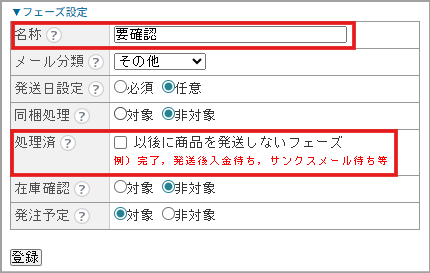
名称 用途に応じた処理フェーズ名を入力
処理済 フェーズの用途によってチェックを付ける/付けないを設定します。 -これから発送予定の注文が入るフェーズ:チェックを付けない 例)入金待ち、要確認、発送待ち、発送作業中、予約 -既に発送済み、および以後発送を行わないフェーズ:チェックを付ける 例)発送完了、キャンセル こちらを正しく設定することで、CROSS MALLに在庫数を取り込む際に、 「これから発送予定の注文分の個数」を差し引くことが可能になります。
▼その他項目(任意)
メール分類 注文者に対してメール送信をする際のメール分類初期値を設定。
発送日設定 フェーズ移動をする際の、「発送日」初期値の設定を行うかどうかを選択。 -必須:フェーズ更新時、発送日の設定が必須。未登録のまま更新を行おうとするとアラートが出ます。 発送日の初期値にはフェーズ更新日が設定されます。(手動で変更可能) -任意:フェーズ更新時、発送日の設定は空白でも更新できます。 発送日の初期値は空白の状態です。(手動で設定可能)
同梱処理 『対象』の場合、同梱対象注文として検索することができます。 二重発送を防ぐため、発送後のフェーズは『非対象』にすることをお勧めします。
在庫確認 ※CROSS MALLの在庫確認を使う場合のみ設定 出荷可能数の確認作業の対象にするか否かを選択。
発注予定 ※CROSS MALLの発注機能を使う場合のみ設定 発注予定表を作成する際の対象に含めるかを選択。
[登録]をクリックします。
「登録が完了しました。購入者マイページの設定を追加してください。」のポップアップの[OK]をクリックします。 ※購入者マイページの設定をされている方は、「■購入者マイページ機能設定マニュアル」に沿ってご設定をお願いします。
「サービス停止が必要な設定」の中で他に必要な設定がありましたら、そちらをお願いいたします。 特に無い場合は、【 CSV処理 > サービス開始/停止 】を開き、 [注文データ受信]のサービスを「1.」の作業前の状態に戻します。 ※[開始]をクリックしてから、状態が「開始中」から「開始」になるまで十数分かかることがございます。
処理フェーズの上下の並び順は、各フェーズをドラッグ&ドロップすることで変更することが可能です。
【 CSV処理 > サービス開始/停止 】を開きます。
[注文データ受信]のサービスを「停止」の状態にします。
※既に「停止」の場合はそのままで問題ありません。
※[停止]をクリックしてから、画面上が「停止中」から「停止」になるまで、十数分かかることがございます。
【 システム設定 > 処理フェーズ 】をクリックします。
「▼処理フェーズ」から削除したい処理フェーズをクリックします。
画面右「▼フェーズ設定」の[削除]をクリックします。
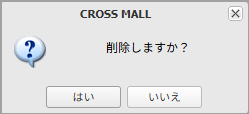
「削除しますか?」のポップアップで[はい]をクリックします。
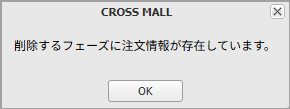
※「削除するフェーズに注文情報が存在しています。」のポップアップが出てきた場合、 削除したいフェーズ内に入っている注文を、他の処理フェーズに移動してから上記手順を再度お願いします。 フェーズの移動方法は「処理フェーズを移動したい」をご覧ください。
「サービス停止が必要な設定」の中で他に必要な設定がありましたら、そちらをお願いいたします。
特に無い場合は、【 CSV処理 > サービス開始/停止 】を開き、
注文データ受信]のサービスを「1.」の作業前の状態に戻します。
※[開始]をクリックしてから、状態が「開始中」から「開始」になるまで十数分かかることがございます。
※サービスの停止は不要です。
【 システム設定 > 処理フェーズ 】をクリックします。
「▼処理フェーズ」から変更したい処理フェーズをクリックします。
「▼フェーズ設定」の内容を変更し、[更新]をクリックします。