「なぜこの注文だけこの処理フェーズに入っているのか」「設定した通りにフェーズが動かない」といった原因を 確認する方法を解説します。
本ガイドでは、注文ごとに「どの操作で」「誰が」フェーズを動かしたかの履歴を確認する方法をご案内します。
【 注文処理 > 注文処理フェーズ移動履歴 】を開きます。
※メニューが表示されない場合、「処理フェーズの変更履歴を確認したい」をご確認下さい。
意図しないフェーズに移動している注文の管理番号、もしくは、注文番号を入力して[検索]します。
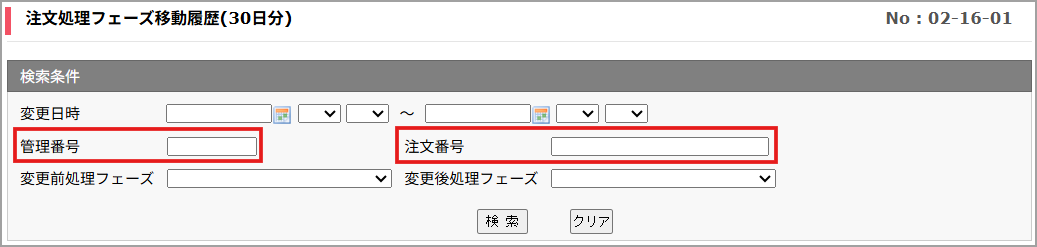
意図しない移動先の処理フェーズが、「変更後処理フェーズ」に表示されている行を確認し、 「処理種別」と「担当者」を確認します。

●担当者(誰が[何が]動かしたか)
自動でフェーズ移動した場合は、「システム」と表示されます。
手動でフェーズ移動した場合は、移動を行った【 マスタ登録 > 担当者情報 】の「氏名」が表示されます。
●処理種別(どのような操作で動いたか)
フェーズ移動を行った処理の内容が表示されます。各「処理種別」については下記をご確認ください。
※「処理種別」の文言をページ検索(Windows:Ctrl+F、Mac:Command+F)いただくとスムーズです。
処理種別
具体的な処理の内容
処理フェーズの移動先
注文情報登録
新規で注文情報を登録
【 注文登録 > 注文情報 > 注文情報一覧 > 新規登録 】で指定した処理フェーズ
注文情報更新
注文情報の処理フェーズを変更
下記いずれかの手順で指定した処理フェーズ
・【 注文登録 > 注文情報 > 注文情報一覧 > 管理番号をクリックした「注文情報編集」画面 】
・【 注文処理 > 注文一括処理 > 管理番号をクリックした「注文情報編集」画面 】
注文個別確認
注文情報の処理フェーズを変更
【 注文処理 > 注文一括処理>注文者氏名をクリックした「注文個別確認」画面 】から「処理状況(処理フェーズ)」を変更
注文一括処理
注文情報の処理フェーズを変更
【 注文処理 > 注文一括処理>画面下「一括処理」 】で処理フェーズを変更
注文分割
注文分割を行う
※子注文のみ表示。
【 注文処理 > 注文一括処理 】で注文分割
注文伝票CSV連携
注文伝票CSV連携でCSVをアップロード
【 注文処理 > 注文伝票CSV連携 > 更新項目/値】で指定した処理フェーズ
楽天物流連携出荷登録
楽天物流へ出荷依頼
下記いずれかで指定した処理フェーズ
・【 注文処理 > 注文一括処理>画面下「データ連携」>RFC>出荷依頼 】にて「注文の処理フェーズを XXXXに移動する」を選択し出荷依頼
・【 楽天物流連携 > 出荷情報 】から「注文の処理フェーズを XXXXに移動する」を選択し出荷依頼
楽天物流連携自動出荷登録(成功)
楽天物流へ自動出荷登録が成功
【 楽天物流連携 > オプション設定(楽天物流) > 楽天物流自動出荷設定 > 自動出荷設定 >自動で出荷情報を登録する > 正常時 】で設定されている処理フェーズに移動
楽天物流連携自動出荷登録(失敗)
楽天物流へ自動出荷登録が失敗
※対処法はこちら
【 楽天物流連携 > オプション設定(楽天物流) > 楽天物流自動出荷設定 > 自動出荷設定 >自動で出荷情報を登録する > エラー時 】で設定している処理フェーズに移動
楽天物流連携自動出荷依頼(成功)
楽天物流へ自動出荷依頼が成功
【 楽天物流連携 > オプション設定(楽天物流) > 楽天物流自動出荷設定 > 自動出荷設定 >自動で楽天物流へ出荷依頼する > 正常時 】で設定している処理フェーズに移動
楽天物流連携自動出荷依頼(失敗)
楽天物流へ自動出荷依頼が失敗
※対処法はこちら
【 楽天物流連携 > オプション設定(楽天物流) > 楽天物流自動出荷設定 > 自動出荷設定 >自動で楽天物流へ出荷依頼する > エラー時 】で設定している処理フェーズに移動
楽天物流連携出荷実績確認(出荷完了)
楽天物流から「出荷完了」の出荷実績を取得
【 楽天物流連携 > 店舗別オプション設定(楽天物流) > 移動先注文処理フェーズ > 出荷完了時 】で設定している処理フェーズに移動
楽天物流連携出荷実績確認(出荷不可)
楽天物流から「出荷不可」の出荷実績を取得
※対処法はこちら
【 楽天物流連携 > 店舗別オプション設定(楽天物流) > 移動先注文処理フェーズ > 出荷不可時 】で設定している処理フェーズに移動
WebAPI 注文情報登録
外部システムからAPIを用いて注文情報が登録された
左記で登録された注文情報の処理フェーズ
WebAPI 注文伝票フェーズ更新
外部システムからAPIを用いて処理フェーズが更新された
左記で更新された処理フェーズ
WebAPI 注文情報編集
外部システムからAPIを用いて注文情報編集画面の処理フェーズが更新された
左記で更新された処理フェーズ
後払い.com注文登録(成功)
後払い.comへの注文登録が成功
【 システム設定 > 後払い.com設定 > 移動先フェーズ設定(初期値) > 注文登録済 】で設定している処理フェーズに移動
後払い.com注文登録(失敗)
後払い.comへの注文登録が失敗
※対処法:【注文処理>後払い.com連携履歴】からエラー内容をご確認下さい。
【 システム設定 > 後払い.com設定 > 後払い.com設定詳細 > 後払い.com設定編集 >移動先フェーズ設定(初期値) > 注文登録エラー 】で設定している処理フェーズに移動
後払い.com伝票番号登録(成功)
後払い.comへの伝票番号登録が成功
【 システム設定 > 後払い.com設定 > 後払い.com設定詳細 > 後払い.com設定編集 >移動先フェーズ設定(初期値) > 伝票番号登録済 】で設定している処理フェーズに移動
後払い.com伝票番号登録(失敗)
後払い.comへの伝票番号登録が失敗
※対処法:【注文処理>後払い.com連携履歴】からエラー内容をご確認下さい。
【 システム設定 > 後払い.com設定 > 後払い.com設定詳細 > 後払い.com設定編集 >移動先フェーズ設定(初期値) > 伝票番号登録エラー 】で設定している処理フェーズに移動
後払い.com注文キャンセル(成功)
後払い.comへの注文キャンセルが成功
【 システム設定 > 後払い.com設定 > 後払い.com設定詳細 > 後払い.com設定編集 >移動先フェーズ設定(初期値) > 注文キャンセル済 】で設定している処理フェーズに移動
後払い.com注文キャンセル(失敗)
後払い.comへの注文キャンセルが失敗
※対処法:【注文処理>後払い.com連携履歴】からエラー内容をご確認下さい。
【 システム設定 > 後払い.com設定 > 後払い.com設定詳細 > 後払い.com設定編集 >移動先フェーズ設定(初期値) > 注文キャンセルエラー 】で設定している処理フェーズに移動
RMS 予約注文情報取得(成功)
楽天市場注文の予約情報取得が成功
【 注文処理 > 注文一括処理 】 の画面下「予約注文番号取得」をクリックした画面の「移動先処理フェーズ>更新時」で指定した処理フェーズに移動
RMS 予約注文情報取得(失敗)
楽天市場注文の予約情報取得が失敗
【 注文処理 > 注文一括処理 】 の画面下「予約注文番号取得」をクリックした画面の「移動先処理フェーズ>エラー時」で指定した処理フェーズに移動
FBA連携出荷依頼登録(成功)
FBAへの出荷依頼が成功
・手動:【 注文処理 > 注文一括処理>画面下「データ連携」> FBA > 一括出荷登録 】をクリックした画面の「移動先注文フェーズ > 成功時」で指定した処理フェーズに移動
・自動:【 FBA連携 > 出荷パターン登録 > 移動先注文フェーズ > 正常時 】で設定している処理フェーズに移動
FBA連携出荷依頼登録(失敗)
FBAへの出荷依頼が失敗
※対処法:【FBA連携>出荷情報(FBA出荷情報一覧)】からエラー内容をご確認下さい。
・手動:【 注文処理 > 注文一括処理>画面下「データ連携」> FBA > 一括出荷登録 】をクリックした画面の「移動先注文フェーズ > エラー時」で指定した処理フェーズに移動
・自動:【 FBA連携 > 出荷パターン登録 > 移動先注文フェーズ > エラー時 】で設定している処理フェーズに移動
FBA連携出荷状況取得(出荷ステータス完了)
FBAの出荷状況を取得
【 FBA連携 > 店舗別オプション設定 > 出荷ステータス完了時移動先注文処理フェーズ 】で設定している処理フェーズに移動
FBA連携在庫出荷レポート取得(発送日取得後)
FBA在庫出荷レポートから発送日を取得
【 FBA連携 > 注文設定 > 注文取込後にFBA在庫出荷レポートから取得 > 発送日取得後移動フェーズ 】で設定している処理フェーズに移動
楽天ペイ 注文情報取得(一括変更)
注文情報取得にて処理フェーズを一括変更
【 注文処理 > 注文一括処理 】 > 画面下「データ連携」 > 楽天ペイ > 注文情報取得 】にて「一括変更」をクリックした画面で指定した「処理フェーズ」
楽天ペイ 自動注文確認(成功)
自動注文確認が成功
【 自動処理 > 自動処理設定 > 自動処理登録 > 処理設定 > 外部連携処理 > 楽天ペイ注文確認 > 注文確認後にフェーズを移動 >注文確認成功時 】で設定している処理フェーズに移動
楽天ペイ 自動注文確認(失敗)
自動注文確認が失敗
※対処法はこちら
【 自動処理 > 自動処理設定 > 自動処理登録 > 処理設定 > 外部連携処理 > 楽天ペイ注文確認 > 注文確認後にフェーズを移動 > 注文確認失敗時 】で設定している処理フェーズに移動
楽天ペイ 自動注文確認(対象外)
自動注文確認が対象外と判定
※対処法はこちら
【 自動処理 > 自動処理設定 > 自動処理登録 > 処理設定 > 外部連携処理 > 楽天ペイ注文確認 > 注文確認後にフェーズを移動 > 注文確認対象外時 】で設定している処理フェーズに移動
楽天ペイ 予約注文情報取得(成功)
予約注文情報取得が成功
【 注文処理 > 注文一括処理 > 画面下「データ連携」 > 楽天ペイ > 予約注文情報取得 】をクリックした画面の「移動先処理フェーズ > 更新時」で指定した処理フェーズに移動
楽天ペイ 予約注文情報取得(失敗)
予約注文情報取得が失敗
※対処法:注文確定前の注文か、注文確定後62日以上経過した注文である可能性があります(参考)。
【 注文処理 > 注文一括処理 > 画面下「データ連携」 > 楽天ペイ > 予約注文情報取得 】をクリックした画面の「移動先処理フェーズ > エラー時」で指定した処理フェーズに移動
楽天ペイ 注文確認(成功)
手動での注文確認が成功
【 注文処理 > 注文一括処理 > 画面下「データ連携」 > 楽天ペイ > 注文確認>「確認処理」 > 「注文確認成功の場合」 】で指定した処理フェーズに移動
楽天ペイ 注文確認(失敗)
手動での注文確認が失敗
※詳細はこちら
【 注文処理 > 注文一括処理 > 画面下「データ連携」 > 楽天ペイ > 注文確認>「確認処理」 > 「注文確認失敗の場合」 】で指定した処理フェーズに移動
楽天ペイ 送付先情報変更(成功)
送付先情報変更が成功
【 注文処理 > 注文一括処理 > 画面下「データ連携」 > 楽天ペイ > 送付先情報変更 > 「送付先情報変更」 > 「送付先情報変更成功の場合」 】で指定した処理フェーズに移動
楽天ペイ 送付先情報変更(失敗)
送付先情報変更が失敗
※対処法:「注文番号」「送付先の数」「送付先毎の氏名とTEL」がRMSと異なっている可能性があります(参考)。 RMSと一致させて再度処理を頂くか、RMS側で変更を行ってください。
【 注文処理 > 注文一括処理>画面下「データ連携」 > 楽天ペイ > 送付先情報変更 > 「送付先情報変更」 > 「送付先情報変更失敗の場合」 】で指定した処理フェーズに移動
楽天ペイ 発送情報登録(全て登録済)
発送情報登録が成功
※RMSに「配送番号」「発送日」「配送会社」が すべて登録された状態。
・手動:【 注文処理 > 注文一括処理 > 画面下「データ連携」 > 楽天ペイ > 発送情報登録 > 「発送情報登録」 > 「発送情報登録成功の場合:登録済(全て)」 】で指定した処理フェーズに移動
・自動:【 自動注文連携 > 自動注文連携店舗一覧>楽天市場店 】の「登録済(全て)」に設定されているフェーズに移動
楽天ペイ 発送情報登録(一部登録済)
発送情報登録が成功
※RMSに「配送番号」「発送日」「配送会社」の一部が登録された状態
※対処法:「配送便(配送会社)」「発送日」「配送番号」全てを入力し、再度処理をお願いします。
・手動:【 注文処理 > 注文一括処理 > 画面下「データ連携」 > 楽天ペイ > 発送情報登録 > 「発送情報登録」 > 「発送情報登録成功の場合:登録済(一部)」 】で指定した処理フェーズに移動
・自動:【 自動注文連携 > 自動注文連携店舗一覧>楽天市場店 】の「登録済(一部)」に設定されているフェーズに移動
楽天ペイ 発送情報登録(失敗)
発送情報登録が失敗
※対処法:「注文番号」「届け先毎の氏名」「届け先毎のTEL」がRMSと異なっている可能性があります。(参考)
RMSと一致させて再度処理をお願いします。
また、予約注文の場合、注文確定日より過去の日付を発送日として設定している場合エラーとなります。(参考)
発送日を修正して再度処理をお願いします。
・手動:【 注文処理 > 注文一括処理 】画面下「データ連携」 > 楽天ペイ > 発送情報登録 > 「発送情報登録」 > 「発送情報登録成功の場合:登録失敗」 】で指定した処理フェーズに移動
・自動:【 自動注文連携 > 自動注文連携店舗一覧>楽天市場店 】の「登録失敗」に設定されているフェーズに移動
楽天ペイ 注文者情報変更(成功)
注文者情報変更が成功
【 注文処理 > 注文一括処理 】の画面下「データ連携」 > 楽天ペイ > 注文者情報変更 > 「注文者情報変更」 > 「注文金額変更成功の場合 > クーポン反映成功」 】で指定した処理フェーズに移動
楽天ペイ 注文者情報変更(失敗)
注文者情報変更が失敗
※対処法:「注文者氏名」「注文番号」がRMSと異なっている可能性があります。(参考)
RMSと一致させて再度処理をお願いします。
【 注文処理 > 注文一括処理 】の画面下「データ連携」 > 楽天ペイ > 注文者情報変更 > 「注文者情報変更」 > 「注文者情報変更失敗の場合」 】で指定した処理フェーズに移動
楽天ペイ 注文金額変更(成功)
注文金額変更が成功
【 注文処理 > 注文一括処理 】の画面下「データ連携」 > 楽天ペイ > 注文金額変更 > 「注文金額変更」 > 「注文金額変更成功の場合」 】で指定した処理フェーズに移動
楽天ペイ 注文金額変更(クーポン金額のみ失敗)
注文金額変更がクーポン金額のみ失敗
※対処法はこちら
【 注文処理 > 注文一括処理 】の画面下「データ連携」 > 楽天ペイ > 注文金額変更 > 注文金額変更 > 「クーポン反映失敗」 】で指定した処理フェーズに移動
楽天ペイ 注文金額変更(失敗)
注文金額変更が失敗 ※対処法:ログインアドレス宛に届く処理結果メールをご確認下さい。
【 注文処理 > 注文一括処理 】の画面下「データ連携」 > 楽天ペイ > 注文金額変更 > 「注文金額変更」 > 注文金額変更失敗の場合 > 注文金額変更失敗」 】で指定した処理フェーズに移動
楽天ペイ通知受信 支払方法変更
支払方法変更通知を受信
※必要に応じてCROSS MALL注文情報の「支払方法」をご変更ください(参考)。
【 システム設定 > 楽天ペイ設定 > 支払方法変更 > 処理 > 処理フェーズ 】で指定した処理フェーズに移動
楽天ペイ通知受信 キャンセル
キャンセル通知を受信
【 システム設定 > 楽天ペイ設定 > キャンセル > 処理 > 処理フェーズ 】で指定した処理フェーズに移動
楽天ペイ通知受信 発送指示
発送指示を受信
【 システム設定 > 楽天ペイ設定 > 発送指示 > 処理 > 処理フェーズ 】で指定した処理フェーズに移動
楽天ペイ通知受信 発送指示取消
発送指示取消を受信
【 システム設定 > 楽天ペイ設定 > 発送指示取消 > 処理 > 処理フェーズ 】で指定した処理フェーズに移動
自動処理
自動処理
※対処法※
1.【自動処理>自動処理履歴】にて、かかった自動処理を確認します。
2.【自動処理>自動処理設定】にて1で確認した自動処理の条件設定・処理設定を確認します。
【 自動処理 > 自動処理設定 】の自動処理の「▼処理設定」に設定されている処理フェーズに移動
Yahoo注文情報ステータス取得(成功)
Yahoo注文情報ステータス取得が成功
【 注文処理 > 注文一括処理 】の画面下「データ連携」 > Yahoo > 注文情報ステータス取得 > 成功時 】で指定した処理フェーズに移動
Yahoo注文情報ステータス取得(失敗)
Yahoo注文情報ステータス取得が失敗
※対処法はこちら
【 注文処理 > 注文一括処理 】の画面下「データ連携」 > Yahoo > 注文情報ステータス取得 > エラー時 】で指定した処理フェーズに移動
Yahoo自動注文情報ステータス取得(成功)
Yahoo自動注文情報ステータス取得が成功
【 自動注文連携 > 自動注文連携店舗 > Yahoo店 > 自動注文情報ステータス取得>成功時 】で指定したフェーズに移動
Yahoo自動注文情報ステータス取得(失敗)
Yahoo自動注文情報ステータス取得が失敗
※対処法はこちら
【 自動注文連携 > 自動注文連携店舗 > Yahoo店 > 自動注文情報ステータス取得>失敗時 】で指定したフェーズに移動
Yahoo自動出荷完了反映(成功)
Yahoo自動出荷完了反映が成功
【 自動注文連携 > 自動注文連携店舗 > Yahoo店 > 自動出荷完了反映 > 移動先処理フェーズ > 成功時 】で指定したフェーズに移動
Yahoo自動出荷完了反映(失敗)
Yahoo自動出荷完了反映が失敗
※対処法はこちら
【 自動注文連携 > 自動注文連携店舗 > Yahoo店 > 自動出荷完了反映 > 移動先処理フェーズ > 失敗時 】で指定したフェーズに移動
Yahoo自動注文完了ステータス反映(成功)
Yahoo自動注文完了反映が成功
【 自動注文連携 > 自動注文連携店舗 > Yahoo店 > 自動注文完了反映 > 移動先処理フェーズ > 成功時 】で指定したフェーズに移動
Yahoo自動注文完了ステータス反映(失敗)
Yahoo自動注文完了反映が失敗
※対処法はこちら
【 自動注文連携 > 自動注文連携店舗 > Yahoo店 > 自動注文完了反映 > 移動先処理フェーズ > 失敗時 】で指定したフェーズに移動
au PAY注文情報ステータス取得(成功)
au Pay注文情報ステータス取得が成功
【 注文処理 > 注文一括処理 】の画面下「データ連携」 > au Pay > 注文情報ステータス取得 > 成功時 】で指定した処理フェーズに移動
au PAY注文情報ステータス取得(失敗)
au Pay注文情報ステータス取得が失敗
※対処法はこちら
【 注文処理 > 注文一括処理 】の画面下「データ連携」 > au Pay > 注文情報ステータス取得 > 失敗時 】で指定した処理フェーズに移動
au PAY自動注文情報ステータス取得(成功)
au Pay自動注文情報ステータス取得が成功
【 自動注文連携 > 自動注文連携店舗 > auPay店 > 自動注文情報ステータス取得>成功時 】で指定したフェーズに移動
au PAY自動注文情報ステータス取得(失敗)
au Pay自動注文情報ステータス取得が失敗
※対処法はこちら
【 自動注文連携 > 自動注文連携店舗 > auPay店 > 自動注文情報ステータス取得>失敗時 】で指定したフェーズに移動
au PAY自動出荷情報反映(成功)
au PAY自動出荷情報反映が成功
【 自動注文連携 > 自動注文連携店舗 > auPay店 > 自動出荷情報反映 > 移動先処理フェーズ > 成功時 】で指定したフェーズに移動
au PAY自動出荷情報反映(失敗)
au PAY自動出荷情報反映が失敗
※対処法はこちら
【 自動注文連携 > 自動注文連携店舗 > auPay店 > 自動出荷情報反映 > 移動先処理フェーズ > 失敗時 】で指定したフェーズに移動
au PAY自動受注完了ステータス反映(成功)
au PAY自動注文完了ステータス反映が成功
【 自動注文連携 > 自動注文連携店舗 > auPay店 > 自動注文完了ステータス反映 > 移動先処理フェーズ > 成功時 】で指定したフェーズに移動
au PAY自動受注完了ステータス反映(失敗)
au PAY自動注文完了ステータス反映が失敗
※対処法はこちら
【 自動注文連携 > 自動注文連携店舗 > Pay店 > 自動注文完了ステータス反映 > 移動先処理フェーズ > 失敗時 】で指定したフェーズに移動
Amazon自動出荷通知(成功)
Amazon自動出荷通知が成功
【 自動注文連携 > 自動注文連携店舗 > Amazon店 > 自動出荷通知 > 移動先処理フェーズ > 成功時 】で指定したフェーズに移動
Amazon自動出荷通知(失敗)
Amazon自動出荷通知が失敗
※対処法はこちら
【 自動注文連携 > 自動注文連携店舗 > Amazon店 > 自動出荷通知 > 移動先処理フェーズ > 失敗時 】で指定したフェーズに移動
自動メール送信(成功)
自動メール送信が成功
【 自動メール送信 > 自動メール送信設定 > 各設定の「編集」 > 成功時移動先フェーズ 】で指定したフェーズに移動
自動メール送信(失敗)
自動メール送信が失敗
※対処法はこちら
【 自動メール送信 > 自動メール送信設定 > 各設定の「編集」 > 失敗時移動先フェーズ 】で指定したフェーズに移動
ヤマトB2連携送り状登録(成功)
B2へ送り状登録が成功
【 注文処理 > 注文一括処理 】の画面下「データ連携」 > ヤマトB2 > 送り状登録(API連携) > 成功時移動先フェーズ 】で指定した処理フェーズに移動
ヤマトB2連携送り状登録(失敗)
B2へ送り状登録が失敗
※対処法はこちら
【 注文処理 > 注文一括処理 】の画面下「データ連携」 > ヤマトB2 > 送り状登録(API連携) > エラー時移動先フェーズ 】で指定した処理フェーズに移動
ヤマトB2連携送り状発行(成功)
B2へ送り状発行が成功
【 ヤマトB2連携 > 店舗別オプション設定>送り状発行>移動先処理フェーズ>成功時 】指定した処理フェーズに移動
ヤマトB2連携送り状発行(失敗)
B2へ送り状発行が失敗
※対処法:
送り状登録から再度作業を行ってください。
【 ヤマトB2連携 > 店舗別オプション設定>送り状発行>移動先処理フェーズ>エラー時 】指定した処理フェーズに移動