下記件名の処理結果メールでエラーがあった場合は、本ページを参考にご対応ください。
【(CROSSMALL)楽天物流一括出荷登録結果のお知らせ】 【(CROSSMALL)楽天物流一括出荷登録(自動)結果のお知らせ】 【(CROSSMALL)出荷依頼処理結果のお知らせ】 【(CROSSMALL)出荷依頼処理(自動出荷)結果のお知らせ】 |
|---|
楽天物流配送便設定が存在しません。
楽天物流決済方法設定が存在しません。
楽天物流に連携済の商品が含まれていません。
請求金額が0円未満です。注文情報をご確認ください。
(届け先情報)住所をご確認下さい。(※市区町村町域)
<エラー原因> 注文情報の配送便が、【 楽天物流連携 > 配送便設定 】に登録されていないため。
解消方法 |
|---|
【 楽天物流連携 > 配送便設定 】にて、注文情報の配送便をご登録いただき(※)、下記「再度出荷登録する方法」の手順で出荷登録をお願いします。 (※)詳細な手順は「【スタート準備】接続するために必要な設定【楽天物流】」の「3.配送便設定」をご参照ください。 |
<エラー原因> 注文情報の支払方法が、【 楽天物流連携 > 決済方法設定 】に登録されていないため。
解消方法 |
|---|
【 楽天物流連携 > 決済方法設定 】にて、注文情報の支払方法をご登録いただき(※)、下記「再度出荷登録する方法」の手順で出荷登録をお願いします。 (※)詳細な手順は「【スタート準備】接続するために必要な設定【楽天物流】」の「4.決済方法設定」をご参照ください。 |
<エラー原因> 注文情報の商品が、【 楽天物流連携 > 商品情報 】に「連携済」で登録されていないため。
解消方法 |
|---|
【 楽天物流連携 > 商品情報 】にて、注文情報の商品情報を登録・連携いただき(※)、下記「再度出荷登録する方法」の手順で出荷登録をお願いします。 (※)詳細な手順は「【スタート準備】商品登録・連携【楽天物流】」をご参照ください。 |
<エラー原因> 注文情報の合計金額が0円未満のため。
解消方法 |
|---|
注文情報の「合計」金額を1円以上に調整いただき(※)、下記「再度出荷登録する方法」の手順で出荷登録をお願いします。 (※)詳細な手順は「注文内容を確認・編集したい」をご参照ください。 |
<エラー原因> 届け先住所に住所警告がついているため。
解消方法 |
|---|
注文情報の届け先住所を調整いただき(※)、下記「再度出荷登録する方法>手動」の手順で、手動で一括出荷登録を行ってください。 ※住所不備がある注文に対して、自動出荷登録は行えません。 (※)詳細な手順は「注文内容を確認・編集したい」をご参照ください。 |
下記マニュアルの「4-6 一括出荷登録」の手順を行います。 https://www.crossmall-faq.jp/rfc_settings.pdf#page=56
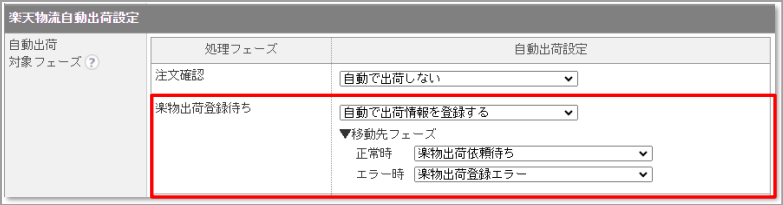
「自動で出荷情報を登録する」と設定している処理フェーズ(※)へ 該当の注文をフェーズ移動していただくことで、自動で出荷登録が行われます。 (※)【楽天物流連携>オプション設定>楽天物流自動出荷設定】で設定している処理フェーズ
E028 <出荷依頼情報> 不正なデータが含まれています お届け指定日:xxxxxxxx
E307 <出荷依頼明細情報> マスタ存在チェックエラー 店舗内商品コード:〇〇〇〇〇
E307 <出荷依頼情報> マスタ存在チェックエラー 納品書区分:JP〇〇〇〇〇
<エラー原因> 配送希望日(お届け指定日)が出荷依頼日の1週間以上先のため。
解消方法 |
|---|
配送希望日(お届け指定日)が1週間以内になったタイミングで、下記「楽天物流に再度出荷依頼したい場合」の手順で再度楽天物流に出荷依頼を行ってください。 |
<エラー原因> 楽天物流へ入荷していない商品を出荷依頼したため。
解消方法 |
|---|
下記いずれかでご対応をお願いいたします。 ①【楽天物流より出荷する場合】 入荷後に下記「楽天物流に再度出荷依頼したい場合」の手順で再度楽天物流に出荷依頼を行ってください。 ②【自社より出荷する場合】 エラーの楽天物流出荷情報を削除し、注文情報は自社出荷用の処理フェーズに移動してください。 <楽天物流出荷情報の削除手順> 1.【楽天物流連携>出荷情報】にて、該当の出荷情報を検索します。 2.出荷情報一覧にて、左端のチェックボックスにチェックを入れ、一覧下の「削除」をクリックします。 3.「●件の出荷情報を削除しますか?」と表示されるため、「はい」をクリックします。 |
<エラー原因> サイト区分が設定されていない・誤った値で登録されているため。 サイト区分の値がわからない・発行されていない場合は、楽天物流側にご連絡をお願いいたします。
解消方法 |
|---|
サイト区分の設定・修正を行った後に、下記「楽天物流に再度出荷依頼したい場合」の手順で再度楽天物流に出荷依頼を行ってください。 <サイト区分の設定・修正手順> 1.【 楽天物流連携 > アカウント情報 】にて、画面下の「編集」をクリックします。 2.エラーになった注文の店舗に、正しいサイト区分を設定します。 3.画面下の[更新]をクリックします。 |
エラーが出ないように修正を行ったのち、手動で楽天物流に出荷依頼を行ってください。 ※「送信状況:エラー」の場合、自動出荷依頼を行うことはできません。
<手順>
【 楽天物流連携 > 出荷情報 】にて、該当の出荷情報を検索します。
左端のチェックボックスにチェックを入れ、出荷情報一覧上の「出荷依頼」をクリックします。

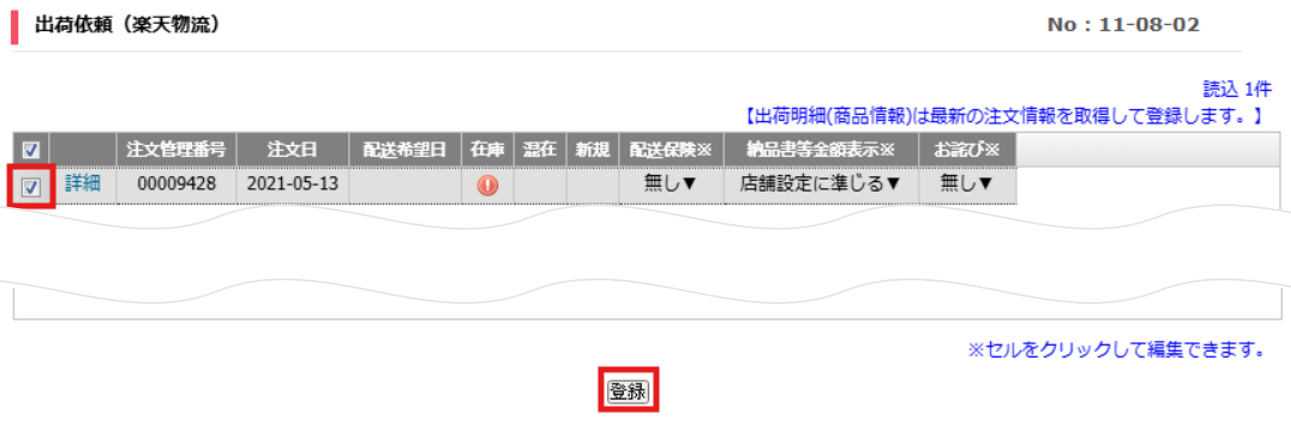
開いた画面にて、該当の出荷情報の左側のチェックボックスにチェックを入れ、 画面下の[登録]をクリックします。
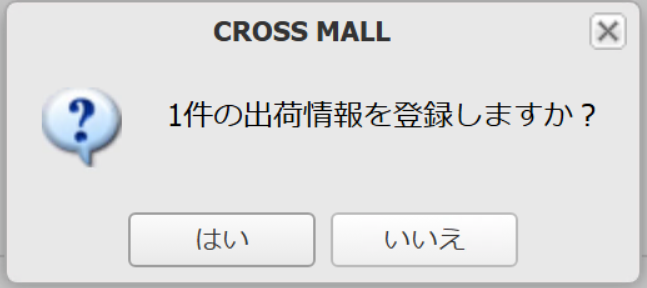
「●件の出荷情報を登録しますか?」というメッセージが表示されますので、「はい」をクリックします。
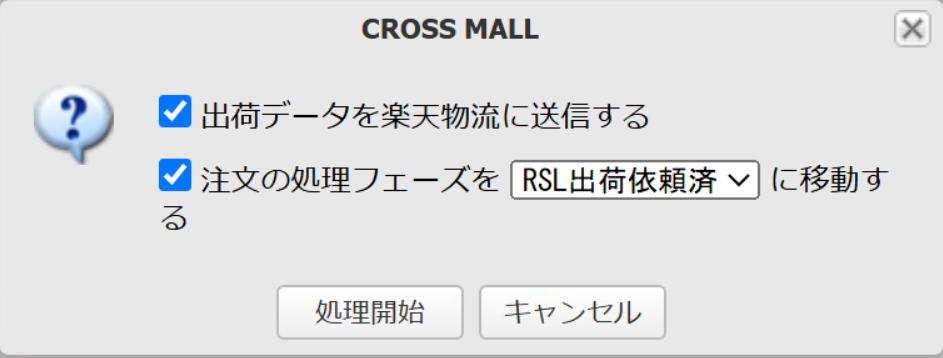
【□出荷データを楽天物流に送信する】のチェックボックスにチェックを入れ、[処理開始]をクリックします。 ※【□注文の処理フェーズを「~」に移動する。】のチェックボックスは任意です。
ログインID宛に処理結果メール【(CROSSMALL)出荷依頼処理結果のお知らせ】が届きますので、エラーがないかご確認ください。