CROSS MALLの商品登録の仕組みを知りたい はじめての方はまず、CROSS MALLの仕組みから理解いただくことをお勧めいたします。 仕組みを頭に入れていただくことで、以降の手順がわかりやすくなります。
【出品処理 > 商品一括処理】にて「編集対象:標準」にして[検索]ボタンをクリックします。
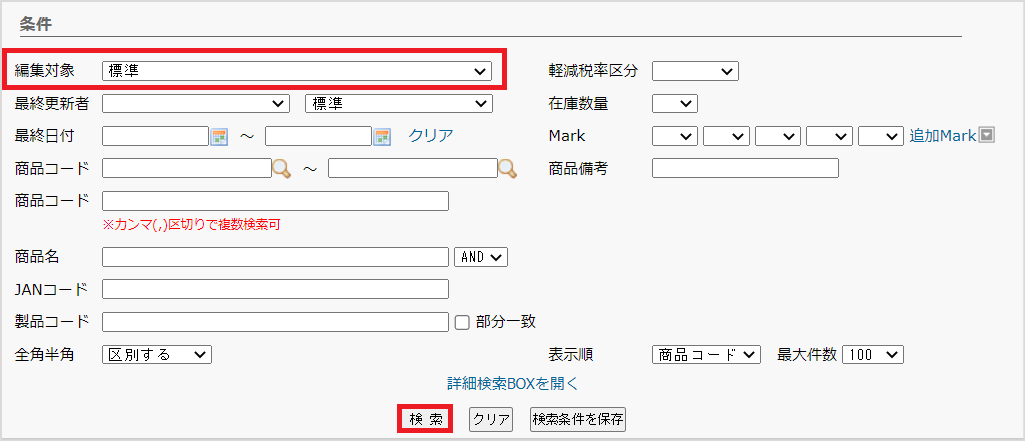
画面下の編集メニュー内にございます「新規登録」をクリックします。 ※「編集対象:標準」にして一度検索をしなければ「新規登録」ボタンは表示されません。

商品情報登録画面が表示されますので、各項目を入力します。
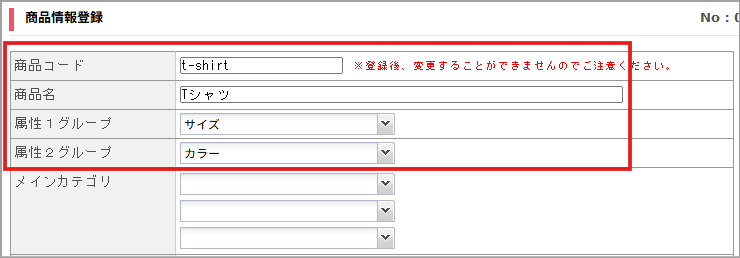
▼必須項目
・商品コード ※一度登録すると変更不可
・商品名
・属性1グループ
※Yahoo!ショッピング商品の「オプション項目1」の「項目名」にあたります。バリエーションが無い商品は入力不要です。
・属性2グループ
※Yahoo!ショッピング商品の「オプション項目2」の「項目名」にあたります。バリエーションが無い商品は入力不要です。
※これら以外の項目の登録は任意です。項目の詳細は標準商品情報の項目一覧からご覧ください。
画面下の[登録]ボタンをクリックします。 サイズ、カラーなどのバリエーションがある場合は、5以降も行います。
サイズ、カラーなどのバリエーションがない場合は、「3.Yahoo!ショッピング店舗商品の作成」へ進み、
「店舗商品の作成手順」をお願いします。
「商品情報詳細」のポップアップの下部「属性編集」の青文字をクリックします。
⇒小さなウィンドウが立ち上がります。
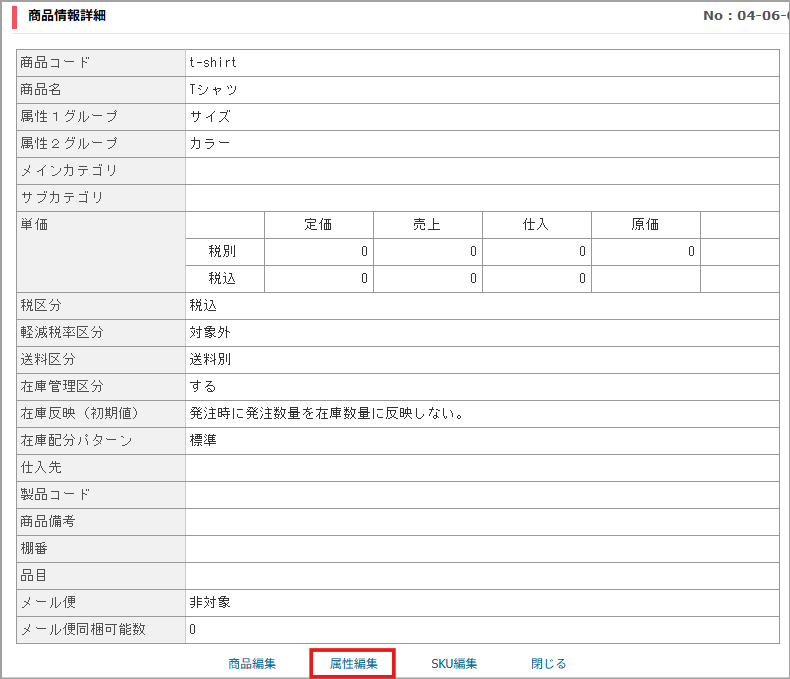
※もしポップアップを閉じてしまった場合…
【出品処理>商品一括処理】にて表示されている作成した商品の商品コードをクリックし、 「属性編集」の青文字をクリックします。
「行追加」をそれぞれクリックしますとバリエーションの入力項目が出てきます。
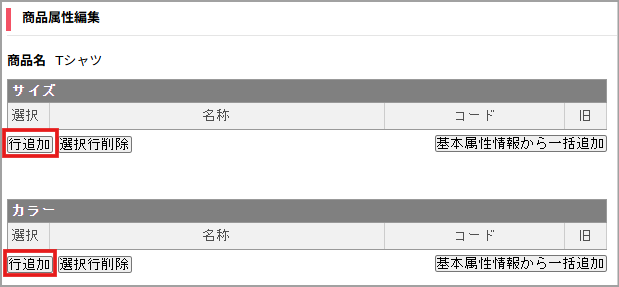
「名称」、「コード」を入力します。
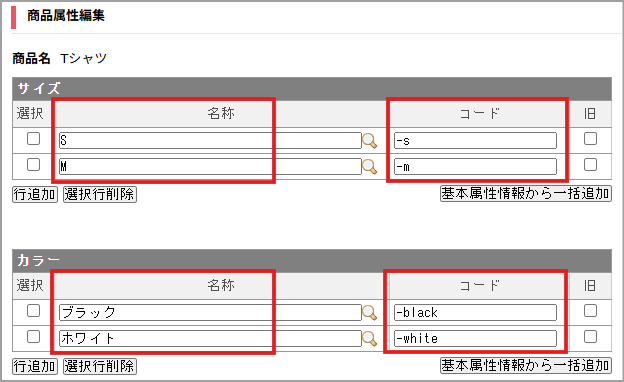
画面下の[更新]ボタンをクリックします。
【出品処理 > 商品一括処理】にて、「編集対象:Yahoo!ショッピング」、「商品登録:無」、 「商品コード:2で登録した標準商品コード」にして[検索]ボタンをクリックします。
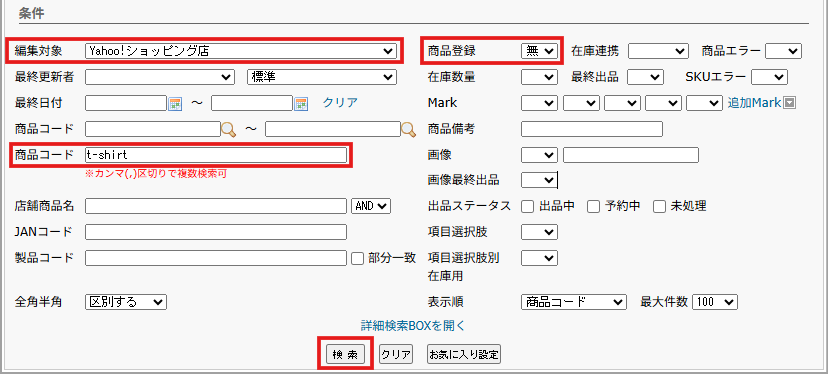
「商品名」をクリックします。

⇒小さなウィンドウが立ち上がります。
各項目を入力します。詳細は「各項目の意味について」をご確認ください。
入力完了後、画面下の[更新]ボタンをクリックします。
「4.バリエーション画像の登録(任意)」を行います。
「5.在庫数の入力」へ進みます。
基本的にはストアクリエイターPro上で作成する際と同じ項目でご用意しております。
ストアクリエイターPro側のマニュアル(外部リンク)やストアクリエイターPro上の商品登録画面のはてな文言からご確認ください。
下記表では、CROSS MALLで登録する際にご注意いただく項目を、ピックアップしてご紹介します。
SKU毎に入力が可能な項目もございますので、必要に応じてご登録下さい。
項目 | 入力値 |
|---|---|
商品コード(ページID) | 必須。作成した標準商品の商品コードが入力されております。 |
パス | 必須。階層は「:」で区切ります。 例) レディースファッション:レディース:婦人服:Tシャツ ※事前に【出品処理 > 店舗カテゴリ登録】でカテゴリを登録しておくと、[選択]から呼び出して入力することが可能です。 |
プロダクトカテゴリ ブランドコード スペック設定(共通) | 必須。「カテゴリ・コード・スペック」をご確認ください。 |
注文受付設定 ※SKU毎に入力が可能な項目 | 任意。在庫がなくても注文を受け付けるかの設定です。 ※詳細は【Yahoo!ショッピング】注文受付設定を設定したいをご覧ください。 |
発送日情報 ※SKU毎に入力が可能な項目 | 任意。 ・在庫ありのときの発送日表示文言 ストアクリエイターPro>ストア構築>カート設定>お届け情報設定>発送日情報設定の「発送日情報管理番号」を入力 ・在庫なしのときの発送日表示文言 ストアクリエイターPro>ストア構築>カート設定>お届け情報設定>発送日情報設定の「発送日情報管理番号」を入力 ※詳細は【Yahoo!ショッピング】発送日情報の登録する方法を知りたいをご覧ください。 |
関連商品 | 任意。関連商品として表示する商品のYahoo!ショッピングの商品コードを入力 ※虫眼鏡マークをクリックするとCROSS MALLに登録済みの商品から検索でき、Yahoo!ショッピングの商品コードが入力できます。 |
項目名 項目選択肢詳細 | 任意。「項目選択肢(在庫設定にひもづかないオプション)」をご確認ください。 |
横軸/縦軸項目名 項目選択肢詳細 | バリエーションがある場合のみ必須。「項目選択肢別在庫用(在庫設定にひもづくオプション)」をご確認ください。 |
個別商品コード(サブコード) | 必須。標準商品のSKUコードが入力されております。変更可能です。 [標準]をクリックすると、全SKUに対して標準商品のSKUコードが自動入力されます。 |
中古品販売、PRオプション、Yahoo!オークション併売を利用している店舗様は、【システム設定 > 店舗情報】のYahoo!ショッピング店の編集画面にて、「利用している」と設定いただくと、関連する各項目を商品情報に登録できます。
(予め、【CSV処理 > サービス開始/停止】にて送信/受信の停止が必要です)
バリエーションがある商品の場合、 一部の項目(通常購入販売価格など)はSKU単位に設定が可能です。
[個別商品設定]ボタンから設定します。 こちらはSKU単位に設定できる項目すべてに用意されており、いずれをクリックしても同じ画面が表示されます。

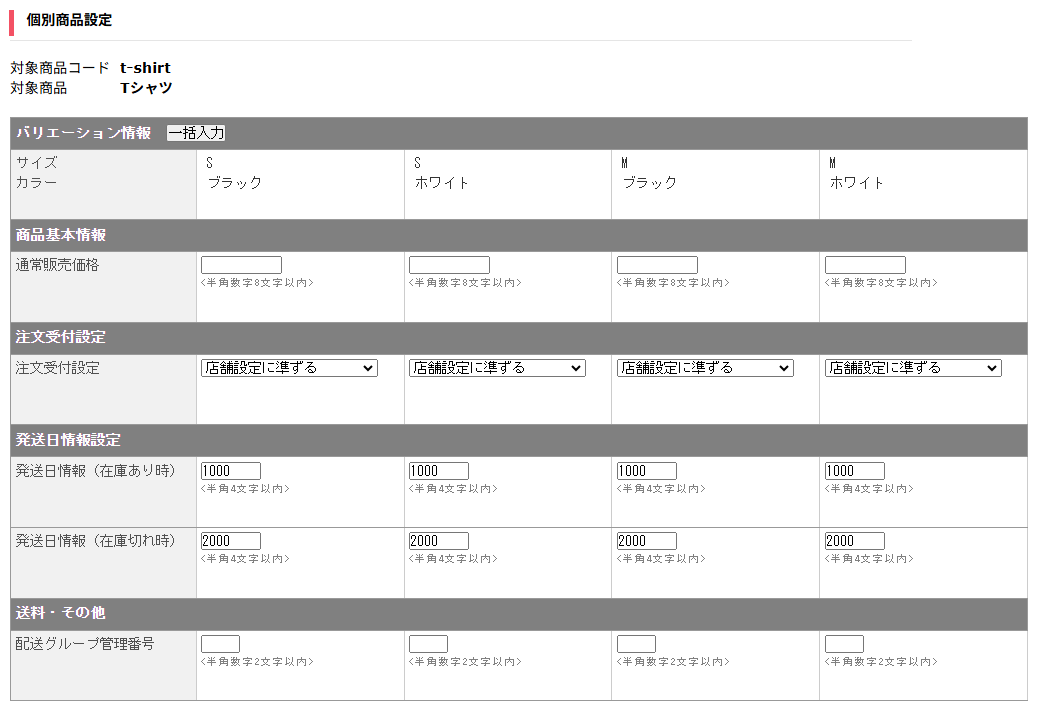
※[一括入力]ボタンから、全SKUに同一の値を一括入力することも可能です。 入力内容を登録するには、必ず各項目の「反映する」にチェックを入れてください。
・プロダクトカテゴリ ※必須 [選択]から、「検索キーワード」内 テキスト入力箇所に商品のキーワードを入れ、[検索]ボタンをクリックし、 フォルダの左横に表示されている「+」マークをクリックし、 最後のカテゴリをダブルクリック、もしくは[決定]ボタンを押すと、プロダクトカテゴリが選択されます。 ・ブランドコード Yahoo!ショッピングが定めるブランドコードを入力します。 確認方法につきましてはYahoo!ショッピング側のマニュアル(外部リンク)をご確認下さい。 ・スペック設定(共通) プロダクトカテゴリに関連付けされているスペックが選択できます。 ※その他項目も任意でご入力下さい。
選択肢詳細の[選択]ボタンをクリックします。

下記を入力します。 ・項目名:項目名を入力(例:どのような目的で購入されますか)
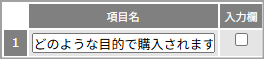
・選択肢/入力可能文字数(入力欄チェックの場合):「編集」の青文字から選択肢を入力(例:下記キャプチャ)
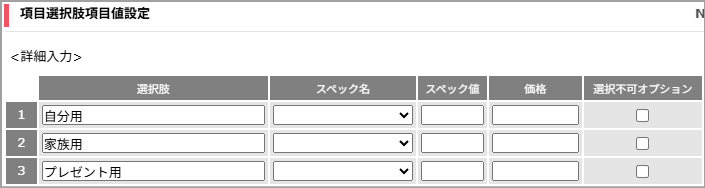
※選択不可オプション、有料オプション、入力欄を設定したい場合は、 【Yahoo!ショッピング】選択不可オプション、有料オプション、入力欄を登録する方法をご覧ください。
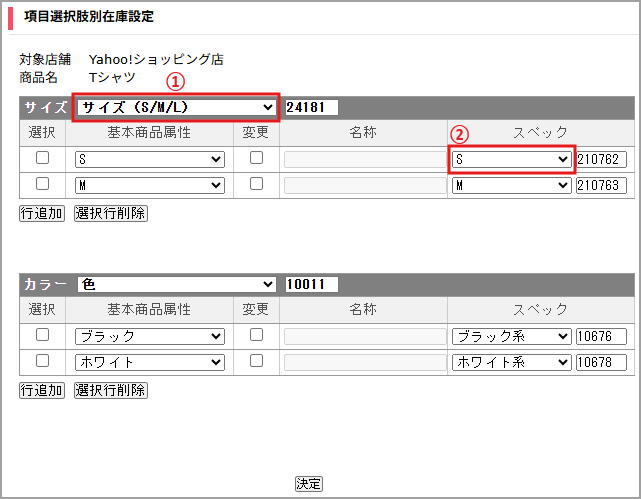
作成した標準商品の属性グループ名(サイズ,カラー)、の属性名(S,Mなど)が表示されています。
不要なバリエーションがあれば「選択」チェックを付けて「選択行削除」をクリックします。 入力できたら[決定]をクリックします。
<任意項目>
①スペック項目:対応する「スペック項目」を選択肢の中から選択ください。
②スペック値:各バリエーションに近いものを選択ください
商品一括処理で検索した画面の「SKU画像」の「編集」をクリックすると、SKU毎の画像が登録できます。 ※「3.Yahoo!ショッピング店舗商品の作成」の手順4まで行うと登録ができるようになります。

詳細は「【Yahoo!ショッピング】バリエーション画像の登録の登録方法」をご覧ください。
在庫数を手入力で登録するに沿ってご入力をお願いいたします。
ストアクリエイターProへ商品情報を反映します。
【 出品処理 > 商品一括処理 】をクリックします。
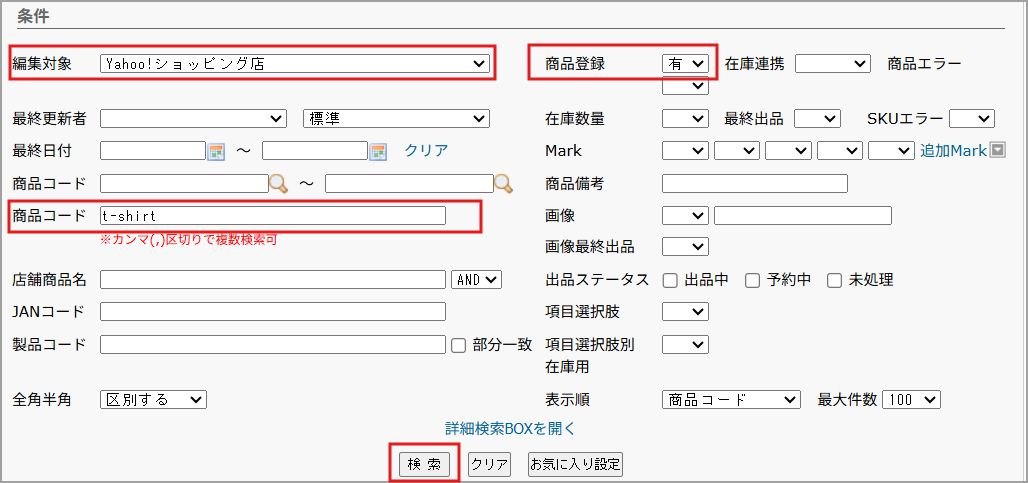
「編集対象:Yahoo!ショッピング」、「商品登録:有」、 「商品コード:2で登録した標準商品コード」にして[検索]ボタンをクリックします。
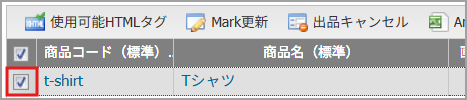
該当商品の左側チェックボックスにチェックを入れます。
画面下のCSVの「出品処理」をクリックします。

必要なオプション項目にチェックを入れ、「処理開始」をクリックします。 ※オプション項目の詳細については下記をご覧ください。
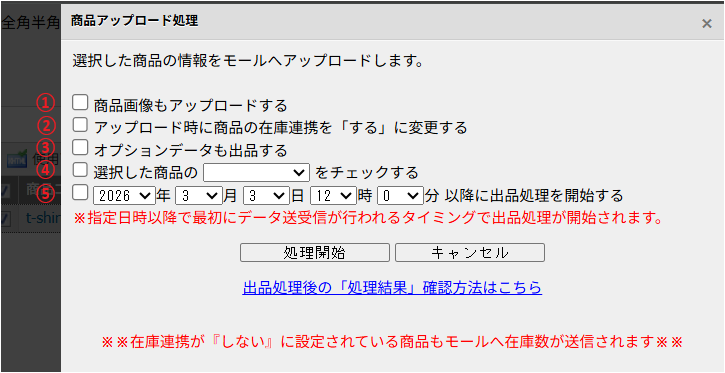
オプション項目名
内容
①商品画像もアップロードする
出品処理時に、商品画像のデータをアップロードするかどうかを設定します。 チェックあり:商品画像をアップロードします。 ※すでにモール側に商品画像の登録があるときは、上書きされます。 チェックなし:商品画像はアップロードしません。
②アップロード時に在庫連携を「する」に変更する
CROSSMALLの標準商品情報の在庫連携を「する・しない」を一括で設定できます。 チェックあり:出品処理以降、出品処理する商品の在庫の連携ができるように設定します。 チェックなし:在庫の連携の設定は変更しません。
③オプションデータも出品する
「【Yahoo!ショッピング】オプションCSVの仕様について」の「6.オプション情報のCSVの仕様」に記載されている項目が送信されます。
④選択した商品のMarkをチェックする
出品した商品に選択したMarkにチェックをつけることができます。
⑤●年●月●日●時●分以降に出品処理を開始する
出品処理の予約機能です。
選択した商品のデータをモールへ送信する時間を設定することができます。 ※モールへの送信は、設定された時間以降に初めて送信サービスが動作したタイミングで行われます。 設定された時間ちょうどにモールへデータを送信する機能ではありません。ご注意ください。
処理結果を確認します。各店舗の処理結果の確認方法はこちらをご参照ください。
出品処理を行ってから10~15分ほど経つと、ストアクリエイターProから処理結果のメールが届きますので、 正常に反映できたかを確認します。
確認方法は出品処理後の処理結果の確認方法は?をご覧ください。
※処理結果メールを受け取るには、あらかじめYahoo! ストアクリエイターPro管理画面にてメールアドレスのご登録が必要です。
【設定箇所】
Yahoo!ストアクリエイターPro>設定>アラート・通知を開きます。 処理結果メールを受信するメールアドレスの「編集」>「反映」にチェックを入れ設定。
まだ登録がない場合は、画面下「メールアドレスを追加」から登録をお願いいたします。
なお、10~15分ほど経っても処理結果メールが届かない場合はトラブルシューティングをご利用ください。