Yahoo!ショッピングにて、「PRオプション料率」「LYPプレミアム会員向け販売価格」の設定が可能になっている店舗様向けのご案内です。 ※一部の店舗様はご利用いただけない項目となります。
「PRオプション料率」「LYPプレミアム会員向け販売価格」の項目は、Yahoo!ショッピング側の独自の基準によって、店舗様での利用可否が決定しております。そのため、一部店舗様ではご利用いただけない可能性がございます。 Yahoo!ショッピング側の利用可否については、下記画面よりご確認ください。
<確認箇所> ストアクリエイターPro画面【 集客・販促 > PRオプション > Yahoo!ショッピング 】にて、「PRオプション料率設定」のメニュー表示があればご利用可能です。
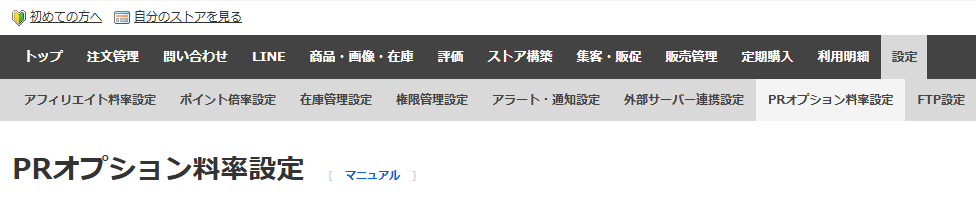
CROSS MALLから「PRオプション料率」「LYPプレミアム会員向け販売価格」の項目を 設定する場合、下記ご設定の変更をお願いいたします。 ※Yahoo!ショッピング側で設定を行う場合は、CROSS MALLの設定は不要です。
<設定手順>
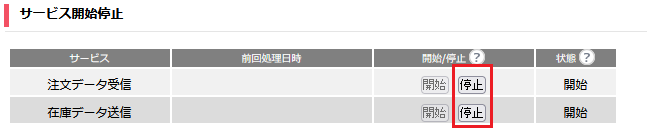
1.【 CSV処理 > サービス開始/停止 】にて、「在庫データ送信」「注文データ受信」ともに[停止]をクリックします。 ※状態が「停止中」から「停止」になるまで、数十分かかることがございます。 「停止」になってから、次の設定を行ってください。
2.【 システム設定 > 店舗情報 】をクリックします。
3.Yahoo!ショッピング店を選択し、画面下の「編集」をクリックします。

4.「PRオプション」項目にて「利用している」を選択します。 画面下の[更新]をクリックします。

5.【CSV処理>サービス開始/停止】にて、「在庫データ送信」「注文データ受信」ともに元の状態に戻します。

「利用している」にご変更いただきますとYahoo!ショッピングの店舗商品情報内に 「PRオプション料率」「LYPプレミアム会員向け販売価格」の項目が追加されます。


※すでにYahoo!ショッピング側で、値を設定している場合、必ず下記「■3.Yahoo!ショッピング側の設定値の取込方法」もご確認ください。
CROSS MALLに値のご設定がない状態で出品処理を行うと、Yahoo!ショッピング側の値がクリアになる可能性がございますので、下記手順でYahoo!ショッピング側の値の取り込みをお願いいたします。 <設定手順>
1.Yahoo!ストアクリエイターPro画面【 商品登録 > 商品管理 】にて、商品データの[ダウンロード]をクリックし、全ての商品データにラジオボタンを合わせ、商品情報のCSVデータをダウンロードします。
※「CSVダウンロード項目の選択」にて下記2項目にチェックが入っている状態でダウンロードをお願いします。
・「pr-rate(PRオプション設定料率)」
・「member-price(LYPプレミアム会員向け販売価格)」
2.CROSS MALL画面【 出品処理 > 商品情報取込 】にて、下記設定で[アップロード]をクリックします。
・対象店舗:Yahoo!ショッピング店
・取込ファイル:「1」で出力したCSV
・取込ファイル種別:商品情報
・取込オプション:任意
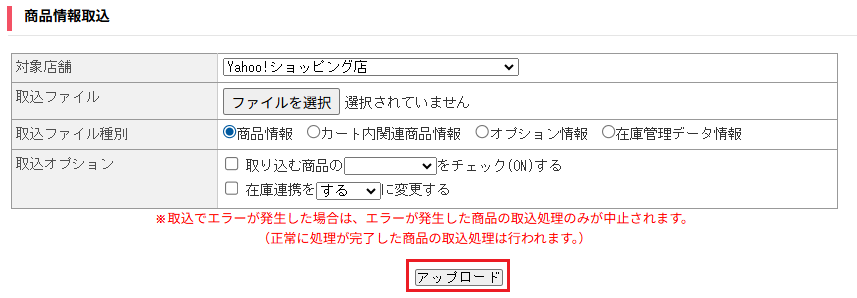
※処理結果メールをご確認いただき、エラーがなければ以上です。
Yahoo!ショッピング側でPRオプションが利用不可の状態で、CROSS MALLの店舗情報の設定を「利用している」に変更すると、出品処理でエラーになりますのでご注意ください。
店舗情報の設定が「利用していない」の場合、出品処理を行ってもYahoo!ショッピング側で設定している値がクリアされることはありません。
「PRオプション料率」は、Yahoo!ショッピングにて店舗一律設定という設定が可能です。 店舗一律設定を設定する場合は、商品毎にPRオプション料率の設定は不要です。