こちらのページでは、Yahoo!ショッピング商品のバリエーション画像の登録についてご案内します。
Yahoo!ショッピングにて、バリエーション毎に画像登録ができます。
詳細はこちらのバリエーション画像(個別商品コード画像)登録機能のご案内 をご確認ください。
●商品画像・商品詳細画像・追加画像のいずれかの登録が可能です。 ●属性が2軸ある場合、代表画像の登録が可能です。
(代表画像とは) バリエーション毎に画像を登録できますが、商品ページに表示されるのは、縦軸につき1枚です。 そのため、属性が2軸で複数の画像を登録している場合「代表画像」を設定し、表示画像を指定できます。 ※代表画像の指定がない場合は、Yahoo!ショッピングで自動的に、登録している画像うち一番上の画像が表示されます。
CROSS MALLでも、バリエーション毎に画像登録が可能です。
<手順>
【出品処理 > 商品一括処理】を開きます。
編集対象を「Yahoo!ショッピング店」にします。 バリエーション画像を登録する商品の検索を行います。
「SKU画像」列の「編集」の文字をクリックします。
下記画面にて、バリエーション毎に画像の登録を行います。
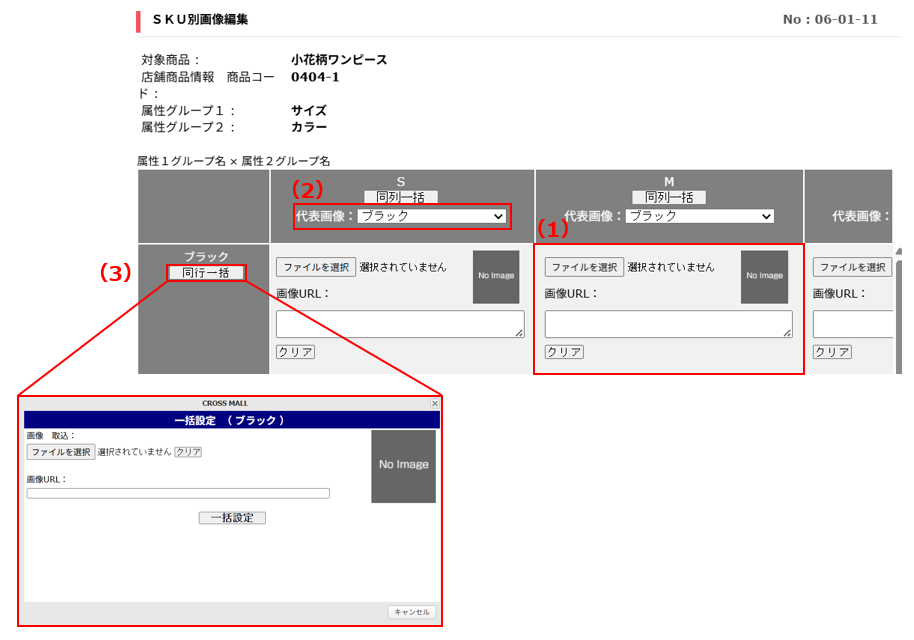
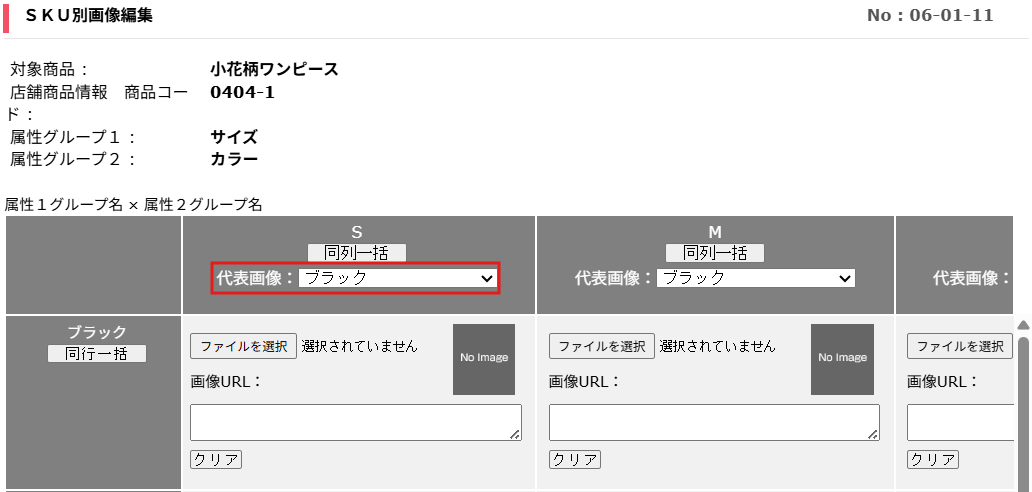
(1)画像URL 商品画像・商品詳細画像・追加画像のいずれかのURLの設定が可能です。(空欄可) 使用可能な拡張子:gif・jpg・jpeg・png (2)代表画像 属性が2軸あり、複数画像を登録している場合、代表画像の設定ができます。 ※【システム設定>店舗情報>Yahoo!ショッピング店】の「sub-codeの横縦変換」の 設定によって代表画像に登録できる画像が異なります。 ▼sub-codeの横縦変換設定:ONの場合
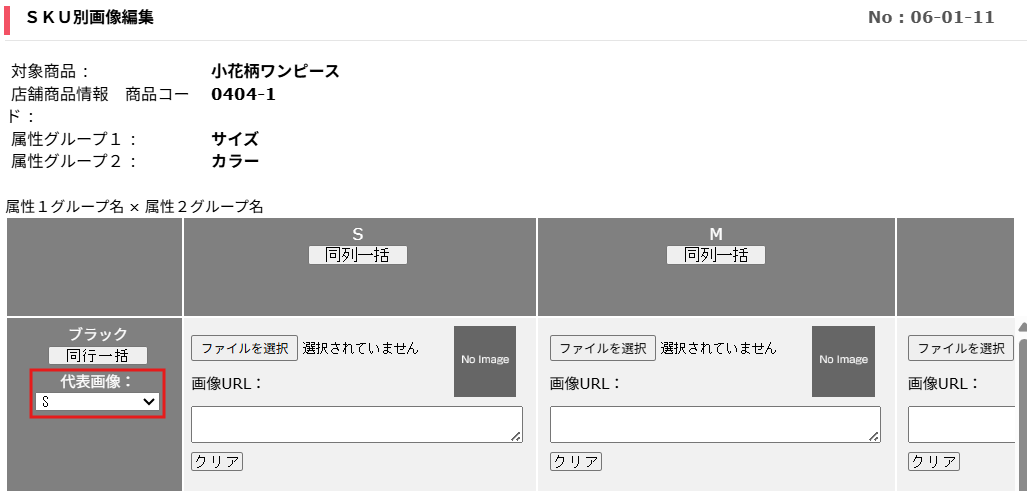
▼sub-codeの横縦変換設定:OFFの場合
(3)同行一括・同列一括 同じサイズ(カラー)に対して同じ画像を登録をしたい場合は、「同行一括」「同列一括」を利用すると一括での登録が可能です。
画面下の[登録]をクリックします。
該当商品の左側のチェックボックスにチェックを入れ、画面下の出品処理をクリックします。
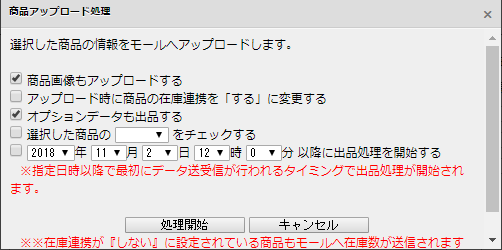
※「商品画像もアップロードする」「オプションデータも出品する」にチェックを入れて 出品処理を行ってください。 ※バリエーション画像はYahoo!ショッピングの「追加画像」に登録されます。
(削除について) バリエーション画像を削除する場合は、CROSS MALLのバリエーション画像の画像URLを空欄にし、「オプションデータも出品する」にチェックを入れて出品処理を行ってください。
Yahoo!ショッピング側で、すでにバリエーション画像を登録している場合、CROSS MALLからの出品処理で、画像がクリアにならないように、下記手順にてオプションCSVの取り込みをお願いいたします。
<手順>
Yahoo!ショッピングにて「オプションCSVデータ(option.csv)」のCSVを出力します。 ダウンロード方法は、下記マニュアルをご確認ください。 モール別CSVダウンロードマニュアル
【出品処理 > 商品情報取込】にて、下記内容で[アップロード]をクリックします。 対象店舗:Yahoo!ショッピング店 取込ファイル:「1」で出力したCSV 取込ファイル種別:オプション情報 取込オプション:任意
処理結果メールを確認します。
※出品処理は不要です。 ※画像URLは登録されますが、CROSS MALLの画像はNoImageのままになります。
Yahoo!ショッピング側でバリエーション画像を設定し、CROSS MALLの画像URLが空欄の状態で、出品処理時に「オプションデータも出品する」にチェックを入れて処理を行うと、Yahoo!ショッピング側でバリエーション画像がクリアになります。
画像URL内のストアアカウントの値が誤っている場合、出品処理によりYahoo!ショッピング側に登録しているバリエーション画像がクリアになります。 ※画面上からバリエーション画像を登録した場合は、【システム設定>店舗情報】に設定しているストアアカウントが自動的に入力されます。
画像URLが商品画像URL(https://item-shopping.c.yimg.jp/iから始まる)の場合、CROSS MALLの画像はNoImageになります。
すでに商品画像にて登録している画像を、バリエーション画像として表示すると、同じ画像が重複して表示されます。
出品処理>商品画像取込・商品画像登録にて、バリエーション画像の登録はできません。
商品複製には対応しておりません。