Yahoo!ショッピングにて、項目選択肢に「選択不可オプション」や「有料オプション」や「入力欄」を設定することができます。
●選択不可オプション
オプションの選択肢の1つを「選択不可」と設定することができます。詳細はこちらをご覧ください。
例)「選択してください」「お選びください」など
・CSVデータについて
データ種類:オプション情報(option_add.csv) カラム名:unselectable-1 値:「0」→選択可能、「1」→選択不可 |
|---|
●有料オプション オプションの選択肢毎に金額を設定することができます。
詳細はこちらをご覧ください。 ・CSVデータについて
データ種類:オプション情報(option_add.csv) カラム名:option-charge-1 値:オプションごとの金額 |
|---|
●入力欄 「注文手続き(ストアからの確認)ページ」にお客様が自由にテキストを入力できる テキストエリアが表示されます。
詳細はこちらをご確認ください。 ・CSVデータについて
データ種類:商品情報(add_data.csv)/オプション情報(option_add.csv) カラム名:options/option-value-1 値:選択肢部分に「inscription ●」と入力します。 ※●は入力可能文字数(1以上60以内) |
|---|
CROSS MALLでも、それぞれの情報の登録が可能です。 <手順>
出品処理 > 商品一括処理 を開きます。編集対象を「Yahoo!ショッピング店」にして オプションの情報を登録する商品の検索を行います。
編集する商品の「商品名」をクリックします。
画面下部の項目選択肢別の「選択」のボタンをクリックします。
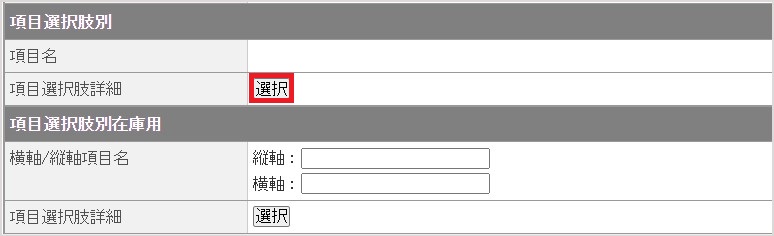
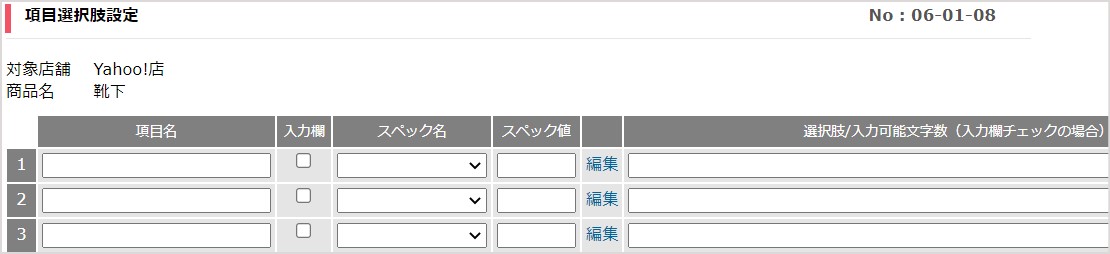
「項目選択肢設定」画面にて、オプション情報の登録が可能です。
(1)有料オプション
項目選択肢毎に価格を設定することが可能です。
選択肢の中で一番上には設定できません。更新時にエラーとなります。
1.項目選択肢設定画面にて「編集」をクリックします。
2.選択肢の一番上に「有料オプション」を設定することはできません。
選択肢を入力後画面下の「決定」ボタンをクリックします。
(2)選択不可オプション
チェックをいれることで対象の選択肢を選択できなくなります。
1つの項目名に対して1つだけ設定可能です。
また「選択不可フラグ」をチェックした選択肢は先頭に表示されます。
1.項目選択肢設定画面にて「編集」をクリックします。
2.「選択不可オプション」にチェックを入れます。
選択肢を入力後画面下の「決定」ボタンをクリックします。
(3)入力欄
チェックを入れることで、入力欄を用意することが可能です。
チェックを入れた場合、入力可能文字数の入力が必須となります。(上限60文字)
1.項目選択肢設定画面にて「入力欄」にチェックを入れます。
2.右側の「選択肢/入力可能文字数」欄に入力可能文字数を入力します。(上限60文字)
「項目選択肢設定」画面下の「決定」をクリックします。
「店舗別詳細編集」画面下の「更新」をクリックします。
当商品の左側のチェックボックスにチェックを入れ、画面下の出品処理をクリックします。
※「オプションデータも出品する」にチェックを入れて出品処理を行ってください。
入力欄のみの反映であれば「オプションデータも出品する」のチェックは不要です。
<手順>
Yahoo!ショッピングの形式にあわせて「オプションCSVデータ(option.csv)」 または「商品データ(data.csv)」のCSVを作成します。 オプションCSVデータの仕様についてはこちらをご確認ください。
【出品処理>商品情報取込】にて、下記内容で「アップロード」をクリックします。 対象店舗:Yahoo!ショッピング店 取込ファイル:「1」で作成したCSV 取込ファイル種別:オプション情報 ※「商品データ(data.csv)」を取り込む場合は、「商品情報」を選択します 取込オプション:任意
処理結果メールを確認します。
【出品処理>商品一括処理】にて編集対象を「Yahoo!ショッピング店」にして、オプションの情報を登録する商品の検索を行います。
該当商品の左側のチェックボックスにチェックを入れ、画面下の出品処理をクリックします。 ※「オプションデータも出品する」にチェックを入れて出品処理を行ってください。 入力欄のみの反映であれば「オプションデータも出品する」のチェックは不要です。
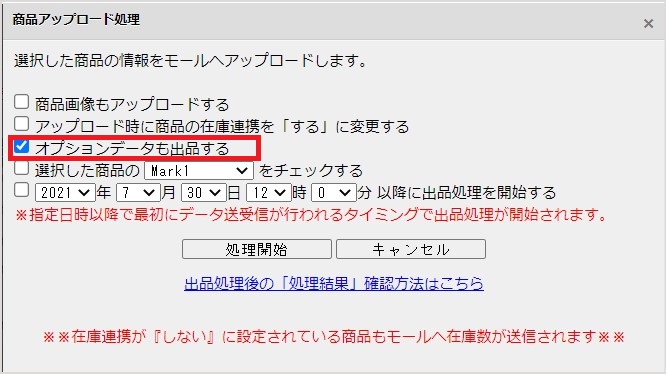
オプション情報を削除する場合は、CROSS MALLのオプションの項目を空欄にし、「オプションデータも出品する」にチェックを入れて出品処理を行ってください。
※複数商品に対して一括で削除を行いたい場合は、オプションCSVデータ(opition.csv)の概要項目から値を削除して商品情報取込を行ってください。
▼オプション項目を空欄にする(画面)
▼「オプションデータも出品する」のチェック
Yahoo!ショッピング側で、すでに「選択不可オプション」や「有料オプション」、「入力欄」を登録している場合、
CROSS MALLからの出品処理で、情報がクリアにならないように、下記手順にてオプションCSVの取り込みをお願いいたします。
※「入力欄」については「商品データ(data.csv)」の取り込みでも更新可能です
<手順>
1.Yahoo!ショッピングにて「オプションCSVデータ(option.csv)」または「商品データ(data.csv)」のCSVを出力します。ダウンロード方法は、こちらをご確認ください。
2.【出品処理>商品情報取込】にて、下記内容で「アップロード」をクリックします。
対象店舗:Yahoo!ショッピング店
取込ファイル:「1」で出力したCSV
取込ファイル種別:オプション情報
※「商品データ(data.csv)」を取り込む場合は、「商品情報」を選択します
取込オプション:任意
3.処理結果メールを確認します。
※出品処理は不要です。
<商品情報取込時>
商品情報取込で「商品データ(data.csv)」を取り込み、項目名や選択肢名が変更される場合、変更となった選択肢にオプション情報が登録されていればクリアされます。
※スペックの登録や変更、削除を行ってもオプション情報はクリアされません。
<商品複製時>
Yahoo!ショッピング以外(複製元)からYahoo!ショッピング(複製先)に複製を行う際、複製先の項目選択肢に設定していたオプション情報は複製元の情報に上書きされるため、複製先のオプション情報はクリアされます。 ※「既に値がある場合は上書きしない」にチェックを入れ複製を行った場合は、オプション情報含め複製前の情報が保持されます。
<出品処理時>
下記の時、「選択不可オプション」「有料オプション」がクリアになります。
・項目選択肢の項目名、選択肢名称を変更し出品処理 ・既存の項目選択肢に対してスペック情報を追加または変更、削除し出品処理
上記を変更の際はオプションの値に変更がない場合も必ず「オプションデータも出品する」にチェックをいれて出品します。