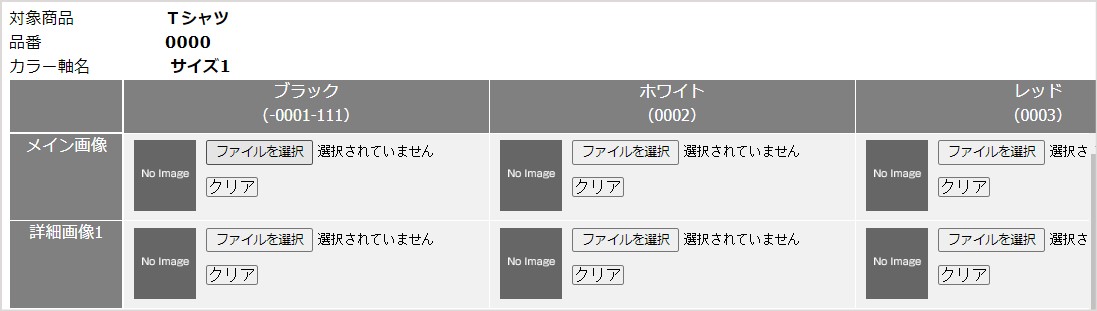
店舗商品(各店舗ごとの情報を持ったデータ)を画面上で作成する手順をご案内いたします。 店舗商品の情報は各店舗へ送信されることがございます。
店舗商品登録にあたり、「標準商品」の登録が前提になります。 標準商品の登録方法は「画面上で標準商品を作成したい 」からご覧ください。
店舗商品は連携する店舗ごとに作成が必要です。
店舗商品は自動で各モール/カート側に同期されません。
(反対に各モール/カート側の情報も自動で店舗商品に同期されません。)
出品処理をすることで各モール/カート側に商品作成・商品情報の更新がされます。
出品処理を行わない場合は必須項目の入力のみでも構いません。
ただし【Yahoo!ショッピング/Amazon/makeshop(価格.comプラン)】は
在庫送信時に下記項目も一緒に送信されてしまいます。
各店舗側に値の設定がある場合は必ずCROSS MALL側にもご設定ください。
<Yahoo!ショッピング>
「注文受付設定」
※設定方法は「【Yahoo!ショッピング】注文受付設定を設定したい」をご覧ください。
<Amazon>
「リードタイム」「入荷予定日」「出荷」
※設定方法は「【Amazon】CROSS MALLにリードタイム設定する方法は?」もしくは 「【Amazon】商品のSKUごとに「入荷予定日」を設定するには?」をご覧ください。
<makeshop(価格.comプランの場合のみ)>
「販売価格」
※【システム設定>店舗情報>店舗基本情報】にて「価格.comプラン」の項目がある場合は、 「価格.comプラン」です。
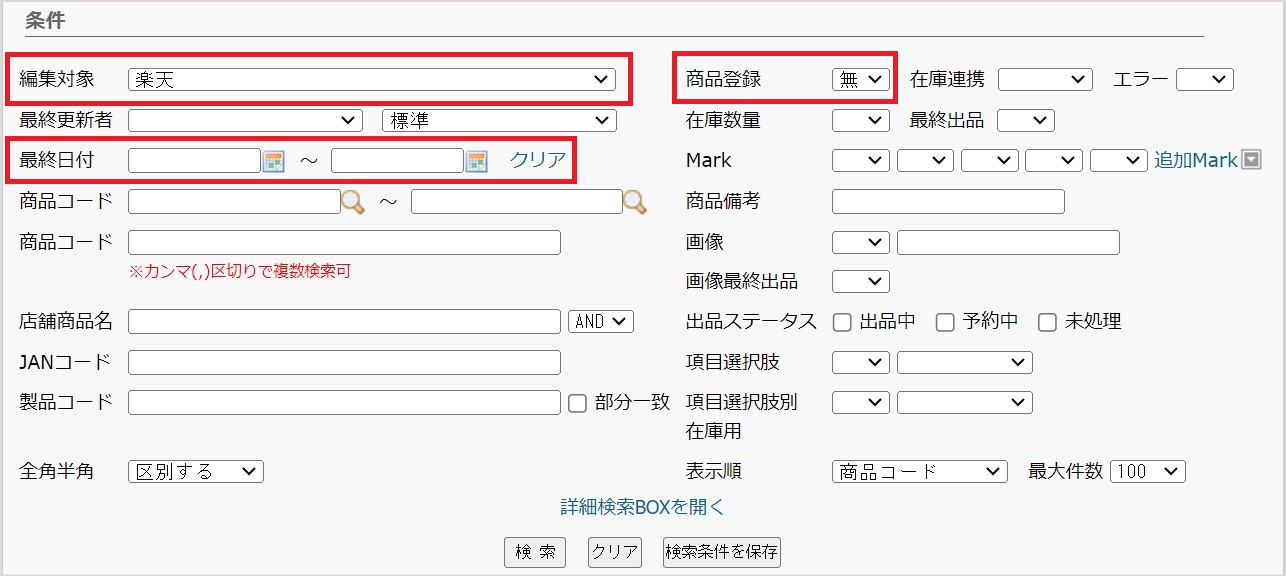
1.【出品処理>商品一括処理】にて、下記条件で登録したい商品を検索します。
・編集対象:店舗商品を登録する店舗
・商品登録:「無」※その店舗に店舗商品が登録されていないことを意味します。
・最終日付:クリアします
2.「商品名(標準)」をクリックします。
表示された店舗別詳細編集画面が店舗商品の編集画面になります。

※「商品コード(標準)」をクリックした画面は、標準商品の編集画面です。
3.各項目を入力します。すでにモール/カート側にて商品登録している場合は、
その内容と一致するように入力します。一度登録を行った後でも全項目変更可能です。
在庫連携を行う場合は、在庫送信時に送信される項目も必ずご登録ください。
※詳細は、本ページ「注意点」からご覧ください。
一部の項目につきましては、詳細なサポートサイトをご用意していますので、下記をご覧ください。

【対応店舗:楽天市場、au Payマーケット、futureshop、Amazon、SHOPLIST、Instagram(Facebook)】
詳細は「店舗商品における「コントロールカラム」とは?」からご覧ください。
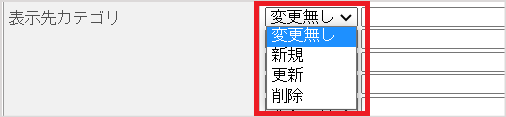
【対応店舗:楽天市場、futureshop】
詳細は「店舗商品における「店舗カテゴリ」の「コントロールカラム」とは? 」からご覧ください。

【対応店舗:楽天市場、Yahoo!ショッピング、au Payマーケット、futureshop、 ショップサーブ、makeshop、アラジンEC】
詳細は「店舗商品における「店舗カテゴリ登録」とは?」からご覧ください。
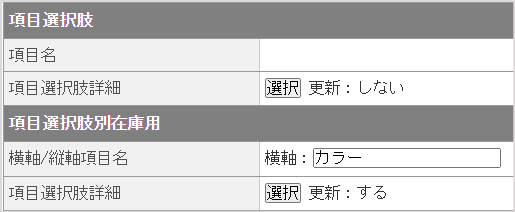
【対応店舗:楽天市場、au Payマーケット、futureshop、ショップサーブ、makeshop、SHOPLIST】
詳細は「「項目選択肢」「項目選択肢別在庫用」の【更新処理する/しない】とは?」からご覧ください。
4.画面下の「更新」ボタンをクリックします。
▼在庫連携を行う場合は、在庫数の登録が必要です。
在庫数を手入力で登録・修正したいへお進みください。
モール/カートによっては、SKUごとの項目を設定することが可能です。
【出品処理>商品一括処理】の所定の画面上にて、「情報設定:SKU毎」とすると、 各項目をSKUごとに設定できるようになります。
(例:Yahoo!ショッピング )
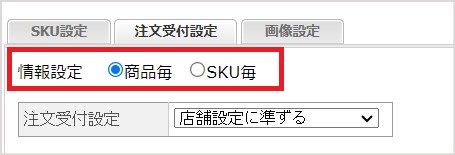
SKU毎の通常購入販売価格など

商品名をクリックして[SKU設定]ボタンから設定可能です。

詳細は「【楽天市場】楽天市場に登録の無い商品をCROSS MALLから登録したい(画面)」の「3.楽天市場店舗商品の作成 > SKU毎に入力が可能な項目」をご覧ください。
SKU画像

青い「編集」をクリックすると、下記画面が表示されます。
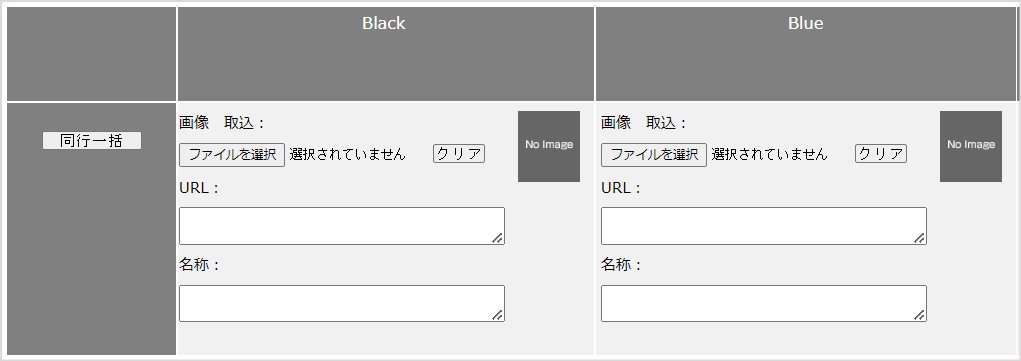
詳細は「【各モール】SKU画像の登録と複製について」の「楽天市場」をご覧ください。
SKU毎の通常販売価格など

商品名をクリックして[個別商品設定]ボタンから設定可能です。

詳細は「【Yahoo!ショッピング】Yahoo!ショッピングに登録の無い商品をCROSS MALLから登録したい(画面)」の「3.Yahoo!ショッピング店舗商品の作成 > SKU毎に入力が可能な項目」をご覧ください。
SKU画像

青い「編集」をクリックすると、下記画面が表示されます。 詳細は「【Yahoo!ショッピング】バリエーション画像の登録方法」をご覧ください。

青い「編集」をクリックすると、下記画面が表示されます。
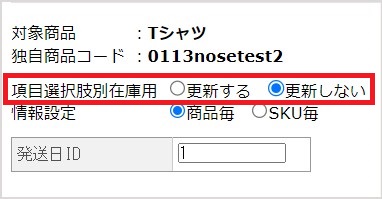
出品処理 で内容を反映させたい場合は、「項目選択肢別在庫用:更新する」にする必要がございます。

青い「編集」をクリックすると、下記画面が表示されます。
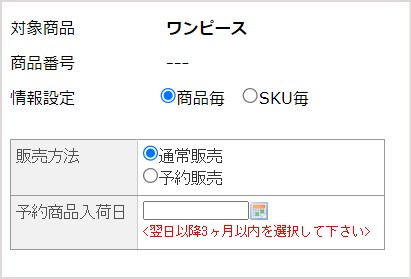

青い「編集」をクリックすると、下記画面が表示されます。
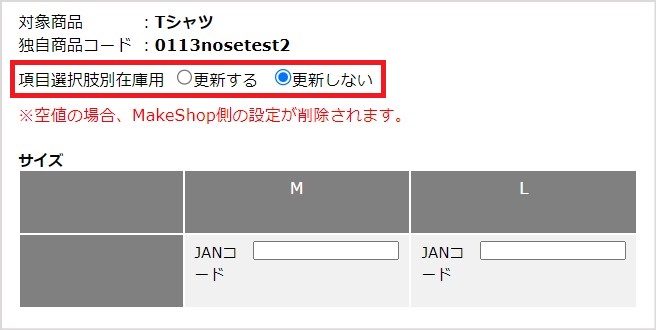
出品処理 で内容を反映させたい場合は、「項目選択肢別在庫用:更新する」にする必要がございます。

青い「編集」をクリックすると、下記画面が表示されます。