本ガイドより細かい仕様をご確認されたい方や、PDFでご覧になりたい方は、 楽天_新規商品登録マニュアルをご確認ください。
なお、RMS側に登録済みに商品をCSVでCROSS MALLに登録されたい場合は、 楽天_新規商品一括(CSV)登録マニュアルをご覧ください。
はじめての方はまず、CROSS MALLの仕組みから理解いただくことをお勧めいたします。 仕組みを頭に入れていただくことで、以降の手順がわかりやすくなります。
1.【 出品処理 > 商品一括処理 】にて「編集対象:標準」にして[検索]をクリックします。
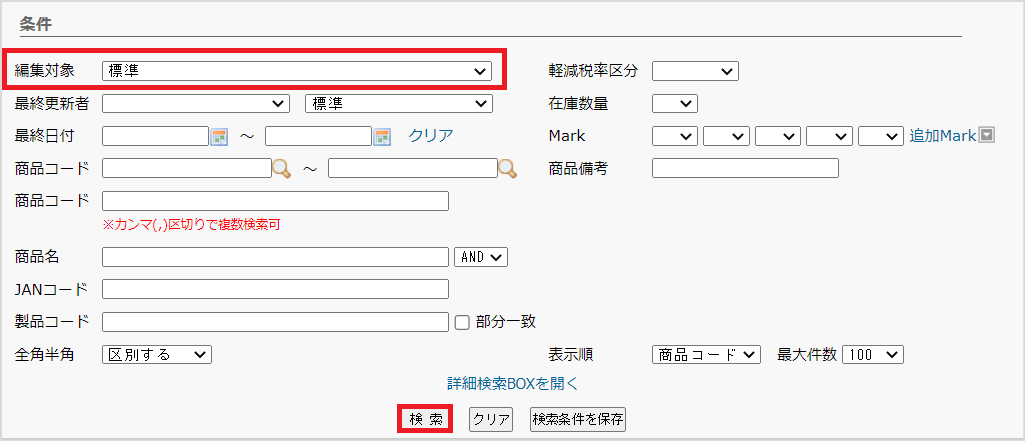
2.画面下の編集メニュー内にございます「新規登録」をクリックします。
※「編集対象:標準」にして一度検索をしなければ「新規登録」は表示されません。

3.商品情報登録画面が表示されますので、各項目を入力します。
▼必須項目
・商品コード ※一度登録すると変更不可
・商品名
・属性1グループ ※RMSの「バリエーション設定1」にあたります。
バリエーションが無い商品は入力不要です。
・属性2グループ ※RMSの「バリエーション設定2」にあたります。 バリエーションが無い商品は入力不要です。
※これら以外の項目の登録は任意です。項目の詳細は標準商品情報の項目一覧🔗からご覧ください。
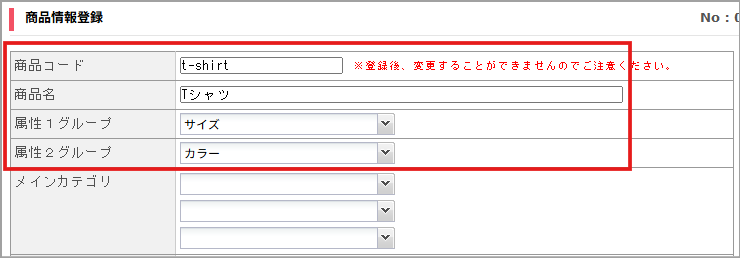
4.画面下の[登録]をクリックします。
サイズ、カラーなどのバリエーションがある場合は、5以降も行います。
サイズ、カラーなどのバリエーションがない場合は、「3.楽天市場店舗商品の作成」へ進み、「店舗商品の作成手順」をお願いします。
5.「商品情報詳細」のポップアップの下部「属性編集」の青文字をクリックします。
⇒小さなウィンドウが立ち上がります。
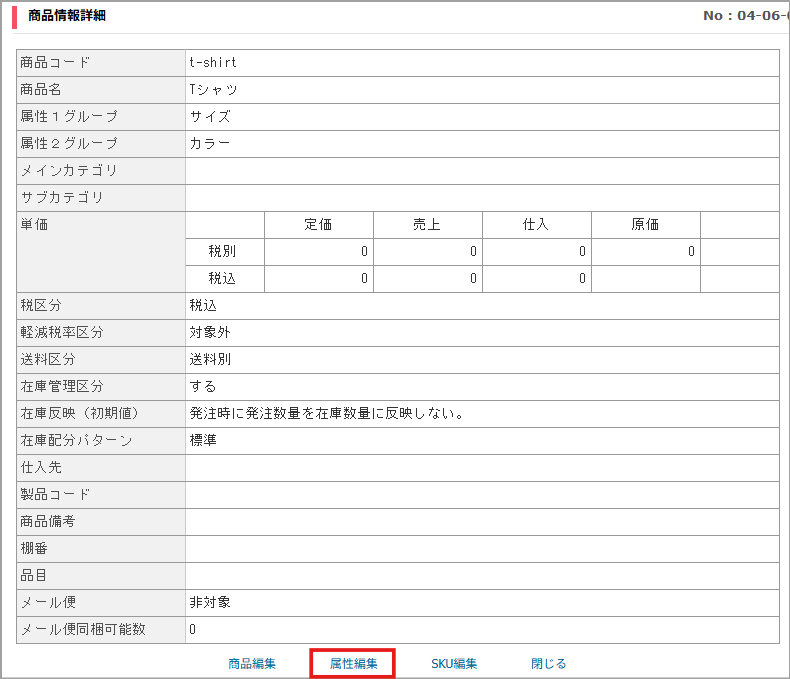
※もしポップアップを閉じてしまった場合…
【 出品処理 > 商品一括処理 】にて表示されている作成した商品の商品コードをクリックし、「属性編集」の青文字をクリックします。
6.[行追加]をそれぞれクリックしますとバリエーションの入力項目が出てきます。
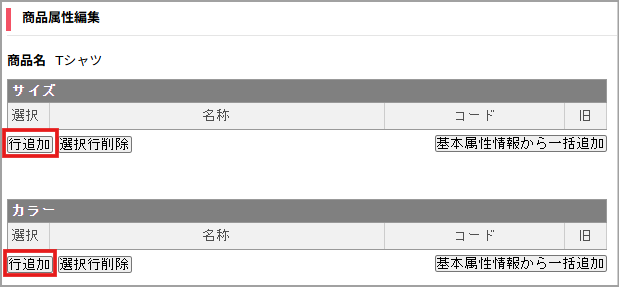
7.「名称」、「コード」を入力します。
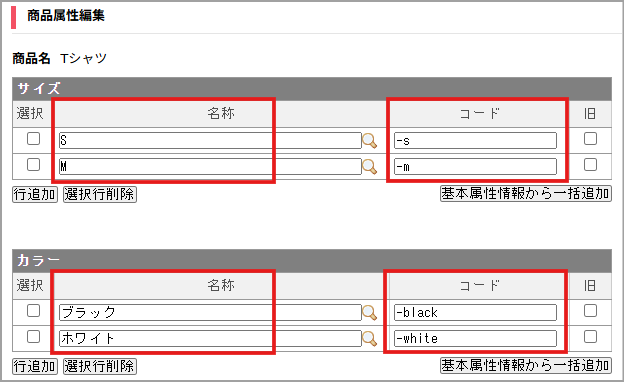
8.画面下の[更新]をクリックします。
1.【 出品処理 > 商品一括処理 】にて、「編集対象:楽天市場」、「商品登録:無」、「商品コード:2で登録した標準商品コード」にして[検索]をクリックします。
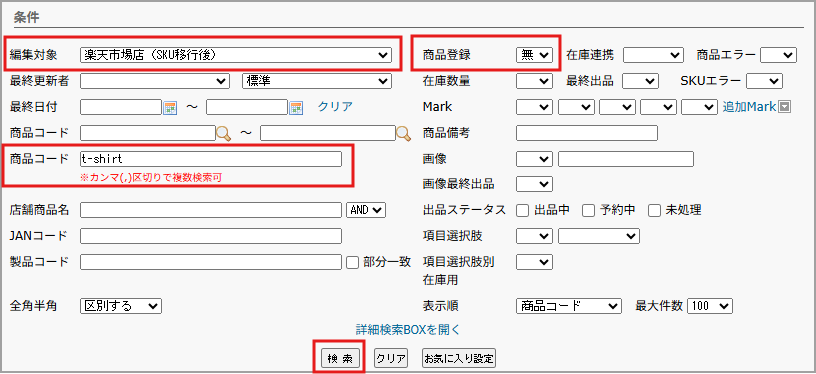
2.「商品名」をクリックします。

⇒小さなウィンドウが立ち上がります。
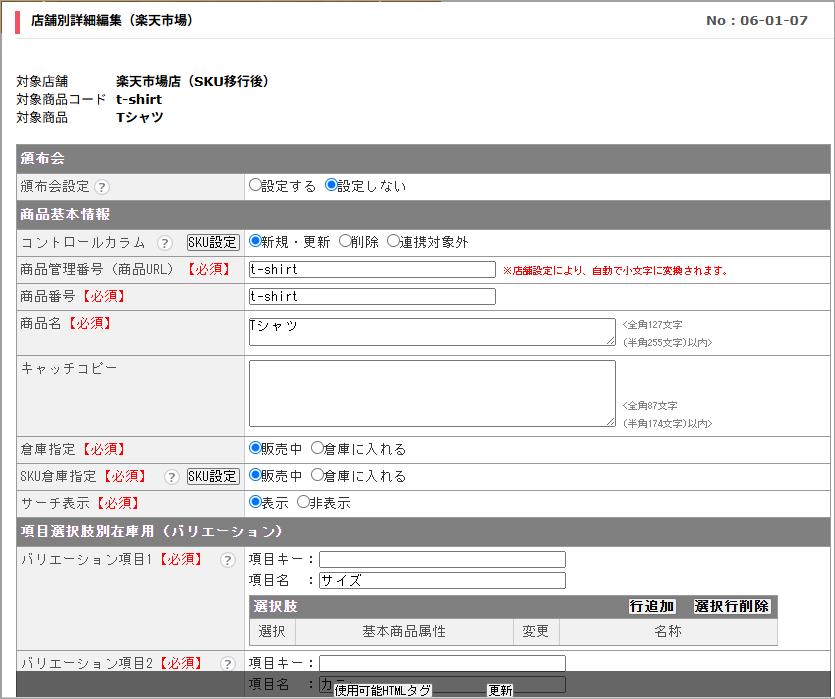
3.各項目を入力します。
各項目の意味について
基本的には楽天の管理画面上で作成する際と同じ項目でご用意しております。 RMS側のマニュアル🔗(外部リンク)やRMS上の商品登録画面のはてな文言からご確認ください。
下記表では、CROSS MALLで登録する際にご注意いただく項目を、ピックアップしてご紹介します。
SKU毎に入力が可能な項目もございますので、必要に応じてご登録下さい。
必須/任意 | 項目 | 入力値 |
|---|---|---|
必須 | 頒布会設定 ※一部SKU毎に入力が可能な項目 | 頒布会設定 ※ご利用の店舗様のみ |
必須 | コントロールカラム ※CROSS MALL独自の項目 | 新規・更新 を選択 |
必須 | 商品管理番号(商品URL) | 作成した標準商品の商品コードが入力されております。 |
必須 | 商品番号 | 作成した標準商品の商品コードが入力されております。 標準商品コードのままでご登録いただくと、登録後の管理がスムーズです。 |
必須 ※バリエーションがある場合のみ | バリエーション項目1 バリエーション項目2 | 項目選択肢別在庫用(バリエーション) |
必須 | バリエーション設定 | バリエーション情報 ※バリエーションが無い場合も必須 |
任意 | 項目名 選択肢詳細 | 項目選択肢(商品オプション) |
任意 | 地域ごとの最短お届け可能日設定 ※SKU毎に入力が可能な項目 | ・出荷リードタイム RMS>基本情報設定>最短お届け可能日設定>出荷リードタイム の「管理名称」を入力 ・配送リードタイム RMS>基本情報設定>最短お届け可能日設定>配送リードタイムの「管理名称」を入力 |
任意 | 全国一律の最短お届け可能日設定(納期情報の表示) ※SKU毎に入力が可能な項目 | ・在庫あり時納期管理番号 RMS>基本情報設定>最短お届け可能日設定>納期情報設定の「納期管理番号」を入力 ・在庫切れ時納期管理番号 RMS>基本情報設定>最短お届け可能日設定>納期情報設定の「納期管理番号」を入力 |
任意 | 配送方法セット管理番号 ※SKU毎に入力が可能な項目 | RMS>基本情報設定>商品別配送設定 の「配送方法セット管理番号」を入力 |
任意 | 海外配送管理番号 | RMS>基本情報設定>海外配送設定 の「海外配送管理番号」を入力 |
必須 | ジャンル/製品情報 | 製品情報 |
任意 | 商品画像(1)~(20) | 商品画像 |
任意 | 表示先カテゴリ | 表示先カテゴリ |
任意 | ヘッダー・フッター・レフトナビ | RMS>基本情報設定>ヘッダー・フッター・レフトナビ の「テンプレート名」を 入力 |
任意 | 表示項目の並び順 | RMS>基本情報設定>商品ページ並び替え の「テンプレート名」を入力 |
任意 | 共通説明文(小) | RMS>基本情報設定>共通説明文(小) の「テンプレート名」を入力 |
任意 | 目玉商品 | RMS>基本情報設定>目玉商品 の「テンプレート名」を入力 |
任意 | 共通説明文(大) | RMS>基本情報設定>共通説明文(大) の「テンプレート名」を入力 |
任意 | 定期購入設定 | 定期購入設定 ※ご利用の店舗様のみ |
ポイント変倍率設定、医薬品を利用している店舗様は、【 システム設定 > 店舗情報 】の楽天市場店の編集画面にて、「利用している」と設定いただくと、関連する各項目を商品情報に登録できます。
(予め、【 CSV処理 > サービス開始/停止 】にて送信/受信の停止が必要です)
4.入力完了後、画面下の[更新]をクリックします。
エラー「店舗内でSKUコードが重複しています。(商品 : ○○ / SKU : ○○) 」となる場合
▼原因
楽天市場の他商品と、「楽天市場の商品番号+標準属性1コード+標準属性2コード」が重複しているため。
▼解消法
「楽天市場の商品番号+標準属性1コード+標準属性2コードが重複しないようにご調整下さい。
<NG例>
下記の場合、「商品番号+標準属性1コード+標準属性2コード」がどちらも「A-s-red」のため、 重複でエラーとなります。
商品①:標準商品コード「A-s-red」、楽天市場の商品番号「A-s-red」
商品②:標準商品コード「B」、標準属性1コード「-s」、標準属性2コード「-red」、 楽天市場の商品番号「A」
→商品②の商品番号を「B」にするなどして、重複しないように調整してください。
5.「4.SKU画像を登録(任意)」を行います。
6.「5.在庫数の入力」へ進みます。
バリエーションがある商品の場合、一部の項目(通常購入販売価格など)はSKU単位に設定が可能です。
[SKU設定]から設定します。
こちらはSKU単位に設定できる項目すべてに用意されており、いずれをクリックしても同じ画面が表示されます。

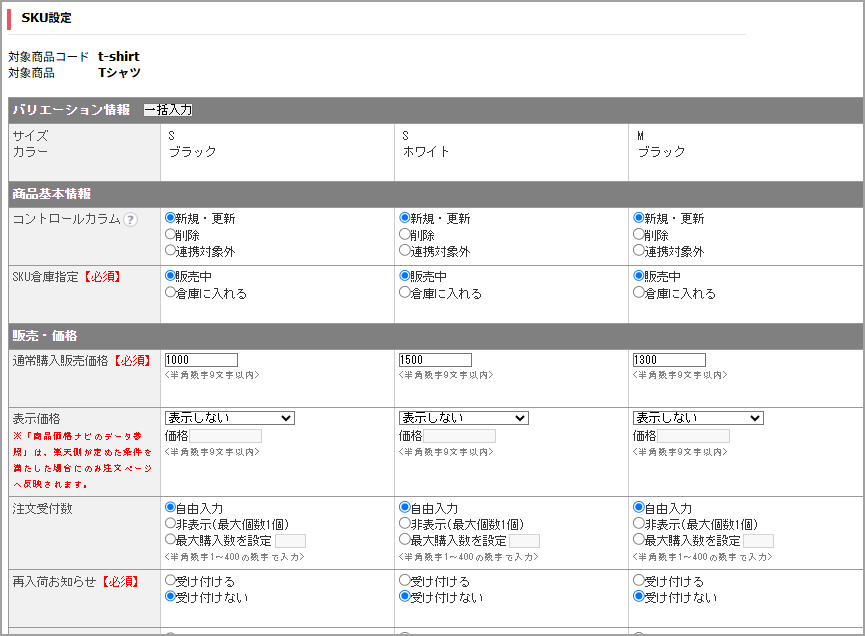
※[一括入力]から、全SKUに同一の値を一括入力することも可能です。
入力内容を登録するには、必ず各項目の「反映する」にチェックを入れてください。
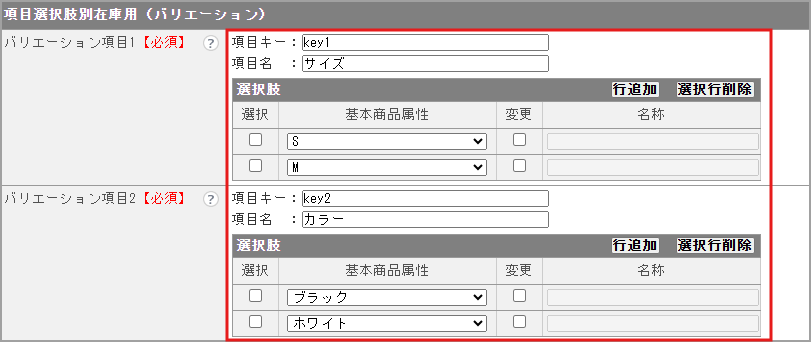
・項目キー:任意の値を入力(例:key1)
※RMSの画面上では確認できない項目ですが内部的に必須の項目です。
・項目名:作成した標準商品の属性グループ名が入力されています
・選択肢:作成した標準商品の属性名が表示されています
不要なバリエーションがあれば「選択」チェックを付けて[選択行削除]をクリック
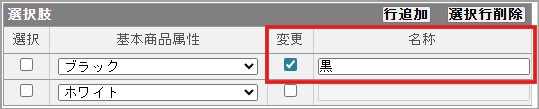
標準商品の属性名と異なる名称で楽天市場に登録したい場合
「変更」チェックを付けて、「名称」を入力します。
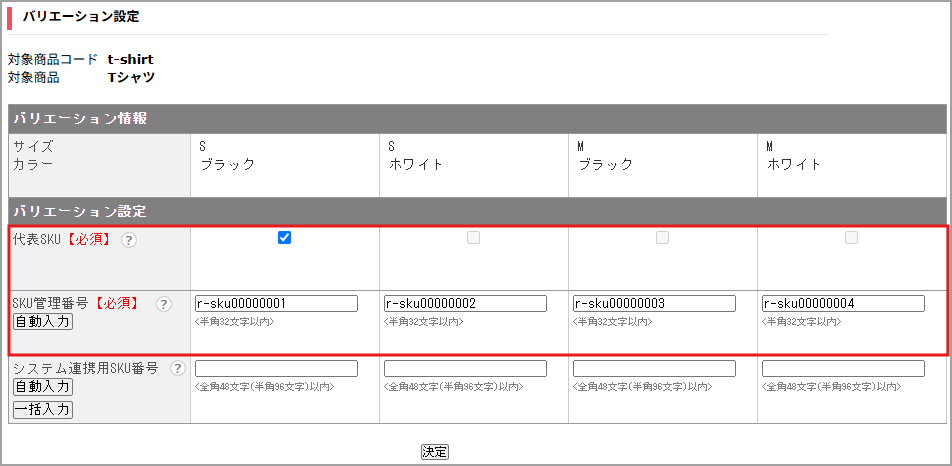
1.バリエーション設定の[変更]をクリックします。

2.下記を入力します。
・代表SKU:他店舗に複製する際に使用したい情報のバリエーションにチェック
※CROSS MALL独自の項目のため、RMSには反映されません。
・SKU管理番号:任意の値を入力
[自動入力]をクリックすると自動で連番が入ります。
※注文取込や在庫送信のキーとなるコードです。
※定期購入の申込がある場合、SKU管理番号を変更・削除すると自動でキャンセルされます。
3.[決定]をクリックします。
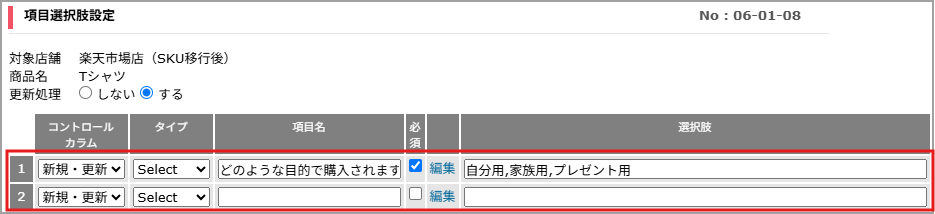
選択肢詳細の[選択]をクリックします。

「更新処理:する」に切り替えます。
※「しない」のままだとRMSに反映されません。
下記を入力します。
・コントロールカラム:新規・更新 を選択
・タイプ:選択方式を選択
「Select」プルダウン式のメニュー
「check」チェック式のメニュー
「FreeText」フリーテキスト入力フォーム
・項目名:項目名を入力(例:どのような目的で購入されますか)
・必須:選択必須にする場合はチェック
・選択肢:選択肢を入力
複数ある場合はカンマ区切りで入力(例:自分用,家族用,プレゼント用)
※「編集」の青文字から、各選択肢ずつ入力も可能
4.「決定」をクリックします。
1.ジャンル/製品情報 の[変更]をクリックします。

2.ジャンルIDを入力します。
(1)[選択]をクリック。

(2)「検索キーワード」内 テキスト入力箇所に商品のキーワードを入れ、[選択]をクリック。
(3)フォルダの左横に表示されている「+」マークをクリックし、最後のカテゴリをダブルクリック、もしくは[決定]を押すと、ジャンルIDが選択されます。
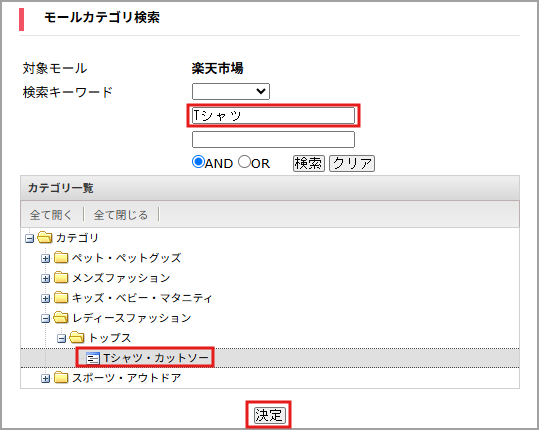
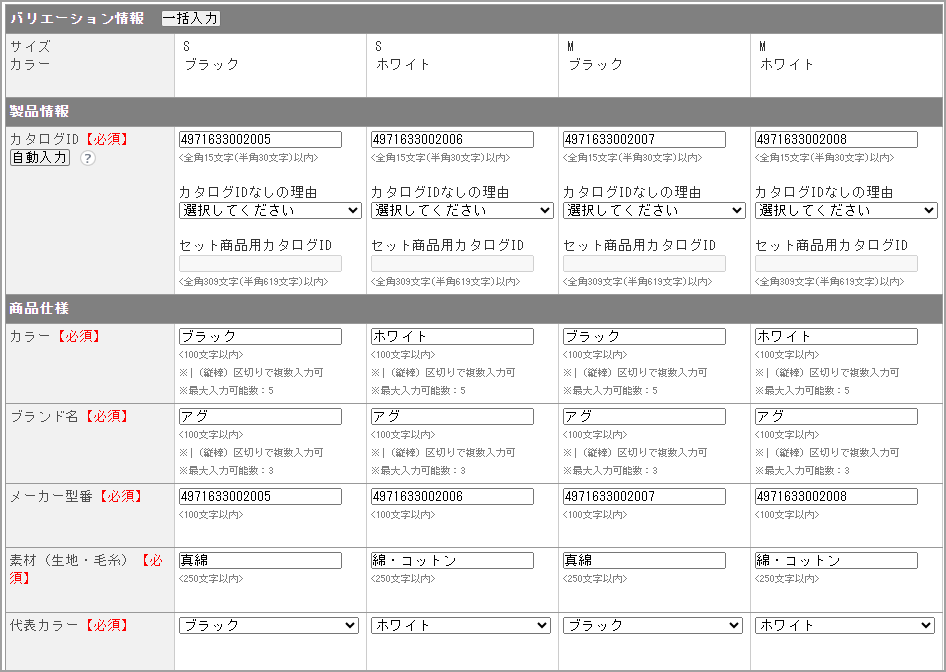
3.選択したジャンルIDに合わせ、製品情報・商品仕様が表示されます。
各項目に値を入力し、[決定]ンをクリックします。
※[一括入力]をクリックすると、全SKU、もしくは、カラーやサイズごとに同一の情報を一括で入力することが可能です。入力内容を登録するには、必ず各項目の「反映する」にチェックを入れてください。
RMS側のcabinetにない商品画像であっても、CROSS MALLの商品画像(1)~(20)に画像を入れ、後に楽天市場への反映を行っていただくとRMS側のcabinetに登録することができます。
・ファイルを選択:画像を選択
⇒「cabinet/画像名.jpg」の「URL」が自動で生成されます。
このまま後に出品処理をしますと、RMS側 cabinet内「基本フォルダ」の中に新しく画像が追加されます。
「cabinet/フォルダ名(ディレクトリ名)/画像名.jpg」のように指定すると、 RMS側 cabinetにて「記載した名称フォルダ」の中に新しく画像が追加されます。
もし該当のフォルダがcabinet側に存在しない場合は、新しくフォルダも作成されます。


①「新規」を選択します。
CROSS MALLから商品を作成する場合は必ず「新規」を選択します。
RMSに登録のないカテゴリでも自動で作成されます。
※プルダウンの選択肢については「店舗商品における「店舗カテゴリ」の「コントロールカラム」とは?🔗」をご覧ください。
②カテゴリを入力します。階層は「\」で区切ります。入力すると円マークで表示されます場合がございます。
※事前に【 出品処理 > 店舗カテゴリ登録 】でカテゴリを登録しておくと、[選択]から呼び出して入力することが可能です。
③「1ページ複数商品形式」を設定したいカテゴリがあればいずれかを選択します。
※「クリア」で選択を解除することができます。
※1ページ複数商品形式については下記RMSのマニュアルをご覧ください。
[カテゴリ管理] 【PC限定】1ページ複数商品形式ページの概要🔗(外部リンク)
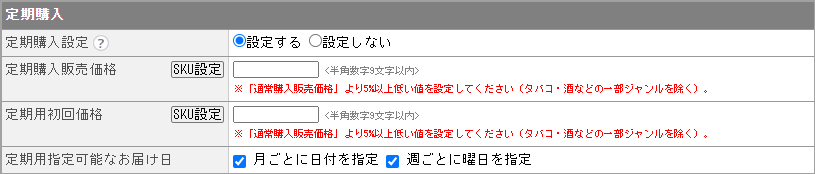
定期購入商品として販売するかどうかの設定を行います。
通常購入と合わせて定期購入も可能な商品として販売されます。
※定期購入商品の場合、頒布会/予約商品としての販売はできません。
・定期購入設定:設定する
・定期購入販売価格:「通常購入販売価格」より5%以上低い値を入力
・定期用初回価格:「通常購入販売価格」より5%以上低い値を入力
・定期用指定可能なお届け日:いずれかもしくは両方を選択
頒布会商品として販売するかどうかの設定を行います。
※頒布会商品と通常/定期購入商品の切り替えについて※
RMSでは、一度商品を登録すると「通常購入・定期購入商品」と「頒布会」の商品ページタイプを変更する ことができません。
CROSS MALLでは切り替えが可能ですが、出品処理を行うとエラーになりますのでご注意ください。
CROSS MALLから商品ページタイプを変更したい場合は、事前にRMSの商品情報を削除した上で、 新規 商品として出品処理を行っていただく必要があります。
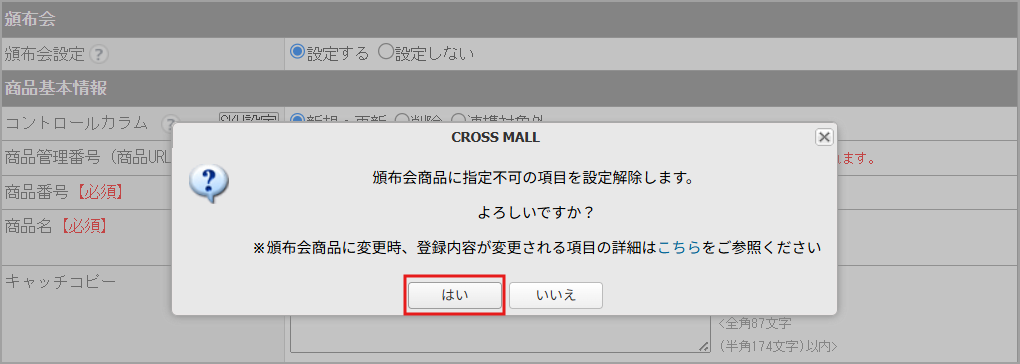
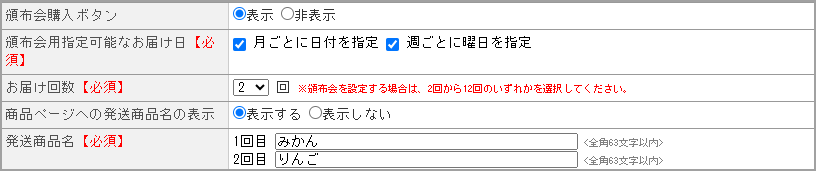
・頒布会設定:設定する を選択すると、下記ポップアップが出てきますので、[はい]をクリックします。
・頒布会販売価格:任意の値を入力
・頒布会用初回価格:任意の値を入力

・頒布会購入ボタン:いずれかを選択
・頒布会用指定可能なお届け日:いずれかもしくは両方を選択
・お届け回数:2回~12回のいずれかを選択
・商品ページへの発送商品名の表示:いずれかを選択
・発送商品名:任意の値を入力
商品一括処理で検索した画面の「SKU画像」の「編集」をクリックすると、SKU毎の画像が登録できます。
※「3.楽天市場店舗商品の作成」の手順4まで行うと登録ができるようになります。
詳細は「【各モール】SKU画像の登録と複製について🔗」をご覧ください。
在庫数を手入力で登録する🔗に沿ってご入力をお願いいたします。
RMSへ商品情報を反映します。 出品処理の手順を知りたい🔗に沿って出品処理をお願いいたします。
出品処理を行ってから10~15分ほど経つと、RMSから処理結果のメールが届きますので、正常に反映できたかを確認します。
確認方法は出品処理後の処理結果の確認方法は?🔗をご覧ください。
※処理結果メールを受け取るには、あらかじめRMS管理画面にてメールアドレスのご登録が必要です。
設定箇所:RMS【 店舗設定 > 基本情報設定 > 各種編集・設定 】の「店舗・企業詳細情報」の店舗連絡先メールアドレス
なお、10~15分ほど経っても処理結果メールが届かない場合はトラブルシューティング🔗をご利用ください。