商品情報をCROSS MALLから各モールへ送信することで、モールへ情報を反映させることができます。 必ずCROSS MALL側の商品情報が最新であることを確認の上作業をお進めください。 ※在庫連携が「しない」に設定されている商品もモールへ在庫数が送信される可能性がございます。
<手順>
【 出品処理 > 商品一括処理 】を開きます。
出品処理を行う店舗を編集対象から選択します。商品コードなどで、出品する商品を検索します。
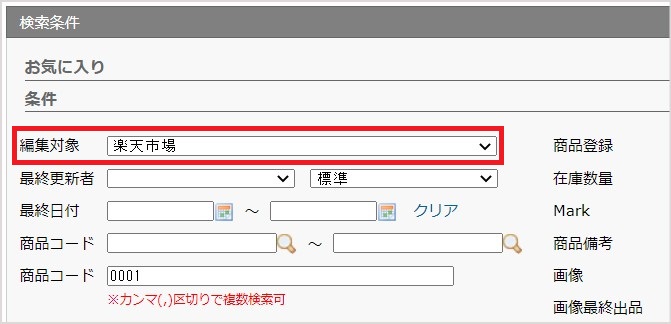
該当商品の左側チェックボックスにチェックを入れます。
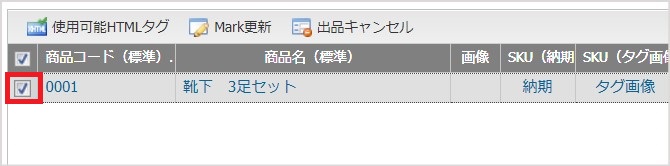
画面下のCSVの「出品処理」をクリックします。

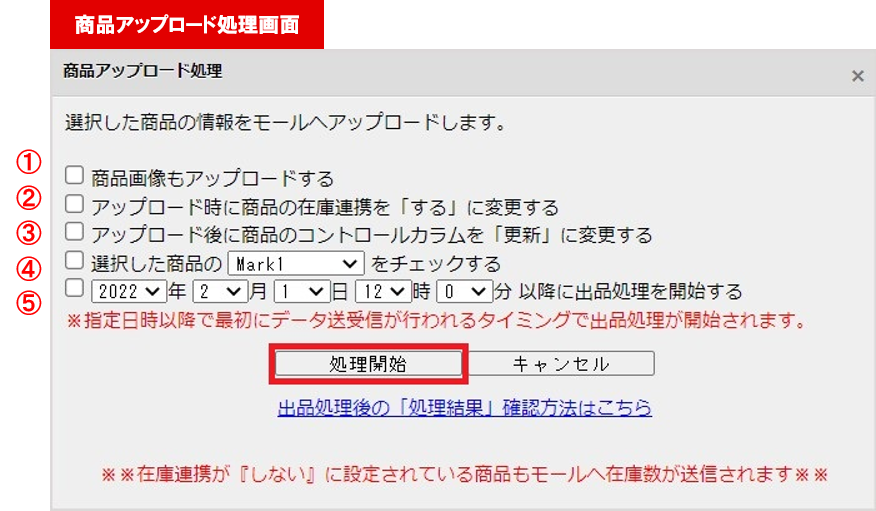
必要なオプション項目にチェックを入れ、[処理開始]をクリックします。 ※オプション項目の詳細についてはこちらをご覧ください。
オプション項目名
内容
①
商品画像もアップロードする
出品処理時に、商品画像のデータをアップロードするかどうかを設定します。 チェックあり:商品画像をアップロードします。 ※すでにモール側に商品画像の登録があるときは、上書きされます。 チェックなし:商品画像はアップロードしません。
②
アップロード時に在庫連携を「する」に変更する
CROSSMALLの標準商品情報の在庫連携を「する・しない」を一括で設定できます。 チェックあり:出品処理以降、出品処理する商品の在庫の連携ができるように設定します。 チェックなし:在庫の連携の設定は変更しません。
③
アップロード後に商品のコントロールカラムを「更新」に変更する
新規登録で出品処理をしたあと、コントロールカラムを「新規」から「更新」に変更する必要があります。 その処理を出品時に一括で「更新」にすることができます。 チェックあり:出品処理後に、コントロールカラムを更新に変更できます。 ※エラーなどで出品できず、再度新規登録として出品する際は、コントロールカラムを「新規」に戻す必要があります。 チェックなし:出品後もコントロールカラムは「新規」のままです。 ※次回以降、商品情報の更新として出品処理する際はコントロールカラムを「更新」で出品処理する必要があります。 ※ショップサーブ、futureshopのみ
④
選択した商品のMarkをチェックする
出品した商品に選択したMarkにチェックをつけることができます。
⑤
●年●月●日●時●分以降に出品処理を開始する
出品処理の予約機能です。選択した商品のデータをモールへ送信する時間を設定することができます。 ※モールへの送信は、設定された時間以降に初めて送信サービスが動作したタイミングで行われます。 設定された時間ちょうどにモールへデータを送信する機能ではありません。ご注意ください。
処理結果を確認します。 各店舗の処理結果の確認方法は「出品処理後の処理結果の確認方法は?」をご参照ください。