CROSS MALLの商品登録の仕組みを知りたい はじめての方はまず、CROSS MALLの仕組みから理解いただくことをお勧めいたします。 仕組みを頭に入れていただくことで、以降の手順がわかりやすくなります。
【出品処理>商品一括処理】にて「編集対象:標準」にして[検索]ボタンをクリックします。
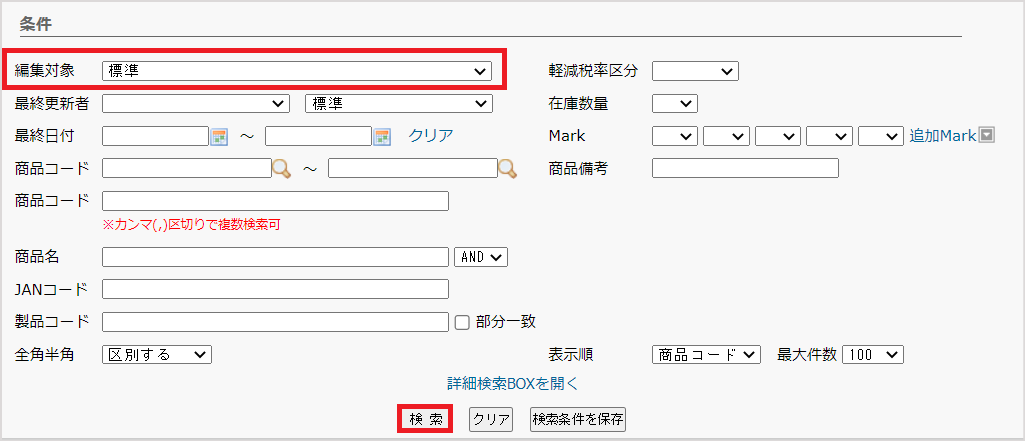
画面下の編集メニュー内にございます「新規登録」をクリックします。
※「編集対象:標準」にして一度検索をしなければ「新規登録」ボタンは表示されません。

商品情報登録画面が表示されますので、各項目を入力します。
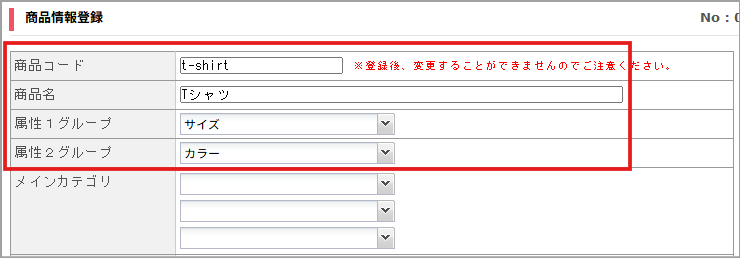
▼必須項目
・商品コード ※一度登録すると変更不可
・商品名 ・属性1グループ
・属性2グループ
※これら以外の項目の登録は任意です。項目の詳細は標準商品情報の項目一覧からご覧ください。
画面下の[登録]ボタンをクリックします。
サイズ、カラーなどのバリエーションがある場合は、5以降も行います。
サイズ、カラーなどのバリエーションがない場合は、「3.futureshop店舗商品の作成」へ進み、
「店舗商品の作成手順」をお願いします。
「商品情報詳細」のポップアップの下部「属性編集」の青文字をクリックします。
⇒小さなウィンドウが立ち上がります。
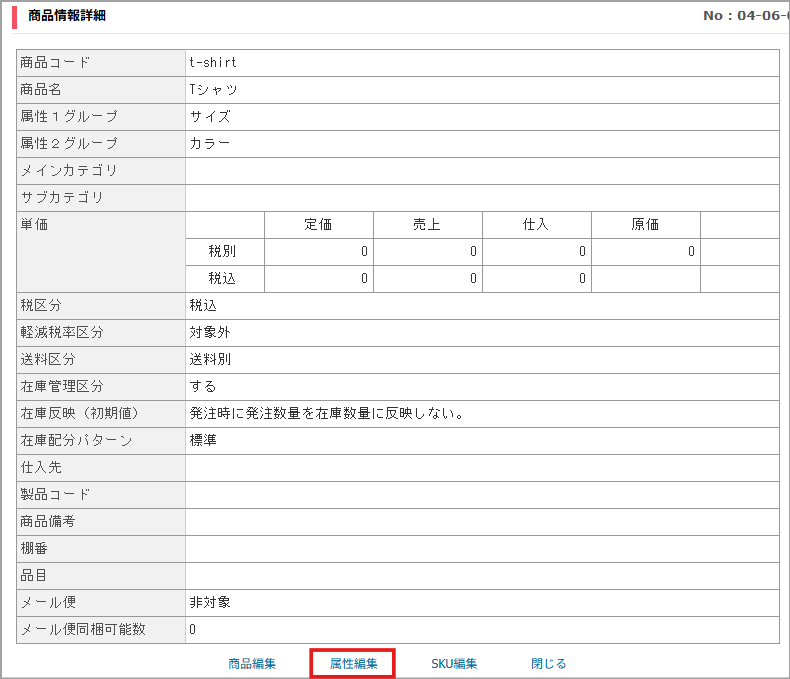
※もしポップアップを閉じてしまった場合…
【出品処理>商品一括処理】にて表示されている作成した商品の商品コードをクリックし、 「属性編集」の青文字をクリックします。
「行追加」をそれぞれクリックしますとバリエーションの入力項目が出てきます。
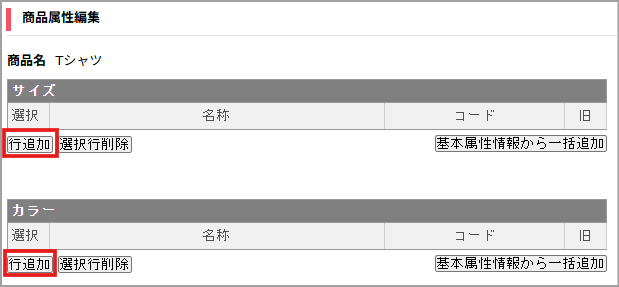
「名称」、「コード」を入力します。
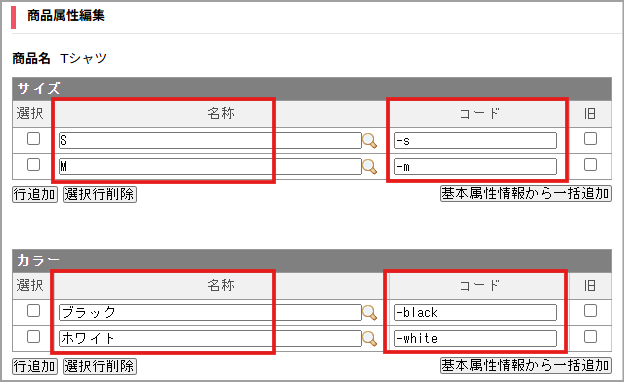
画面下の[更新]ボタンをクリックします。
【出品処理>商品一括処理】にて、「編集対象:futureshop」、「商品登録:無」、 「商品コード:2.標準商品の作成で登録した標準商品コード」にして[検索]ボタンをクリックします。
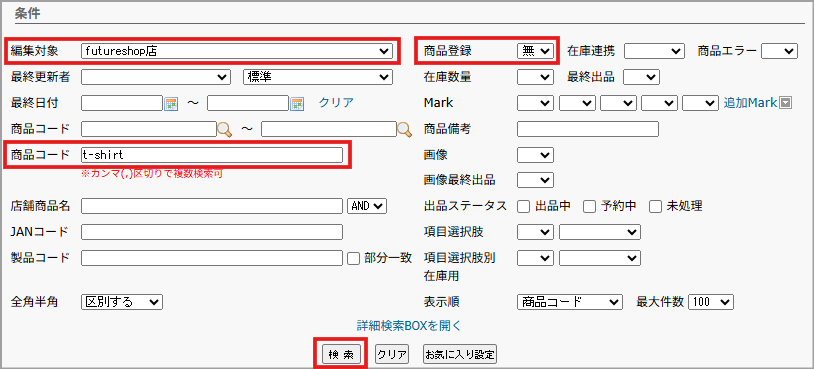
「商品名」をクリックします。

⇒小さなウィンドウが立ち上がります。
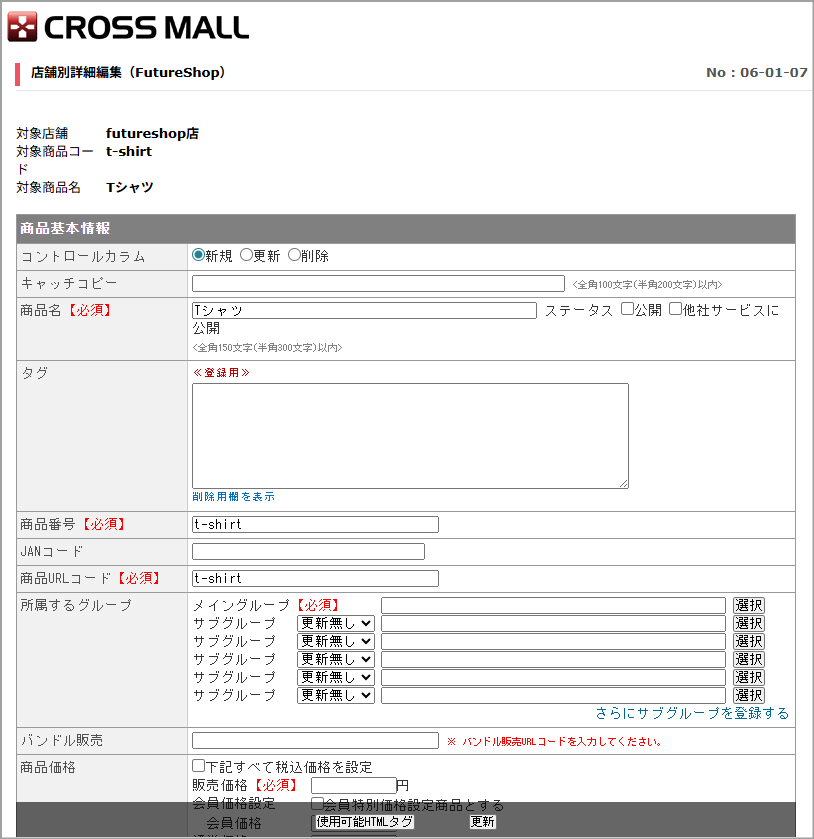
各項目を入力します。
各項目の意味について
基本的にはfutureshop上で作成する際と同じ項目でご用意しております。 futureshop側のマニュアル(外部リンク)からご確認ください。
下記表では、CROSS MALLで登録する際にご注意いただく項目を、ピックアップしてご紹介します。
項目
入力値
コントロールカラム
新規
タグ
必須。カンマ「,」区切りで複数登録が可能です。
※futureshopの商品登録画面でタグを登録する際に参照できる「タグ一覧」は表示されません。
※参考:商品タグについて(外部リンク)
商品番号
必須。作成した標準商品の商品コードが入力されております。
商品URLコード
必須。作成した標準商品の商品コードが入力されております。
所属するグループ
必須。「所属するグループ」をご確認ください。
同梱可能グループ
任意。futureshop>設定>配送・送料>同梱可能グループ一覧 にて登録のある「同梱可能グループ名」を入力します。
この商品をカートに 入れたときに表示する おすすめ商品
任意。「下記で設定した固有のおすすめ商品を表示する (最大20個)」を選択した場合は、商品番号を入力します。 半角チルダ「~」区切りで複数登録が可能です。 ※改行が入らないようご注意下さい。
レイアウト割当名
任意。futureshopの割当名を入力
※参考:割当名について(外部リンク)
項目名 項目選択肢詳細
任意。「項目選択肢」をご確認ください。
横軸/縦軸項目名 項目選択肢詳細
バリエーションがある場合のみ必須。
「項目選択肢別在庫用」をご確認ください。
配送・送料機能 upgrade版、画像ホスティングオプション、ポイント機能、入荷お知らせメール機能、futureRecommend2、Apple Payオプションを利用している店舗様は、【システム設定>店舗情報】のfutureshop店の編集画面にて、「利用している」と設定いただくと、 関連する各項目を商品情報に登録できます。
(予め、【CSV処理>サービス開始/停止】にて送信/受信の停止が必要です)
入力完了後、画面下の[更新]ボタンをクリックします。
「4.在庫数の入力」へ進みます。

①メイングループ:futureshop>運用>商品グループ管理に登録されている商品グループの「グループ名」を入力します。 ②サブグループ:futureshop>運用>商品グループ管理に登録されている商品グループの「グループ名」を入力します。 ③CROSS MALLから商品を作成する場合は必ず「新規」を選択します。
その他プルダウンの選択肢については「店舗商品における「店舗カテゴリ」の「コントロールカラム」とは?」をご覧ください。
※①②については、「店舗カテゴリ登録」を行うと[選択]から引用できるようになります。
futureshopに登録のないカテゴリをCROSS MALLから登録することはできません。
事前にfutureshop側にカテゴリを登録する必要がございます。
在庫管理不可の選択肢を登録します。
選択肢詳細の[選択]ボタンをクリックします。
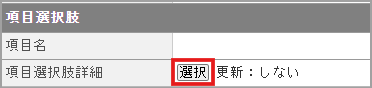
「更新処理:する」に切り替えます。 ※「しない」のままだとfutureshopに反映されません。
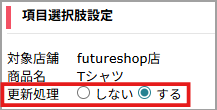
下記を入力します。 ・更新:新規 を選択 ・タイプ:選択方式を選択 ・項目名:「包装」などの選択肢の見出しを入力 ・選択肢:選択肢を入力 複数ある場合はカンマ区切りで入力(例:簡易包装,化粧箱) ※「編集」の青文字から、各選択肢ずつ入力も可能

「決定」をクリックします。
在庫管理可能の選択肢を登録します。
項目選択肢詳細の[選択]をクリックします。 ※「横軸/縦軸項目名」には、作成した標準商品の属性グループ名(サイズ,カラー)が表示されています。
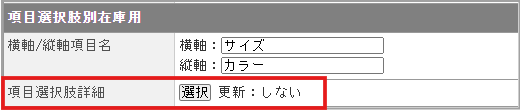
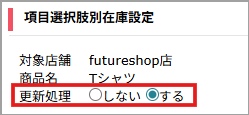
「更新処理:する」に切り替えます。 ※「しない」のままだとfutureshopに反映されません。
必要があれば下記を変更します。 ・選択(チェックボックス):不要なバリエーションがあればチェックを付けて「選択行削除」をクリックします。 ・更新:新規 を選択 ※基本商品属性:作成した標準商品の属性名(S,Mなど)が表示されています。
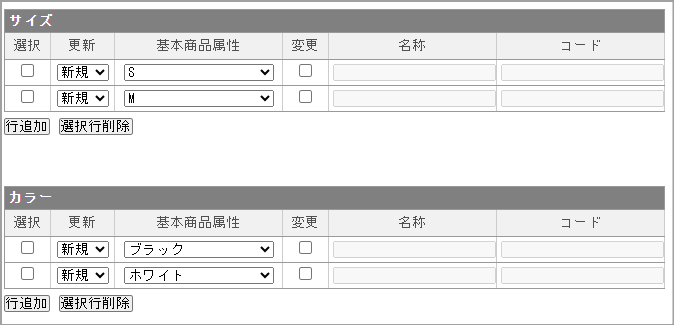
「決定」をクリックします。
標準商品の属性名と異なる名称(選択肢名)、コード(枝番号)でfutureshopに登録したい場合
「変更」チェックを付けて、「名称」、「コード」を入力します。 (下図参照)
・名称:futureshopの「選択肢名」にあたります。登録したい選択肢名を入力します。
・コード:futureshopの「枝番号」にあたります。登録したい枝番号を入力します。
在庫数を手入力で登録するに沿ってご入力をお願いいたします。
futureshopへ商品情報を反映します。 出品処理の手順を知りたいに沿って出品処理をお願いいたします。
出品処理を行ってから10~15分ほど経つと、futureshopから処理結果のメールが届きますので、 正常に反映できたかを確認します。
確認方法は出品処理後の処理結果の確認方法は?をご覧ください。
※処理結果メールを受け取るには、あらかじめfutureShop管理画面にてメールアドレスの登録が必要です。 詳細は上記リンクをご確認下さい。
なお、10~15分ほど経っても処理結果メールが届かない場合はトラブルシューティングをご利用ください。