セラーセントラル側で登録されている出品者SKUによって、CROSS MALLへの登録の仕方が変わります。
<出品者SKU=CROSS MALL標準商品SKUコード(標準商品コード+属性1コード+属性2コード)で登録している場合> Amazon以外の店舗に同じ商品を出品している場合は、それらと同じ標準商品に紐づけることができます。 例)標準商品コードは「tshirt」、属性1コード「-s」、属性2コード「-black」。 出品者SKUも「tshirt-s-black」で登録。 ⇒同じ標準商品に紐づけられる。 ※単品商品の場合は、属性コードが存在しないため、標準商品情報の「商品コード」と一致させます。 ※標準商品SKUコードの確認方法は、標準商品のSKUコードを確認したいをご確認ください。 |
|---|
<出品者SKUを自動採番で登録している場合> Amazon以外の店舗に同じ商品を出品している場合は、それらに紐づく標準商品とは別に、 Amazon専用の標準商品を作成する必要があります。 例)標準商品コード「tshirt」、属性1コード「-s」、属性2コード「-black」であるが、 出品者SKUは「VI-N1EP-1O7A」で登録。 ⇒同じ標準商品に紐づけられない。標準商品コード「VI-N1EP-1O7A」の作成が必要。 ※在庫共有については「6.在庫数を入力・送信する」の【パターン3】をご覧ください。 |
|---|
「各モールCSVデータ ダウンロード方法」に沿って、Amazonの出品詳細レポートのダウンロードを行います。
既にCROSS MALLに「今回取り込む出品者SKU=CROSS MALL標準商品SKUコード」の標準商品が存在する場合
⇒ こちらの手順は不要です。「4.店舗商品を登録する(商品情報取込)」へお進みください。
CROSS MALLに該当の標準商品が存在しない、
もしくは、自動採番で登録した出品者SKUの商品をCROSS MALLに登録する場合
⇒ 下記の手順を行います。 ※出品者SKU毎に標準商品が登録される形となります。
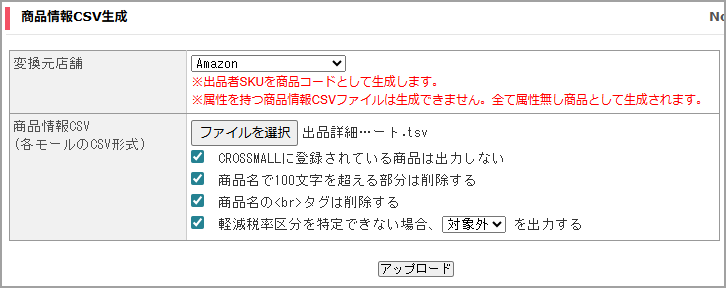
【 CSV処理 > 商品情報CSV生成 】を開きます。
下記のように選択し、[アップロード]を行います。
・変換元店舗:Amazon店
・ファイルを選択:Amazonからダウンロードした出品詳細レポート
・チェックボックス:全てチェックを付けることを推奨
※各チェックボックスの詳細は「モール/カートのCSVを利用して標準商品を登録したい」をご覧ください。
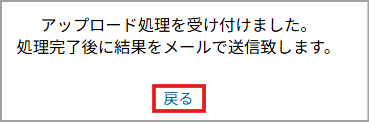
CROSS MALLにログインしているログインID宛に処理結果メールが届きます。
エラーがないかご確認ください。
【件名:(CROSSMALL)商品情報CSV生成結果のお知らせ】
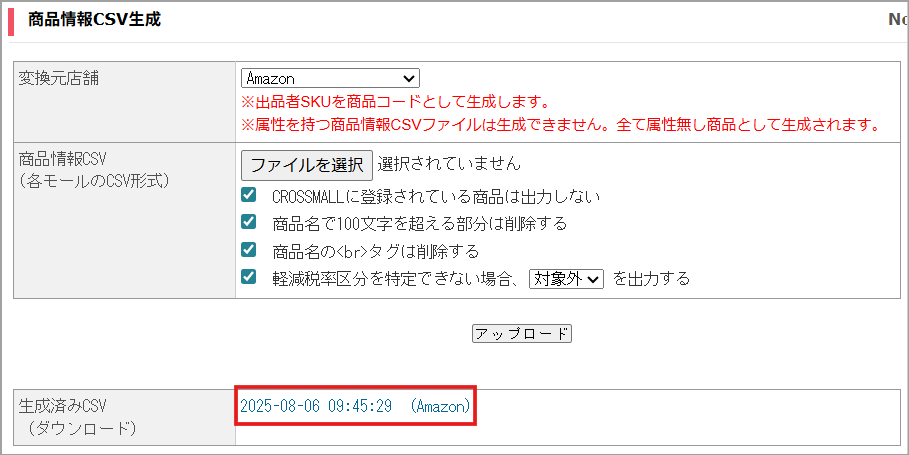
CROSS MALL画面に戻り「戻る」をクリック、もしくは、再度【 CSV処理 > 商品情報CSV生成 】を開きます。
画面下部、生成済みCSV項目の 青文字をクリックし、データを保存します。
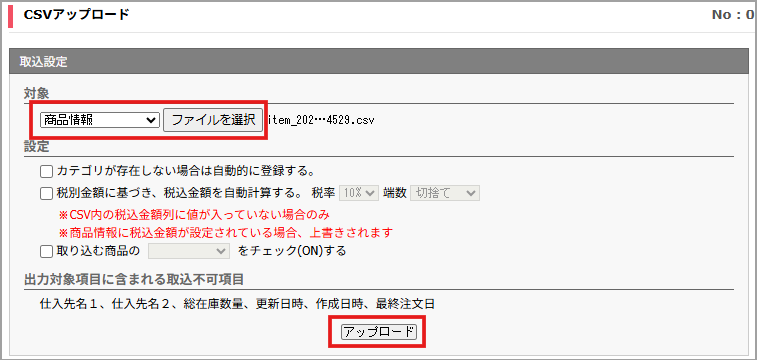
【 CSV処理 > アップロード 】を開きます。
下記条件で、[アップロード]を行います。
・対象:商品情報
・ファイルを選択:「1.標準商品のCSVを生成する(商品情報CSV生成)」の5で保存したCSV
・設定:任意
※チェックボックスの詳細は「モール/カートのCSVを利用して標準商品を登録したい」をご覧ください。
CROSS MALLにログインしているログインID宛に処理結果メールが届きます。
エラーがないかご確認ください。
【件名:(CROSSMALL)商品情報アップロード結果のお知らせ】
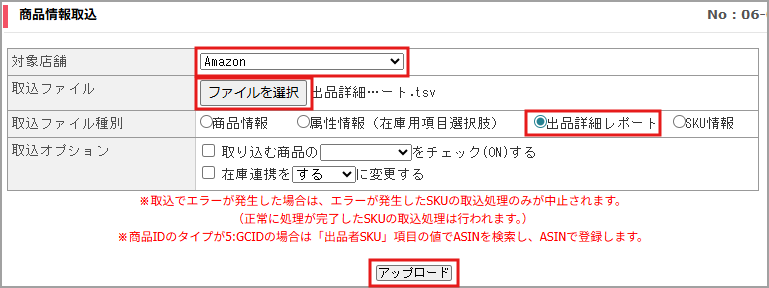
【 出品処理 > 商品情報取込 】を開きます。
下記のように選択し、[アップロード]を行います。
・対象店舗:Amazon店
・取込ファイル:「2.Amazonから出品詳細レポートをダウンロードする」でダウンロードした出品詳細レポート
・取込ファイル種別:出品詳細レポート
・取込オプション:任意
※詳細は「モール/カートのCSVを利用して店舗商品を登録したい」をご覧ください。
CROSS MALLにログインしているログインID宛に処理結果メールが届きます。
エラーがないかご確認ください。
【件名:(CROSSMALL)商品情報取込結果のお知らせ】
リードタイム(出荷作業日)と入荷予定日を登録します
※在庫連携する、かつAmazon側で設定している場合のみ必須
在庫送信をする場合でも、「リードタイム」「入荷予定日」が一緒に送信されてしまいます。
そのため、セラーセントラル上で「リードタイム」「入荷予定日」をご設定されている場合は、必ず「リードタイム」「入荷予定日」をご登録いただくようお願いいたします。
※出品詳細レポートに含まれない項目のため、「4.店舗商品を登録する」では登録ができていない状態です。
下記ガイドに沿ってご登録をお願いします。 ただし、各手順の「一括在庫送信」はまだ行わないようにお願いいたします。 「【Amazon】CROSS MALLにリードタイム設定する方法は?」
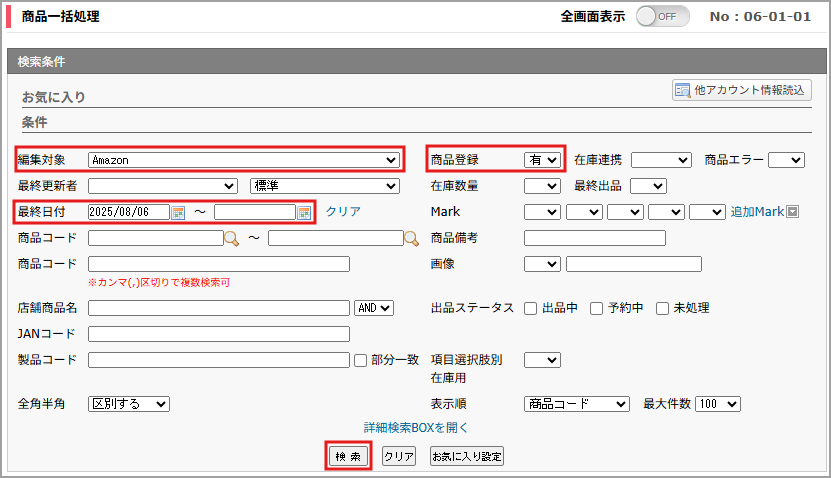
【 出品処理 > 商品一括処理 】を開きます。
今回新たに登録した商品を検索します。
・編集対象:Amazon店
・商品登録:有
・最終日付:「2.標準商品CSVをアップロードする」を行った日付
※商品数が少なければ、商品コードで絞り込んで頂いても問題ありません。
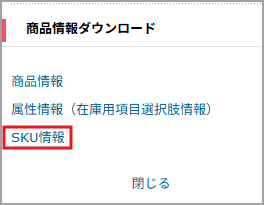
商品にチェックを付けて、画面下「ダウンロード」をクリックし、「SKU情報」をクリックします。
⇒データを保存します。
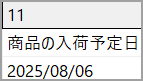
CSVの「商品の入荷予定日」を「YYYY/MM/DD」の形式で入力します。
CSVを保存します。
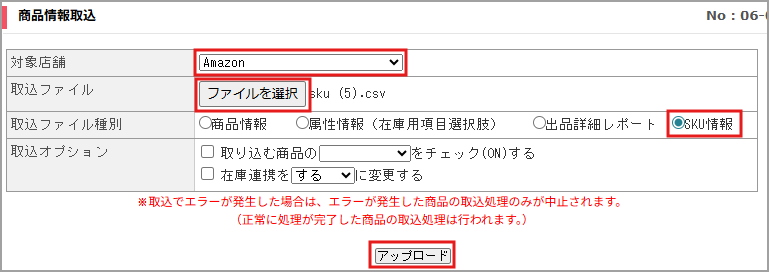
【 出品処理 > 商品情報取込 】を開きます。
下記のように選択し、[アップロード]を行います。
・対象店舗:Amazon店
・取込ファイル:5で保存したCSV
・取込ファイル種別:SKU情報
・取込オプション:任意
※詳細は「モール/カートのCSVを利用して店舗商品を登録したい」をご覧ください。
CROSS MALLにログインしているログインID宛に処理結果メールが届きます。
エラーがないかご確認ください。
【件名:(CROSSMALL)商品情報取込結果のお知らせ】
【 出品処理 > 商品一括処理 】を開きます。
今回新たに登録した商品を検索します。
・編集対象:Amazon店
・商品登録:有
・最終日付:「2.標準商品CSVをアップロードする」を行った日付
※商品数が少なければ、商品コードで絞り込んで頂いても問題ありません。
「在庫数量」を確認します。

在庫数の登録は不要です。
「一括で在庫連携を「する」に変更したい」を行った後、
「一括で店舗へ在庫送信を行う方法」にて在庫送信を行います。
在庫数を登録します。下記パターン別に手順をお願いいたします。
【パターン1】
「3.標準商品を登録する」を行っていない、かつ、Amazon以外の店舗に同じ商品を出品している場合
・画面上で登録
1.「在庫数を手入力で登録・修正したい」を行います。
2.「一括で在庫連携を「する」に変更したい」を行います。
3.「一括で店舗へ在庫送信を行う方法」を行います。
・CSVで登録
- CROSS MALLのフォーマットで在庫登録する場合
1.「在庫情報をCSVで一括アップロードしたい」を行います。
2.「一括で在庫連携を「する」に変更したい」を行います。
3.「一括で店舗へ在庫送信を行う方法」を行います。
- Amazon上の在庫数を登録したい場合
1.「モール/カートのCSVを利用して在庫数を登録したい」を行います。
2.「一括で在庫連携を「する」に変更したい」を行います。
3.「一括で店舗へ在庫送信を行う方法」を行います。
例)「Tシャツ/S/ブラック」の商品を、
楽天市場で「tshirt-s-black」、Amazonでも「tshirt-s-black」の出品者SKUで販売している場合
⇒CROSS MALLの標準商品は「tshirt」のみで問題ありません。
標準商品が同じなので、「tshirt」に在庫数を入力すれば、楽天市場とAmazonで在庫共有が可能です。
【パターン2】
「3.標準商品を登録する」は行ったが、Amazonにのみ出品している商品の場合
⇒【パターン1】と同じです。
【パターン3】
「3.標準商品を登録する」を行った、かつ、Amazon以外の店舗に同じ商品を出品している場合
⇒他店舗と在庫共有するにはセット品登録が必要です。
その後、「一括で在庫連携を「する」に変更したい」を行い、
「一括で店舗へ在庫送信を行う方法」で在庫送信を行います。
例)「Tシャツ/S/ブラック」の商品を、
楽天市場では「tshirt-s-black」、Amazonでは「VI-N1EP-1O7A」の出品者SKUで販売している場合
⇒CROSS MALLには標準商品「tshirt」と「VI-N1EP-1O7A」が登録されています。
ただ、標準商品が分かれているため、このままでは互いの在庫を共有をすることが不可能です。
在庫共有をするには、標準商品が「tshirt」と「VI-N1EP-1O7A」をセット品登録機能を利用して、
紐づける必要があります。
<イメージ>
親商品SKU「VI-N1EP-1O7A」(Amazon用標準商品)
構成品SKU「tshirt-s-black」(楽天市場用標準商品)※構成数量:1
⇒「tshirt-s-black」に登録されてある在庫数が「VI-N1EP-1O7A」に反映されます。
※「FBAマルチチャネル連携」をご利用で、Amazon商品の「FBAリンク」をONにしている場合は、
親商品:楽天市場用標準商品、構成品:Amazon用標準商品と設定します。
このようにすることで、FBA在庫数を楽天市場にも送信することができます。