ここでは、標準商品のSKUコードの確認方法についてご案内いたします。
SKUコードとは、【商品コード+属性1コード+属性2コード】で生成される、
CROSS MALL上でユニークな値のことです。
・属性(バリエーション)無し商品の場合 【商品コード=SKUコード】となります。 ・属性(バリエーション)有り商品の場合 【商品コード+属性1コード+属性2コード=SKUコード】となります。 |
|---|
1.【出品処理 > 商品一括処理】にて、「編集対象:標準」で該当商品を検索します。
2.商品一覧の「商品コード(標準)」をクリックします。
3.開いた画面にて、SKUコードを確認します。
【商品コード=SKUコード】となります。
【商品コード+属性1コード+属性2コード=SKUコード】となります。
1.商品コードを確認します。
2.属性コードを確認するために、「属性編集」をクリックします。
3.属性1コード・属性2コードを確認します。
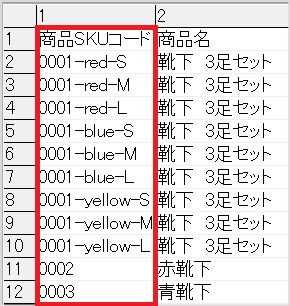
(例1)「属性1名:レッド」「属性2名:S」の場合商品コード(0001)+属性1コード(-red)+属性2コード(-S)⇒SKUコード:0001-red-S(例2)「属性1名:ブルー」「属性2名:S」の場合商品コード(0001)+属性1コード(-blue)+属性2コード(-S)⇒SKUコード:0001-blue-S
【CSV処理 > CSV定義】を開きます。
種別「SKU情報」・定義「--新規登録--」を選択し、名称「SKUコード確認用」と入力します。
右側の「▼候補」より「商品SKUコード」を、左側の「▼出力対象」に移動させます。 左向き矢印をクリックすると移動します。
「商品名」等、確認のために必要な項目が他にもあれば左側の「▼出力対象」に移動させ、 画面下の[登録]をクリックします。
【CSV処理 > ダウンロード】を開きます。
種別「SKU情報」・定義「SKUコード確認用」を選択し、必要に応じて他条件を設定します。 [CSVファイル生成]をクリックします。
画面下の「ダウンロード履歴」より、右端の「ダウンロード」をクリックします。
ダウンロードしたCSVを開き、「商品SKUコード」を確認します。 こちらが「SKUコード」になります。