・CROSS MALLからAmazonへ直接カタログ登録を行うことはできません。 CROSS MALLとAmazonでそれぞれ商品登録をお願いいたします。 ※Amazonにカタログ登録があれば出品処理が行えますので、相乗り出品は可能です。 ・出品者SKUの登録方法について
<推奨>
他サイトでも出品している、もしくは、今後他サイトにも出品する可能性がある商品の場合、Amazonの出品者SKU=CROSS MALL標準商品SKUコード(標準商品コード+属性1コード+属性2コード)となるようにご登録いただくと便利です。
Amazon以外の店舗商品がある場合は、それらと同じ標準商品に紐づけることができます。
例)標準商品コード「tshirt」、属性1コード「-s」、属性2コード「-black」の場合、
出品者SKU「tshirt-s-black」で登録。
⇒同じ標準商品に紐づけられる。
※標準商品SKUコードの確認方法は「こちら」。
※単品商品の場合は、属性コードが存在しない為、標準商品情報の「商品コード」と一致させます。
一方、出品者SKUを自動採番などで登録してしまうと、 Amazon以外の店舗商品がある場合は、それらに紐づく標準商品とは別の標準商品を作成する形となります。 ※セット品登録をすれば在庫共有は可能です。
例)標準商品コード「tshirt」、属性1コード「-s」、属性2コード「-black」の場合、 出品者SKU「VI-N1EP-1O7A」で登録。
⇒同じ標準商品に紐づけられない。標準商品コード「VI-N1EP-1O7A」の作成が必要。
はじめての方はまず、CROSS MALLの仕組みから理解いただくことをお勧めいたします。 仕組みを頭に入れていただくことで、以降の手順がわかりやすくなります。
【 出品処理 > 商品一括処理 】にて「編集対象:標準」にして[検索]ボタンをクリックします。
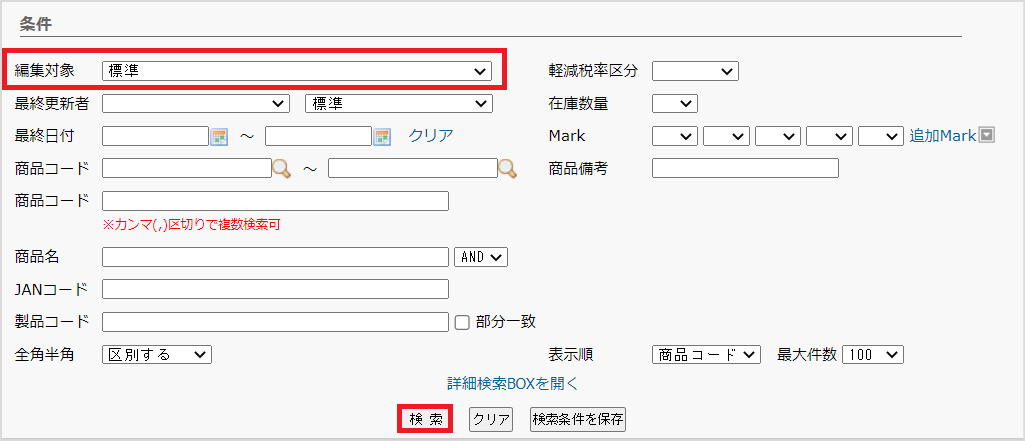
画面下の編集メニュー内にございます「新規登録」をクリックします。
※「編集対象:標準」にして一度検索をしなければ「新規登録」ボタンは表示されません。

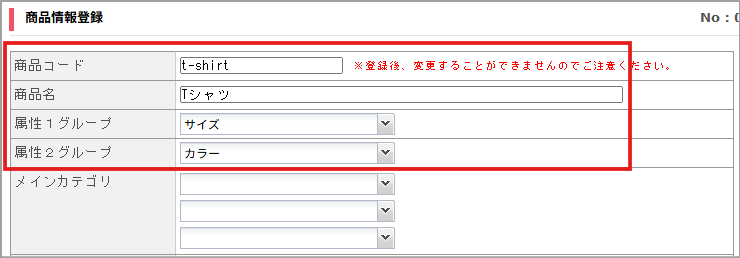
商品情報登録画面が表示されますので、各項目を入力します。
下記状況に合わせて手順をご確認下さい。
・Amazon側の出品者SKUをCROSS MALLの標準商品SKUコードで登録している ※推奨
・Amazon側の出品者SKUを自動採番などルールの無い値で登録している
▼必須項目
・商品コード ※一度登録すると変更不可
・商品名
・属性1グループ ※バリエーションが無い商品は入力不要です。
・属性2グループ ※バリエーションが無い商品は入力不要です。
※これら以外の項目の登録は任意です。項目の詳細は「標準商品情報の項目一覧」からご覧ください。
▼必須項目
・商品コード ※一度登録すると変更不可
・商品名 ※属性1グループ、属性2グループは不要です。
※これら以外の項目の登録は任意です。項目の詳細は「標準商品情報の項目一覧」からご覧ください。

画面下の[登録]ボタンをクリックします。
・「Amazon側の出品者SKUをCROSS MALLの標準商品SKUコードで登録している」を行った場合
→5以降も行います。
・「Amazon側の出品者SKUを自動採番などルールの無い値で登録している」を行った場合
→「3.Amazon店舗商品の作成」へ進み、「店舗商品の作成手順」をお願いします。
「商品情報詳細」のポップアップの下部「属性編集」の青文字をクリックします。
⇒小さなウィンドウが立ち上がります。
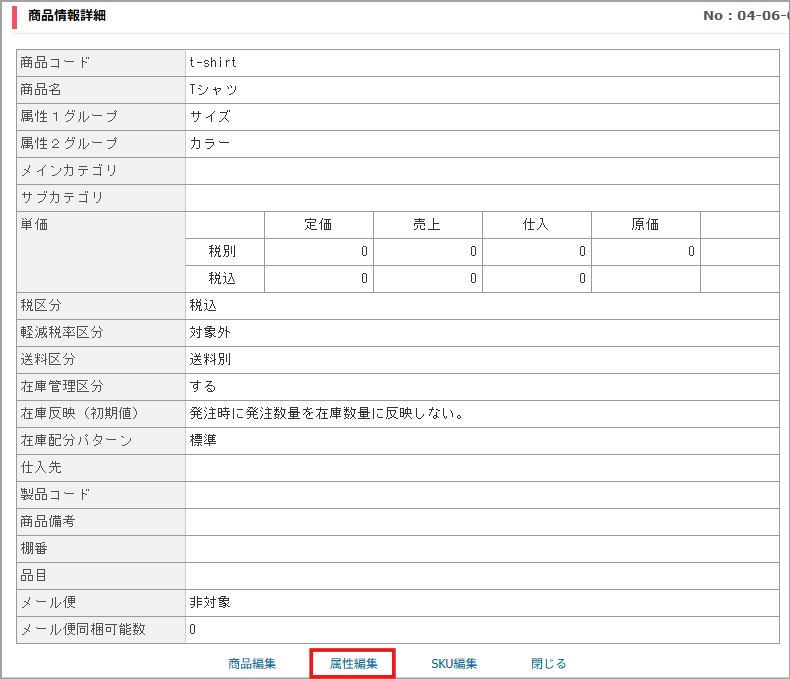
※もしポップアップを閉じてしまった場合…
【出品処理>商品一括処理】にて表示されている作成した商品の商品コードをクリックし、 「属性編集」の青文字をクリックします。
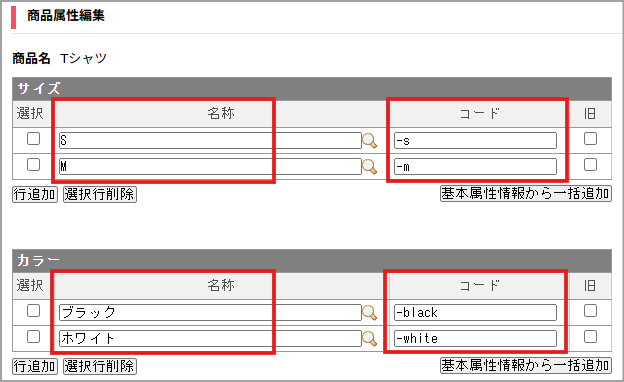
「行追加」をそれぞれクリックしますとバリエーションの入力項目が出てきます。
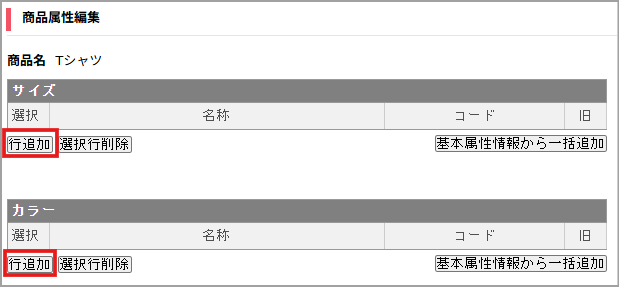
「名称」、「コード」を入力します。
画面下の[更新]ボタンをクリックします。
【出品処理>商品一括処理】にて、「編集対象:Amazon」、「商品登録:無」、 「商品コード:2で登録した標準商品コード」にして[検索]ボタンをクリックします。
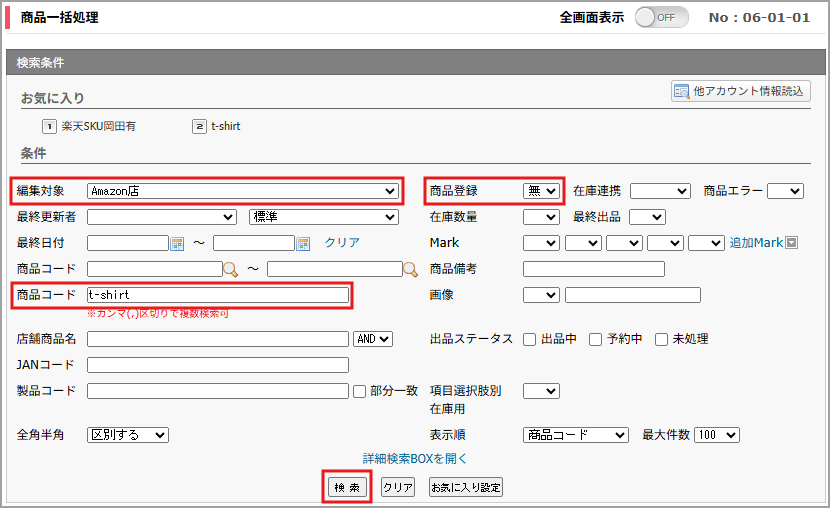
「商品名」をクリックします。

⇒小さなウィンドウが立ち上がります。
各項目を入力します。 詳細は「各項目の意味について」をご確認ください。
入力完了後、画面下の[更新]ボタンをクリックします。
「4.在庫数の入力」へ進みます。
基本的にはセラーセントラル上で作成する際と同じ項目でご用意しております。
セラーセントラル側のマニュアルなどをご確認ください。
下記表では、CROSS MALLで登録する際にご注意いただく項目を、ピックアップしてご紹介します。
項目 | 入力値 |
|---|---|
コントロールカラム | 必須です。「更新」を選択 ※相乗り出品時は「新規」を選択 |
店舗商品コード | 必須です。作成した標準商品の商品コードが入力されております。 |
販売価格入力 販売価格 | 必須です。「販売価格入力・販売価格」をご確認ください。 |
リードタイム入力 リードタイム ※1 | 必須です。「リードタイム入力・リードタイム」をご確認ください。 |
商品名(SKU) ASIN UPC JANコード 出荷 危険物パターン 入荷予定日 ※1 | 場合によって必須です。 「Amazon商品情報マッチング用 商品コード(JANコード等)設定」をご確認ください。 |
※1:在庫送信をする場合、「リードタイム」「入荷予定日」が一緒に送信されてしまいます。
そのため、セラーセントラル上で「リードタイム」「入荷予定日」をご設定されている場合は、必ず「リードタイム」「入荷予定日」をご登録いただくようお願いいたします。
▼新配送設定、Amazonビジネスをご利用の店舗様
【システム設定>店舗情報】のAmazon店の編集画面にて、「利用している」と設定いただくと、関連する各項目を商品情報に登録できます。
(予め、【CSV処理>サービス開始/停止】にて送信/受信の停止が必要です)
※Amazonビジネスをご利用の場合は、AmazonBusinessの利用申請が必要です。
一度「利用している」にすると「利用していない」に戻すことはできません。
-商品毎:商品毎に価格を設定

-SKU毎:SKU毎に価格を設定 「Amazon商品情報マッチング用 商品コード(JANコード等)設定」にて各SKU毎に販売価格が設定できます。
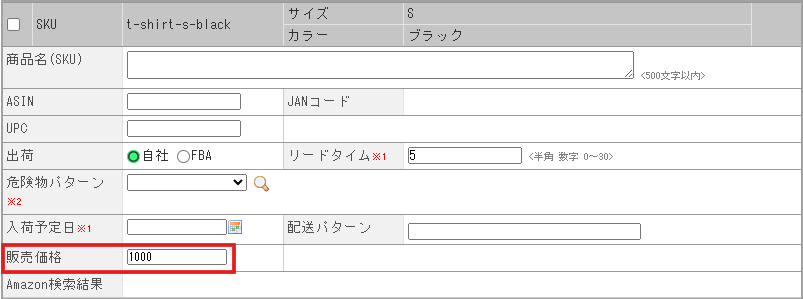
Amazonでは、「リードタイム設定」という出荷までにかかる作業日数の設定が可能です。
これにより、出荷遅延率の低下を防ぎながら、長期休暇中でも商品の受注を継続することが可能です。
ただし、Amazonでこのリードタイム設定をされる場合は
CROSS MALL側にも 必ず リードタイム設定を行っていただく必要があります。
※出品ファイルタイプが「I」の商品はリードタイムの設定が出来ません。
<理由>
CROSS MALLでは、Amazonへの在庫送信時の出ていくデータに必ず「リードタイム」という項目が出力されます。
万が一、CROSS MALL側でリードタイム設定をしていない場合、在庫送信時に「リードタイム」が空欄の状態でAmazonへ送信されることとなり、Amazon側でのリードタイム設定を解除し、初期値が適用されます。
「リードタイム設定」に関する詳細は、下記Amazonヘルプページをご覧ください
・注文から出荷までのリードタイムを変更する(外部リンク)
・休暇の設定(外部リンク)
・リードタイム入力 ※在庫連携する、かつAmazon側で設定している場合のみ必須 -商品毎:商品毎にリードタイムを設定
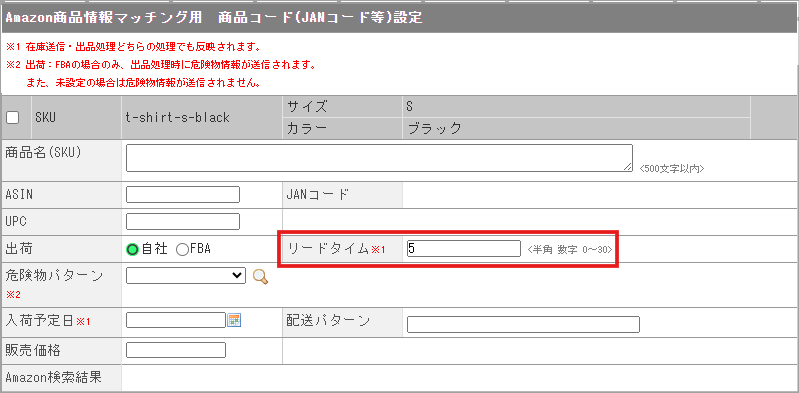
-SKU毎:SKU毎にリードタイムを設定 「Amazon商品情報マッチング用 商品コード(JANコード等)設定」にて各SKU毎にリードタイムが設定できます。 ・リードタイム ※在庫連携する、かつAmazon側で設定している場合のみ必須 セラーセントラルで登録できるリードタイムの値をご入力下さい。 詳細は上部の外部リンクをご確認下さい。 < リードタイム入力:商品毎 >

< リードタイム入力:SKU毎 >
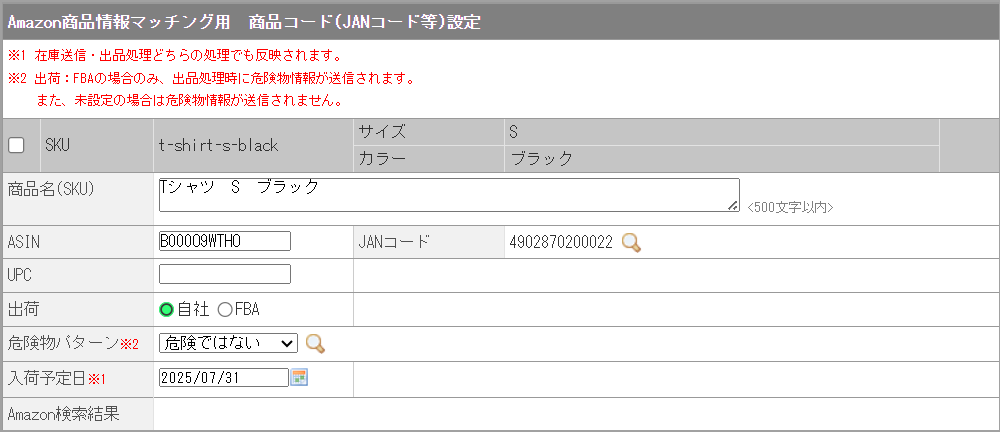
▼ASIN、UPC、JANコード ※出品処理をする場合いずれか必須
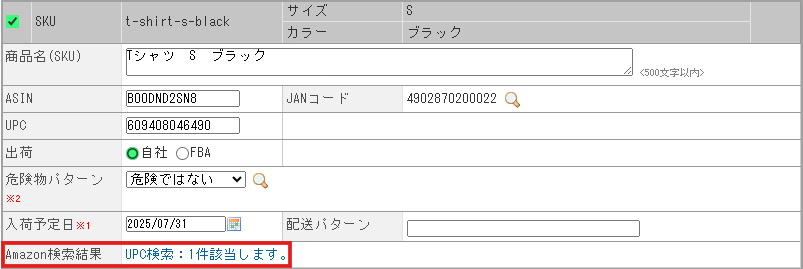
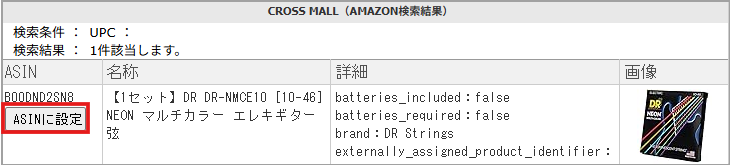
それぞれの値を入力します。 ・JANコードは、標準商品にJANコードを登録している場合表示されます。登録方法は「こちら」をご覧ください。 ・「商品コード(JANコード等)のタイプ」で選択しているタイプの項目に値を登録します。 例)「商品コード(JANコード等)のタイプ」がASINの場合、ASINの値の登録が必要。 ・ASINは、SKU、JANコード、UPCを使っても入力することができます。 SKUの左横にチェックをつけ、画面下部の「SKUで検索」をクリックしますと、「Amazon検索結果」の項目に結果が返り、 結果をクリックして[ASINに設定]をクリックすると、ASINが入力されます。 ※[SKUで検索]は、セラーセントラルに商品登録がある場合に利用できます。 ※[JANコードで検索][ASINで検索][UPCで検索]を行うには、本設定箇所に値を入れる必要があります。 例)[UPCで検索]をしたい場合、UPCの入力が必要。

▼その他項目
・商品名(SKU)
SKU毎の商品名を入力
・出荷 ※在庫連携する場合必須
自社出荷かFBA出荷か出荷元を選択
在庫送信時にも一緒に送信される項目のため必ず設定をお願いします。
・危険物パターン
CROSS MALLから「出荷」を自社からFBAに切り替える場合、該当商品に危険物情報が登録されている必要があります。
詳細は「【Amazon】危険物情報を登録したい」をご覧ください。
・入荷予定日 ※在庫連携する、かつAmazon側で設定している場合のみ必須
在庫送信する場合、「入荷予定日」も一緒に送信されてしまいます。
そのため、セラーセントラル上で「入荷予定日」をご設定されている場合は、
必ず「入荷予定日」をご登録いただくようお願いいたします。
「在庫数を手入力で登録する」に沿ってご入力をお願いいたします。
セラーセントラルへ商品情報を反映します。 「出品処理の手順を知りたい」に沿って出品処理をお願いいたします。
出品処理を行ってから10~15分ほど経つと、セラーセントラルから処理結果のメールが届きますので、 正常に反映できたかを確認します。
確認方法は「出品処理後の処理結果の確認方法は?」をご覧ください。
なお、10~15分ほど経っても処理結果メールが届かない場合は「トラブルシューティング」をご利用ください。