Amazonにて「新配送設定」を行った店舗様は、CROSS MALL側でも設定を行うことで 商品情報の配送パターン登録やプライム注文取込を行うことが可能です。
配送パターンの詳細情報をAmazon側に設定しておく必要がございます。
▼Amazonでの配送パターンの設定箇所 【セラーセントラルトップページ>設定(画面右上)>配送設定】
【CSV処理>サービス開始停止】画面にて、注文データ受信・在庫データ送信それぞれのサービスを停止にします。 「停止」をクリックすると状態が「停止中」から「停止」になります。 ※「停止中」から「停止」になるまで数分から十数分かかることがございます。
【システム設定>店舗情報】画面にて、「Amazon店」の店舗名をクリックします。 画面下の「編集」をクリックします。
店舗基本情報内の「新配送設定」を「利用している」に変更します。
(任意)注文設定内の「マケプレ/AESお急ぎ便設定」にて、Markの設定を行います。 詳細は「4.マケプレお急ぎ便注文の取り込み」をご確認ください。
(任意)取引オプション設定内の「取引オプションラベル」にて 「配送種別」と登録します。詳細は「3.プライム注文の取込」をご確認ください。
画面下の「更新」をクリックし、手順1と同じ手順でサービスを「開始」に戻します。
設定は以上です。
【出品処理>商品一括処理】画面にて、Amazonの商品を検索します。 商品名をクリックした画面にて登録が可能です。
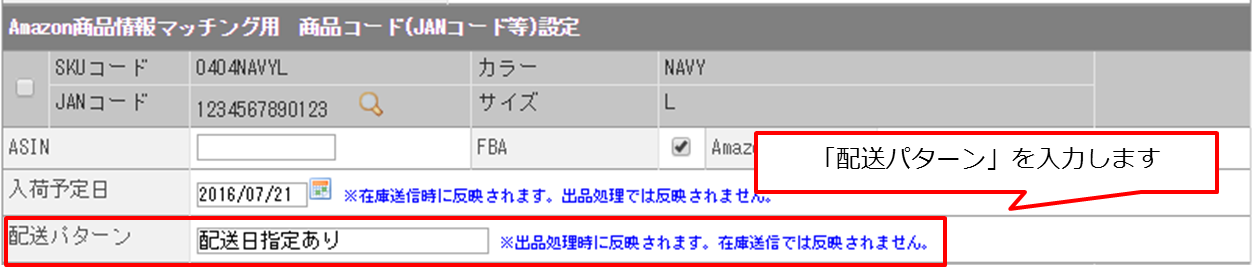
登録後、Amazonへ反映させるには出品処理を行う必要がございます。
※配送パターン名は完全一致です。文言に違いがあるとデータ送信時にエラーになります。 ※配送パターンは在庫送信では反映されません。出品処理を行っていただくようお願いいたします。
Amazonからダウンロードできる「出品詳細レポート」 またはCROSSMALLからダウンロードできる「SKU情報」のデータを用いて登録が可能です。 【 出品詳細レポート 】 列名:merchant-shipping-group 値:(配送パターン名) Amazonで未登録の場合は、デフォルトの配送パターンが登録されています。
【 SKU情報 】 列名:配送パターン 値:(配送パターン名) CROSSMALLで未登録の場合は、空白で出力されます。
データの取込は、いずれも【出品処理>商品情報取込】画面にて行います。 取込後、処理結果メールがログインID宛に届きますので必ずご確認ください。 登録後、Amazonへ反映させるには出品処理を行う必要がございます。
※新規商品の出品処理時に、配送パターンの値が空白の時はデフォルト配送パターン名で登録されます。 デフォルト配送パターンを変更する方法はAmazon側のFAQサイト をご確認ください。
Amazonからの注文のうち、プライム注文であるかどうかが判断できます。 【システム設定>店舗情報】の取引オプションに「配送種別」と設定することで 下記のように注文情報を取り込みます。 プライム注文 :取引オプションに「プライム配送」と入る。 プライムでない注文 :取引オプションに「通常配送」と入る。
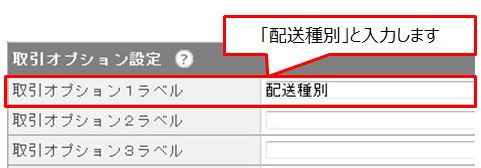
※取引オプションの設定をしていない場合は、下記のように注文情報を取り込みます。 プライム注文:注文備考に「プライム配送」と入る。 プライムでない注文 :何も情報が入らない。
「マケプレお急ぎ便(翌日)」「マケプレ当日お急ぎ便」「マケプレお急ぎ便(翌々日)」に 配送希望日に日付が自動で入ります。
「マケプレお急ぎ便(翌日)」=注文を取り込んだ日の翌日の日付が配送希望日に入ります。 「マケプレ当日お急ぎ便」=注文を取り込んだ日の当日の日付が配送希望日に入ります。 「マケプレお急ぎ便(翌々日)」=注文を取り込んだ日の翌々日の日付が配送希望日に入ります。
また、「1.事前設定」の手順4のとおり、「マケプレ/AESお急ぎ便設定」にてMarkの設定をすることで 該当の注文に対してMarkを付けることができます。
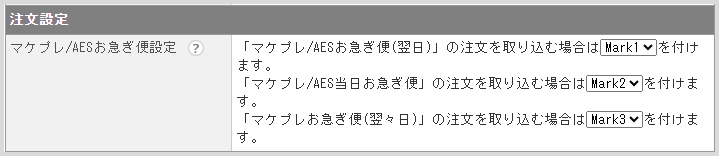
プルダウンにてMarkを選択した場合 (注文取込時)選択したMarkにチェックが自動で入ります。
プルダウンが空白の場合 (注文取込時)Markにチェックは入りません。 注文備考欄にそれぞれ「マケプレお急ぎ便(翌日)」「マケプレ当日お急ぎ便」「マケプレお急ぎ便(翌々日)」の文言が入ります。 ※プルダウンの設定にかかわらず、配送希望日には日付が入ります。