バリエーションが有る商品から一部のバリエーション選択肢を削除する手順をご案内いたします。
ただし一部の店舗は手順が異なりますので、専用の下記ページをご覧ください。 【futureshop】バリエーション選択肢を削除したい 【Instagram(Facebook)】バリエーション選択肢を削除したい
<注意点>
バリエーション有り商品から無し商品(単品)へは、こちらの手順では変更できません。 詳細は「【楽天市場】バリエーションあり商品を単品商品に変更したい。」をご確認下さい。
作業の中でCSVファイルを確認・編集される際は、Excelは使用せず、 CSV専用の編集ソフトをご利用下さい。
<参考>Cassava Editor(キャッサバエディター)(フリーソフト) http://www.asukaze.net/soft/cassava/
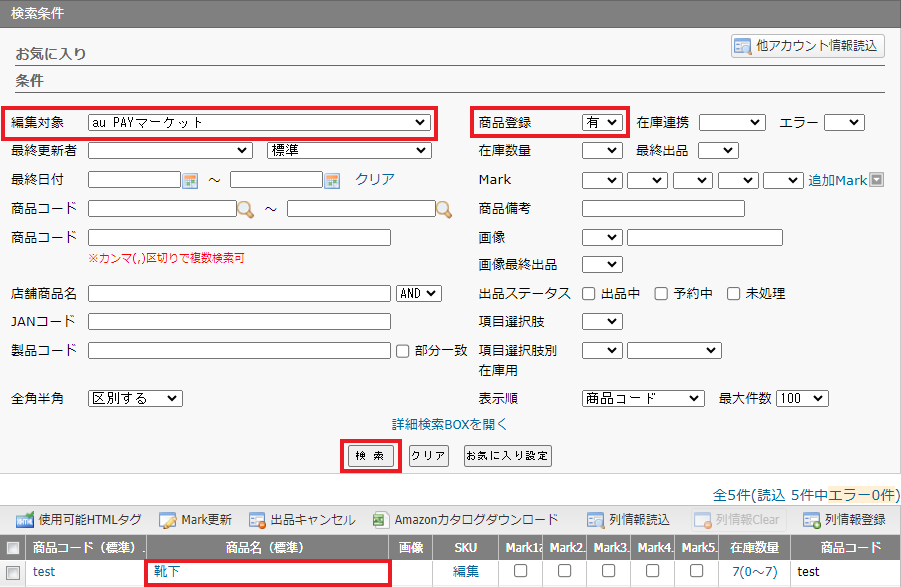
【出品処理>商品一括処理】にて、下記条件で該当商品を検索し商品名をクリックします。
・編集対象:バリエーションを削除したい店舗
・商品登録:有
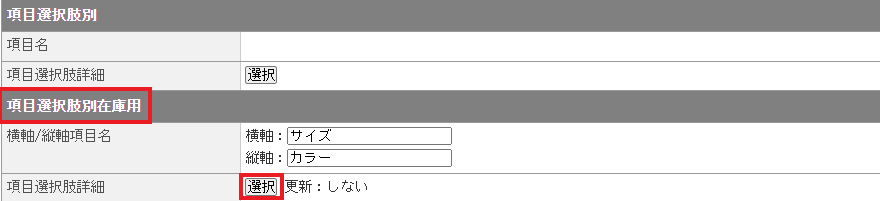
【項目選択肢別在庫用>項目選択肢詳細】の「選択」をクリックします。
※店舗によって名称が異なります。キャプチャはau PAY マーケット店です。
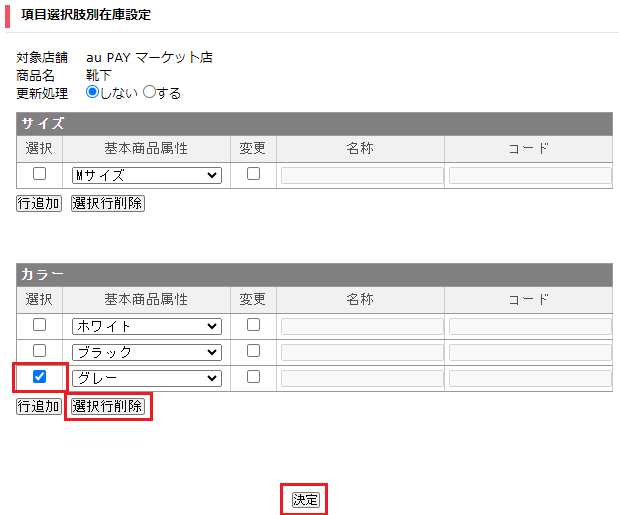
削除したいバリエーションの左端チェックボックスにチェックを入れ、「選択行削除」をクリックします。
画面下の「決定」をクリックします。その後、店舗別詳細編集画面の「更新」をクリックします。
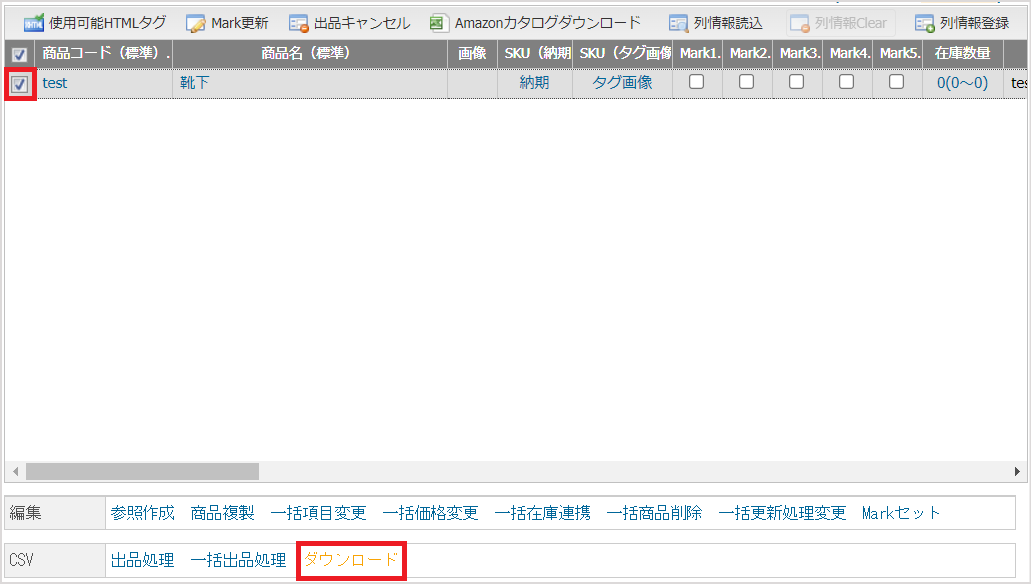
1.【出品処理>商品一括処理】にて、下記条件で該当商品を検索します。
左端のチェックボックスにチェックを入れ、商品一覧下「ダウンロード」をクリックします。
・編集対象:バリエーションを削除したい店舗
・商品登録:有
2.au PAY マーケット店の場合は、「属性情報(在庫用項目選択肢情報)」をクリックしてダウンロードします。
ダウンロードするファイルの種類は店舗ごとに異なります。主な店舗のみまとめております。
店舗ごとに下記ファイルをダウンロードしてください。
ダウンロード後はファイルをコピーし、1ファイルをバックアップ用として 保存していただくことをお勧めいたします。
店舗 | ダウンロードファイル |
|---|---|
楽天市場 | 商品情報 |
Amazon | 属性情報(在庫用項目選択肢情報) |
au PAY マーケット | 属性情報(在庫用項目選択肢情報) |
futureshop | 在庫用項目選択肢 |
Yahoo!ショッピング | オプション情報 |
makeshop | 属性情報(在庫用項目選択肢情報) |
ショップサーブ | バリエーション情報 |
アラジンEC | 商品情報 |
SHOPLIST | 属性情報(在庫用項目選択肢情報) |
出品処理に対応していない店舗 (例)Qoo10、Shopify | 属性情報(在庫用項目選択肢情報) |
3.ダウンロードしたCSVを開きます。
楽天市場
1.「バリエーション1選択肢定義」「バリエーション2選択肢定義」から、削除したいバリエーション選択肢を削除します。
例)「グレー」を削除する場合は、「|グレー」を削除します。
2.削除したいバリエーション選択肢の行を削除します。
このとき、残したいバリエーション行は削除しないでください。
その他店舗
削除したいバリエーション選択肢の行を削除します。
このとき、残したいバリエーション行は削除しないでください。
キャプチャはau PAY マーケットのCSVです。削除したいバリエーション(赤枠)を行削除し、
残したいバリエーション(青枠)は残して保存します。
※CSVをCROSS MALLにアップロードしますと、CSV上のバリエーションで上書きが行われます。
アップロードしたCSVに存在しないバリエーションは店舗商品より削除されますので、
残したいバリエーションの行が存在しないと、意図せずバリエーションの削除が行われてしまいます。
4.【出品処理>商品情報取込】にて、下記条件を設定し「アップロード」します。
取込完了後は、CROSS MALLログインID宛に処理結果メールが届きますので、エラーがないかご確認ください。
・対象店舗:バリエーションを削除したい店舗
・取込ファイル:手順(1-2-3)にて修正したファイル
・取込ファイル種別:店舗ごとに異なります。主要モールは一覧よりご確認ください。
・取込オプション:任意です
店舗 | 取込ファイル種別 |
|---|---|
楽天市場 | 商品情報 |
Amazon | 属性情報(在庫用項目選択肢) |
au PAY マーケット | 属性情報(在庫用項目選択肢) |
futureshop | バリエーション登録用 |
Yahoo!ショッピング | オプション情報 |
makeshop | 属性情報(在庫用項目選択肢) |
ショップサーブ | バリエーション |
アラジンEC | 商品情報 |
SHOPLIST | 属性情報(在庫用項目選択肢) |
出品処理に対応していない店舗 (例)Qoo10、Shopify | 属性情報(在庫用項目選択肢) |
【旧チェック】とは?
画面上でのみ設定可能です。廃番になったなどで使用しないバリエーションに対して設定します。
設定することで、該当のバリエーションに対して在庫数を入力できなくなります。
また、店舗商品情報のバリエーション登録時にも【旧チェック】が設定されたバリエーションは 以降、画面上に表示されなくなりますので、誤って再登録することを防ぐことができます。
※バリエーションを標準商品から削除する際、注文情報の削除が必須であるため、注文情報の削除ができないときに【旧チェック】をご利用いただけます。必須の設定ではございません。
※店舗商品からバリエーション削除する前に、標準商品に【旧チェック】を付けた場合は、店舗商品からそのバリエーションは削除されません。
先に(1-1)もしくは(1-2)の手順をお願いします。
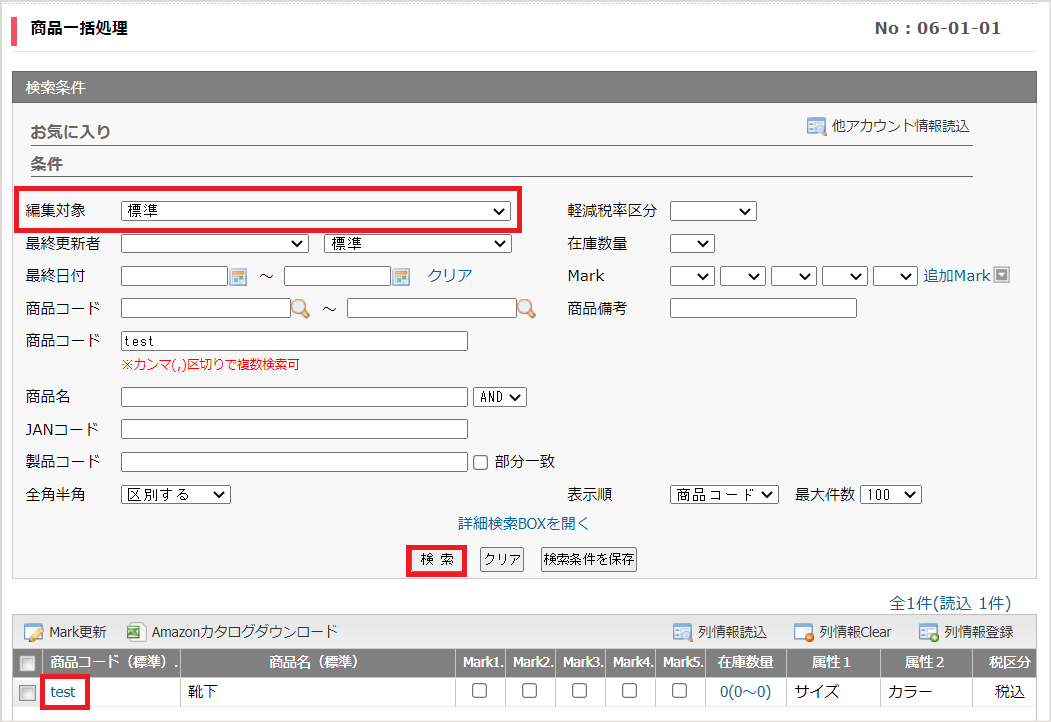
【出品処理>商品一括処理】にて、「編集対象:標準」で該当商品を検索し、商品コードをクリックします。
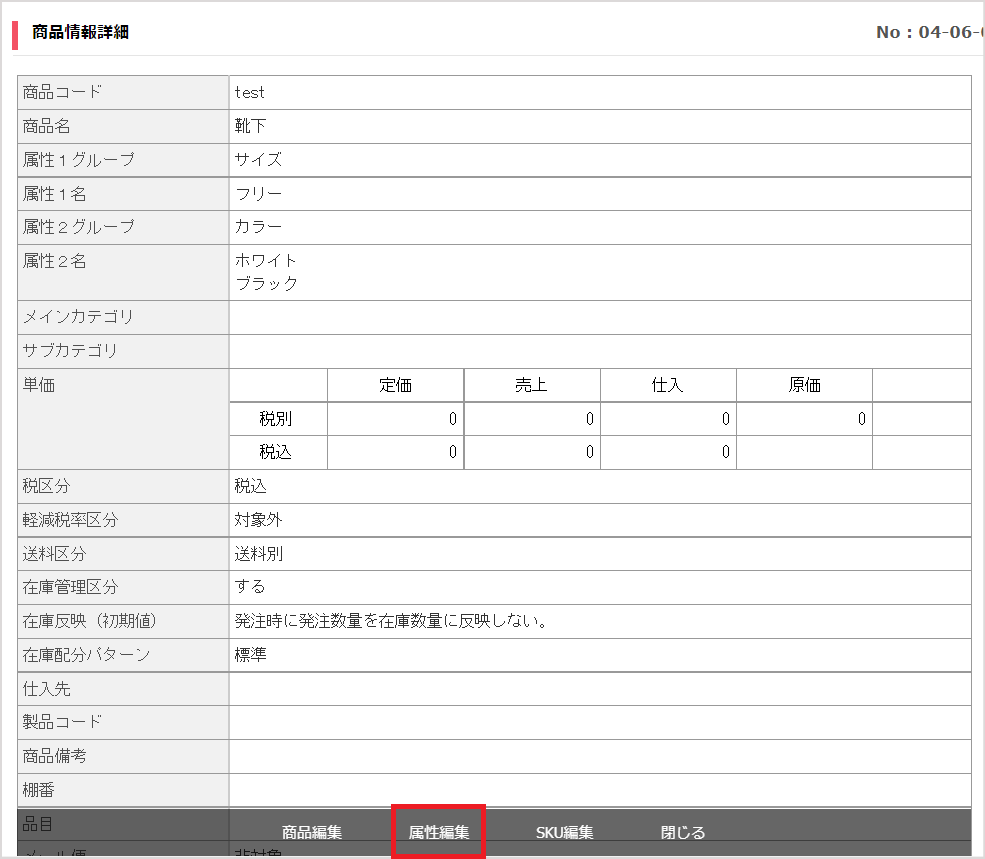
画面下の「属性編集」をクリックします。
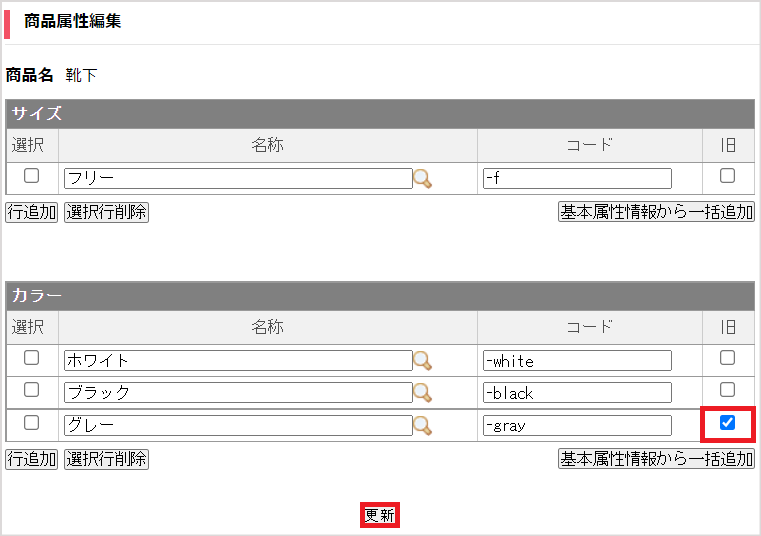
不要なバリエーション選択肢の右端にございます、チェックボックスにチェックを入れ、 画面下の「更新」をクリックします。
※【旧チェック】を設定された場合は、標準商品からバリエーション選択肢を削除する必要はございませんので、
(3-1)もしくは(3-2)の出品処理を行う手順に進んでください。
注意点
標準商品からバリエーション選択肢を削除するためには、事前に下記情報の削除が必須です。
【注文情報、セット品情報、発注情報、仕入情報、楽天物流商品】
作業前に標準商品削除時の注意点はこちらより必ずご確認をお願いいたします。
注文情報の削除が難しい場合は、【旧チェック】をご利用ください。
詳細は「2-1.標準商品にてバリエーションに【旧チェック】を設定する(画面上)」の「【旧チェック】とは?」をご覧ください。
もしくは、店舗商品からバリエーション選択肢が削除されていれば在庫連携はされませんので、 標準商品からバリエーション選択肢を削除する手順はスキップいただいても問題ございません。
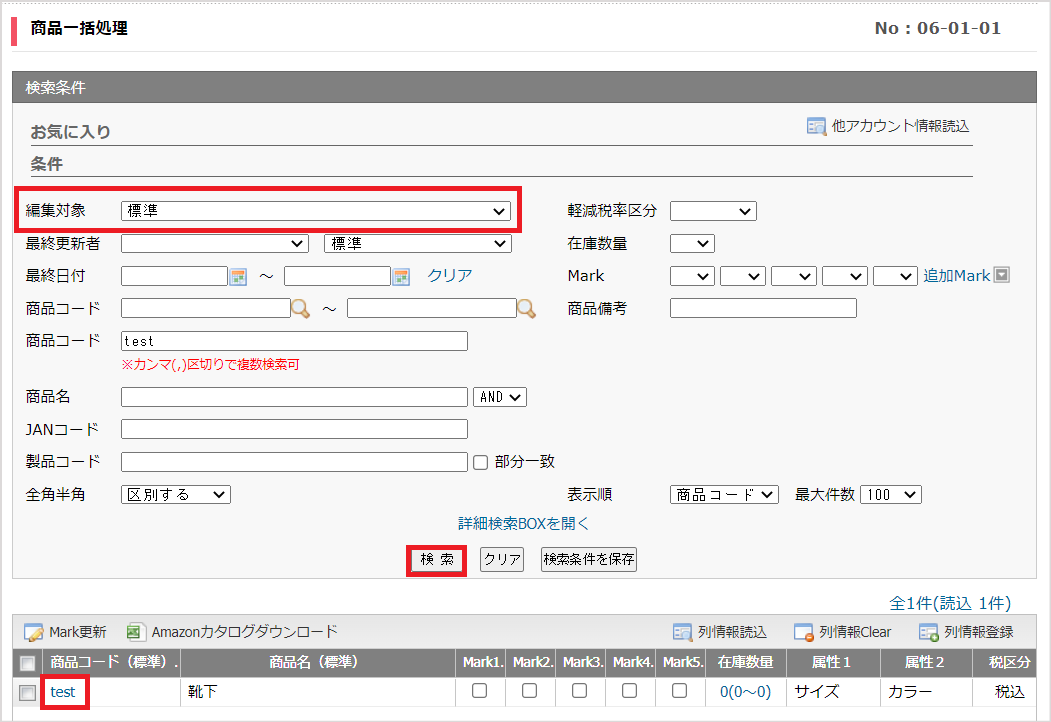
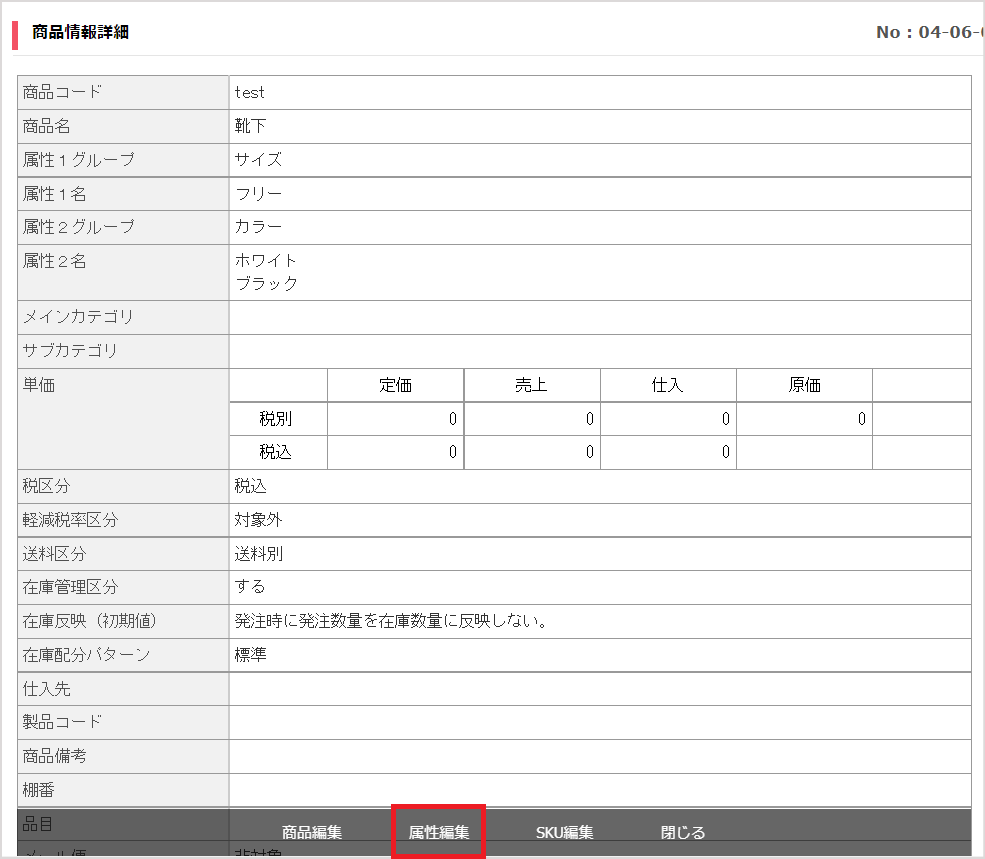
【出品処理>商品一括処理】にて、「編集対象:標準」で該当商品を検索し、商品コードをクリックします。
画面下の「属性編集」をクリックします。
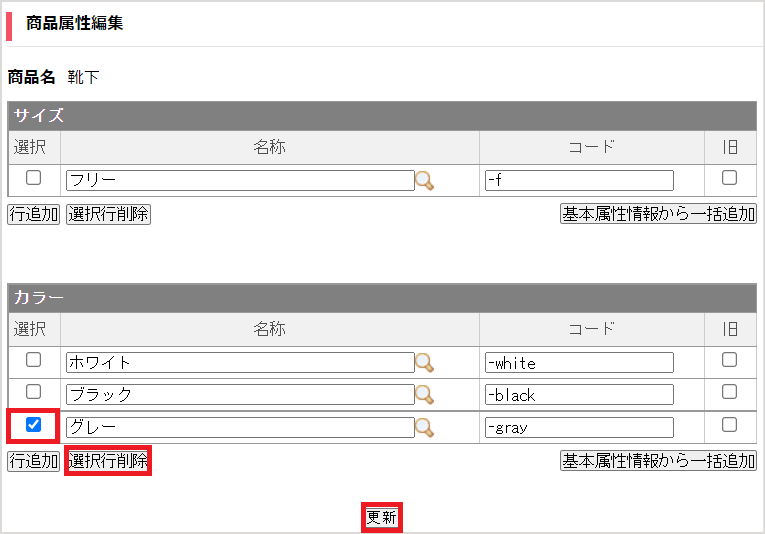
削除したいバリエーションの左端チェックボックスにチェックを入れ、「選択行削除」をクリックします。
その後画面下の「更新」をクリックします。
注意点
標準商品からバリエーション選択肢を削除するためには、事前に下記情報の削除が必須です。
【注文情報、セット品情報、発注情報、仕入情報、楽天物流商品】
作業前に標準商品削除時の注意点はこちらより必ずご確認をお願いいたします。
注文情報の削除が難しい場合は、【旧チェック】をご利用ください。
詳細は「2-1.標準商品にてバリエーションに【旧チェック】を設定する(画面上)」の「【旧チェック】とは?」をご覧ください。
もしくは、店舗商品からバリエーション選択肢が削除されていれば在庫連携はされませんので、 標準商品からバリエーション選択肢を削除する手順はスキップいただいても問題ございません。
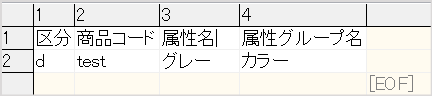
cassavaにて新規ページを開きます。必須列の4つの列を作成し、それぞれの項目を入力しましたら、 CSVを保存します。
必須列
詳細
区分
削除を意味する「d」を入力します。
商品コード
対象の標準商品コードを入力します。
属性名
削除したいバリエーションの名称を入力します。
属性グループ名
削除したいバリエーションの属性グループ名を入力します
※確認手順※ 【出品処理>商品一括処理】にて、商品を検索し商品コードをクリックします。 「属性1グループ」もしくは「属性2グループ」のことです。
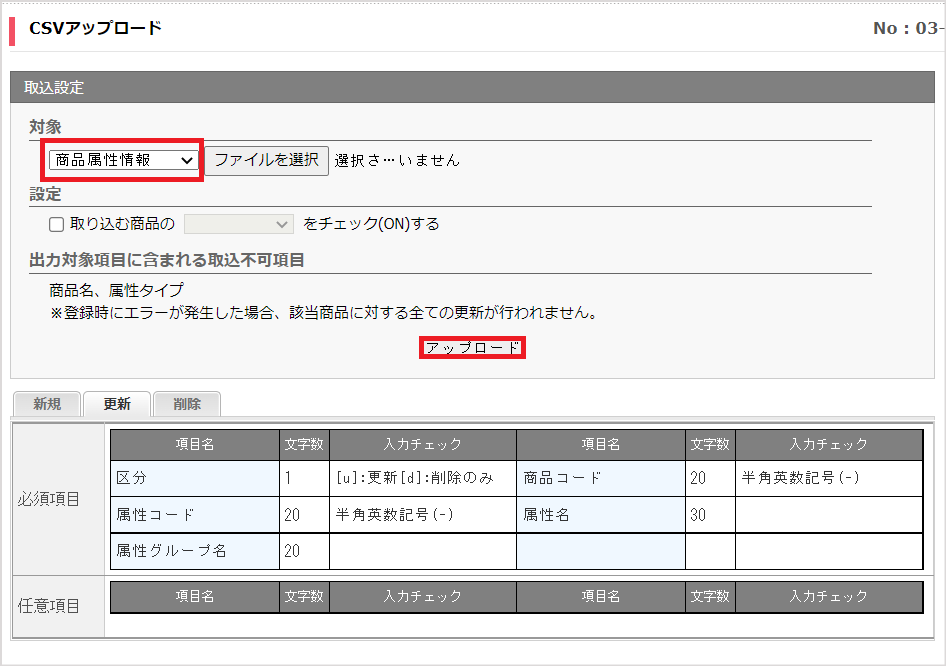
【CSV処理>アップロード】にて、下記条件を設定しアップロードします。 アップロード後は、CROSS MALLログインID宛に処理結果メールが届きますのでエラーがないかご確認ください。 ・対象:商品属性情報 ・ファイルを選択:手順(2-3-1)にて作成したCSV ※チェックボックスは任意です。
更新処理が必要な店舗
【au Payマーケット/makeshop/ショップサーブ/SHOPLIST】
【出品処理>商品一括処理】にて、下記条件で該当商品を検索します。 ・編集対象:バリエーションを削除したい店舗 ・商品登録:有
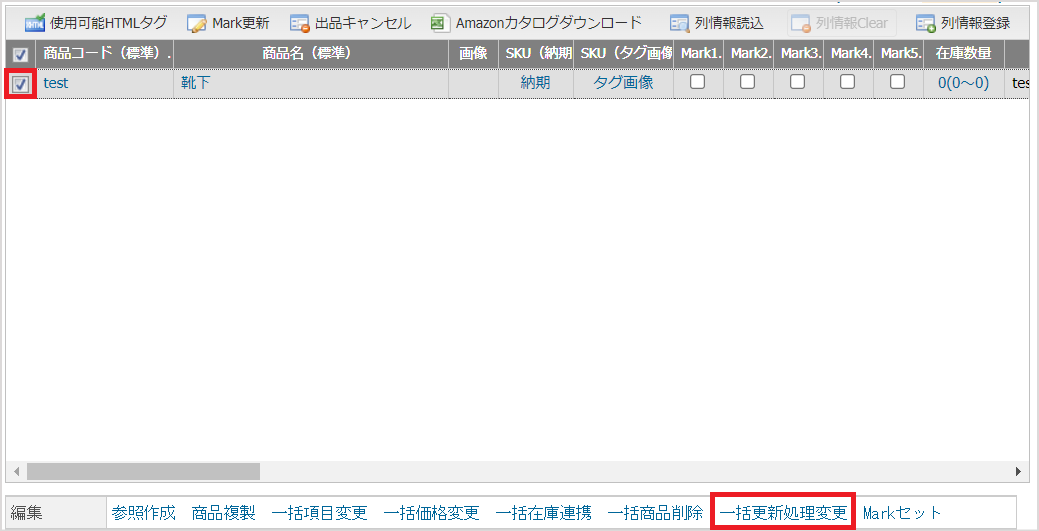
左端のチェックボックスにチェックを入れ、商品一覧下「一括更新処理変更」をクリックします。
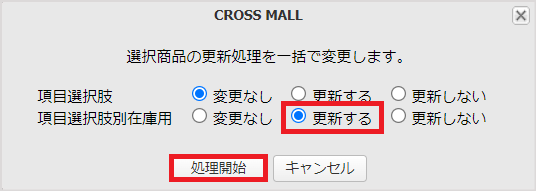
「項目選択肢別在庫用」のラジオボタンを「更新する」にして、「処理開始」します。 CROSS MALLログインID宛に処理結果メールが届きますので、エラーがないか確認します。
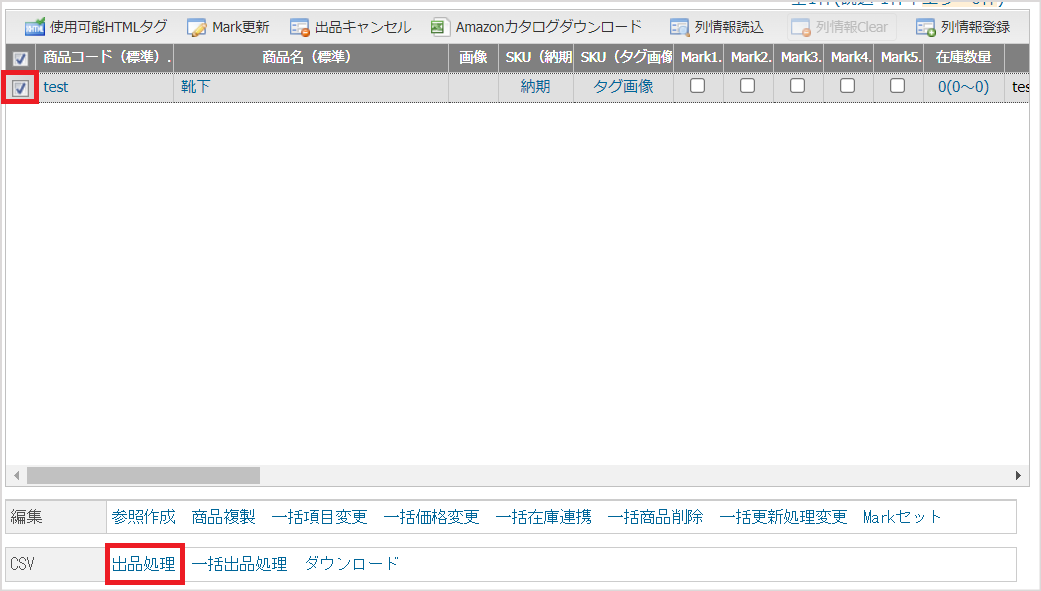
再度左端のチェックボックスにチェックを入れ、商品一覧下「出品処理」をクリックします。 「出品処理」を行いますと、CROSS MALLの内容で各モール側の全項目が上書きされますのでご注意ください。
「商品アップロード処理」画面が開きます。 チェックボックスは任意です。必要に応じてチェックを入れ、「処理開始」をクリックします。 出品処理の詳細はこちらをご確認ください。出品処理後の「処理結果」確認方法はこちら。
【出品処理>商品一括処理】にて、下記条件で該当商品を検索します。
・編集対象:バリエーションを削除したい店舗
・商品登録:有
左端のチェックボックスにチェックを入れ、商品一覧下「出品処理」をクリックします。
「出品処理」を行いますと、CROSS MALLの内容で各モール側の全項目が上書きされますのでご注意ください。
「商品アップロード処理」画面が開きます。
チェックボックスは任意です。必要に応じてチェックを入れ、「処理開始」をクリックします。
Yahoo!ショッピング店における注意点
下記の場合に「選択不可オプション」「有料オプション」がクリアになります。
・項目選択肢の項目名、選択肢名称を変更し出品処理
・既存の項目選択肢別在庫用に対してスペック情報を追加または変更、削除し出品処理
上記を変更の際はオプションの値に変更がない場合も必ず「オプションデータも出品する」にチェックをいれて出品してください。
出品処理の詳細はこちらをご確認ください。
出品処理後の「処理結果」確認方法はこちら。