下記例をもとに、【 バリエーションあり(属性グループあり) → 単品商品 】への変更手順をご案内します。
CROSS MALLで新規に「単品商品」を作成し、そちらにバリエーションあり商品の【商品管理番号・商品番号】を乗せ換える作業です。
例)
現 状:商品管理番号(URL)「001」 カラー「レッド,ブラック」、サイズ「S,M」
変更後:商品管理番号(URL)「001」 ※カラー、サイズは削除
注意点
CROSS MALLの楽天市場の店舗商品の「SKU設定」にて、
全SKUのコントロールカラムを「削除」にして 出品処理を行うと、
RMS側で該当商品が削除されてしまいます。
そのため、必ず本ガイドの手順に沿って作業をお願いいたします。
※ 【単品商品 → バリエーションあり商品 】に変更したい場合は、下記をご確認下さい。 【楽天市場】単品商品をバリエーションあり商品に変更したい。
出品処理>商品一括処理を開き以下の条件で検索します。
・編集対象:標準
・商品コード:001 ※バリエーションあり商品の標準商品コード
表示された商品の左側チェックボックスにチェックを入れます。
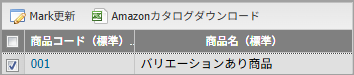
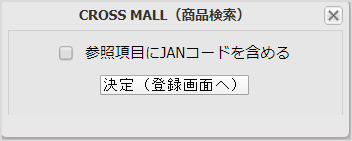
画面下の[参照作成]をクリックすると以下のボックスが立ち上がります。
【参照項目にJANコードを含める】
チェックあり:複製元の標準商品と同じJANコードを登録します。
チェックなし:JANコードは空白になります
参照先の標準商品情報を登録します。
※商品コード以外の部分がコピーされています。
修正項目
・商品コード:001-new ※単品用の商品コードを入力します。
・商品名 :任意の値
・属性1グループ:空欄
・属性2グループ:空欄
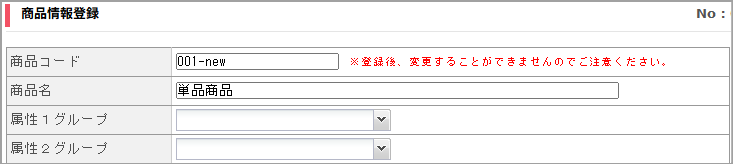
画面下の[登録]ボタンをクリックします。
CROSS MALL内で「商品管理番号(商品URL)」と「商品番号」はそれぞれ重複ができないため、 事前にバリエーションあり商品の商品管理番号(商品URL)・商品番号を別の値に変更しておきす。
出品処理>商品一括処理開き以下の条件で検索します。 ・編集対象:楽天市場 ・商品コード:001 ※バリエーションあり商品の標準商品コード ・商品登録:有
商品名をクリックします。

店舗別詳細編集のポップアップが開きます。 商品管理番号・商品番号の末尾に「-old」と入れます。 修正項目 ・商品管理番号(商品URL):001-old ・商品番号:001-old
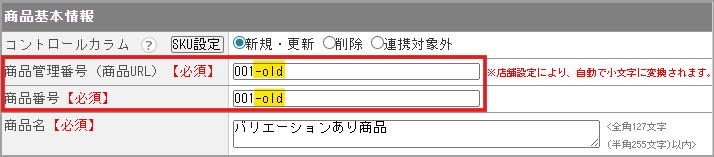
画面下の[更新]ボタンをクリックします。
出品処理>商品一括処理の画面に戻ります。 「商品コード(標準):001」をクリックします。

画面下の[商品編集]をクリックします。 画面最下部の「在庫連携」の箇所を「楽天市場:しない」に変更します。

画面下の[更新]ボタンをクリックします。
出品処理>商品一括処理を開き以下の条件で検索します。 ・編集対象:楽天市場 ・商品コード:001 ※バリエーションあり商品の標準商品コード ・商品登録:有
表示された商品の左側チェックボックスにチェックを入れます。

画面下の[参照作成]をクリックします。 ・参照先標準商品コード:001-new ※2で作成した単品の標準商品コード
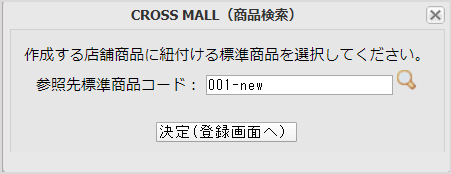
[決定(登録画面へ)]をクリックします。
「店舗別詳細編集(楽天市場)」画面が開きます。 以下の通り編集します。
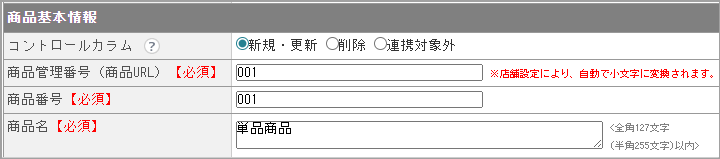
修正項目 ・コントロールカラム:新規・更新 ・商品番号:001 ※「001-new」から「001」に変更します。 ・商品管理番号:001 ※「001-new」から「001」に変更します。 ・商品名:必要に応じて調整をお願いいたします。 ・SKU管理番号:(※1)(※2)をご覧ください。
(※1)バリエーション設定の[変更]をクリックすると入力できます。
(上記キャプチャ参照)
(※2)在庫送信方法によって、入力する値が異なります。
【システム設定>店舗情報>楽天市場店>店舗基本情報>在庫送信方法】でご確認下さい。
▼在庫送信方法がSFTPの場合
バリエーションあり商品のSKU管理番号と同じ値でも異なる値でも問題ありません。
▼在庫送信方法がAPIの場合
バリエーションあり商品のSKU管理番号とは異なる値を入力します。
[理由] 同じSKU管理番号で出品処理を行うと、「シングルSKUからマルチSKU、マルチSKUからシングルSKUへ変更する場合、+や-で在庫数を登録することはできません。」のエラーとなるためです。
6.画面下の[更新]ボタンをクリックします。
以下パターンに沿って手順が異なります。
・RMSに単品商品が"存在しない場合"
・RMSに単品商品が既に"存在する場合"
「001-new」を出品処理します。
出品処理>商品一括処理開き以下の条件で検索します。
・編集対象:楽天市場
・商品コード:001-new ※単品商品の標準商品コード
・商品登録:有
表示された商品の左側チェックボックスにチェックを入れます。

画面下の[出品処理]をクリックします。以下の項目にチェックを入れます。
・アップロード時に商品の在庫連携を「する」に変更する
画面下[処理開始]をクリックします。
出品処理を行ってから10~15分ほど経つと、RMSから処理結果のメールが届きますので、正常に反映できたかを確認します。
確認方法は出品処理後の処理結果の確認方法は?をご覧ください。
在庫送信を行います。 出品処理>商品一括処理開き以下の条件で検索します。
・編集対象:標準
・商品コード:001-new ※単品商品の標準商品コード
・最終日付:クリア(空欄)
「商品コード(標準):001-new」をクリックします。

画面下の[商品編集]をクリックします。
画面最下部の「在庫連携」の箇所を「楽天市場:する」に変更します。

画面下の[更新]ボタンをクリックします。
商品一括処理の商品一覧画面に戻りましたら、
単品商品の左側チェックボックスにチェックを入れます。

画面下部の編集内にある[一括在庫送信]をクリックして[はい]をクリックします。
※一括在庫送信を行うと楽天市場店以外の在庫連携が「する」になっている店舗にも在庫が送信されますのでご注意ください。
次回送信カウンタが回り次第、モール/カート側へ在庫が送信されます。
在庫送信後の処理結果の確認方法は?に沿って反映されたかの確認をお願いします。