CROSS MALLでは、au PAY マーケット注文の『受注ステータス』『決済ステータス』の確認が可能です。
注文取込時点の各ステータスは自動で取得が可能ですが、その後の最新のステータスを取得するためには、それぞれのステータスを「手動で取得する」または「自動取得するための設定を行う」必要があります。
詳細は下記をご確認ください。
CROSS MALLでは、au PAY マーケット注文の『受注ステータス』『決済ステータス』の確認が可能です。 各ステータスは下記のタイミングで取得が可能です。
・ 注文取込時(自動で各ステータスを取得するため設定は不要です。) ・手動で【注文処理>注文一括処理】の「au PAY>注文情報ステータス取得」を押下時 ・自動注文連携時(自動で取得する場合は設定が必要です。設定方法は「4.自動で最新のステータスを取得する」をご確認ください。) |
|---|
各ステータスの最新情報をCROSS MALL上に取得し、注文の決済状態の確認が行えます。
au PAY マーケットは支払方法によって決済ステータスが異なります。
詳細は下記をご確認ください。
支払方法 | 決済ステータス |
|---|---|
au PAY マーケットコンビニ決済 ATM決済 | 支払い請求情報未取得 請求待ち 支払い待ち 支払い期限切れ 支払い済 支払停止 |
銀行ネット決済 | 請求待ち 支払い待ち 支払い済 支払停止 支払い確認中 |
au PAY(auかんたん決済) ソフトバンクまとめて支払い・ワイモバイルまとめて支払い d払い | 課金対象外 確認中 仮課金 課金キャンセル 決済処理失敗 決済処理完了 |
クレジットカード決済 ※ | 未与信 与信成功 売上成功 与信失敗 売上失敗 決済キャンセル |
銀行振込 郵便振替 NP後払い 後払い決済アトディーネ スコア後払い 後払い.com 代金引換 ポイントで全額支払う その他の取引方法 | 決済ステータスなし (受注ステータスで管理) |
※「クレジットカード決済」の場合、注文取込時に「与信成功」の状態で取り込まれますので、自動での注文情報ステータス取得の対象となりません。 予約注文など再与信にて「与信失敗」になった場合は、手動でステータス取得を行っていただく必要がありますのでご注意ください。
【注文処理>注文一括処理】で、au PAY マーケットの各ステータスの確認が可能です。
また、各ステータスやau PAY マーケットから取得した支払方法を条件に検索することもできます。
検索条件から詳細検索BOXを開き右側の『受注ステータス』『支払い方法』『決済ステータス(※)』のプルダウンを選択して検索してください。
(※)『決済ステータス』は『支払い方法』を選択すると表示されます。 決済ステータスが存在しない支払方法を選択した場合は表示されませんのでご注意ください。
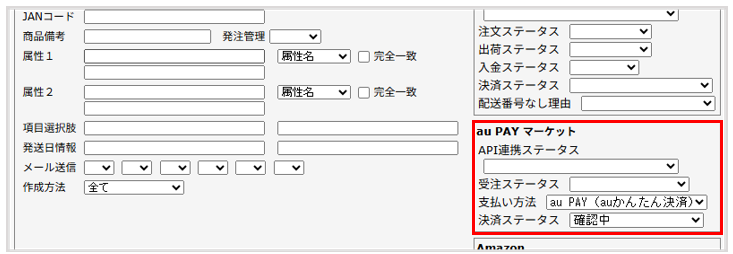
注文検索後は、検索結果一覧で各ステータスを確認することが可能です。

【注文処理>注文一括処理】で対象注文を検索し最新ステータスの取得を行います。
【注文処理>注文一括処理】にて「店舗:au PAY マーケット店」を選択し、
その他必要な条件があれば指定して「検索」をクリックします。
※店舗の指定を行わない場合、手順2の「注文情報ステータス取得」のリンクが表示されませんのでご注意ください。
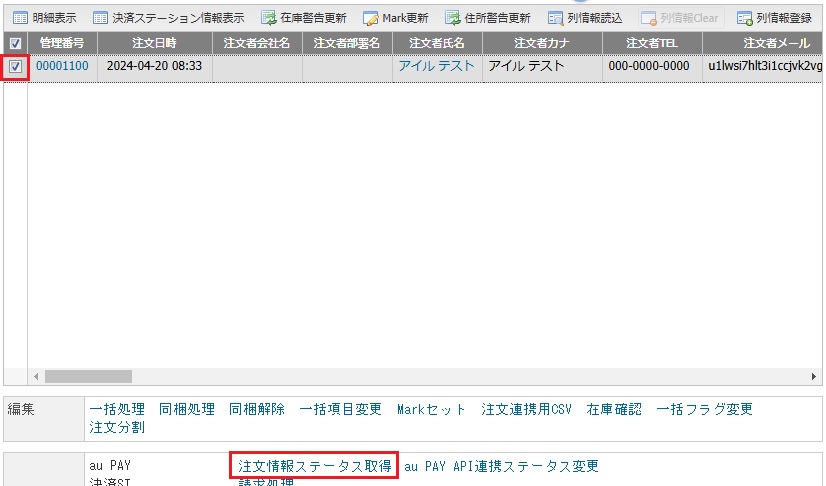
検索した対象注文の左側にチェックを入れ、
画面下の「注文情報ステータス取得」のリンクをクリックします。
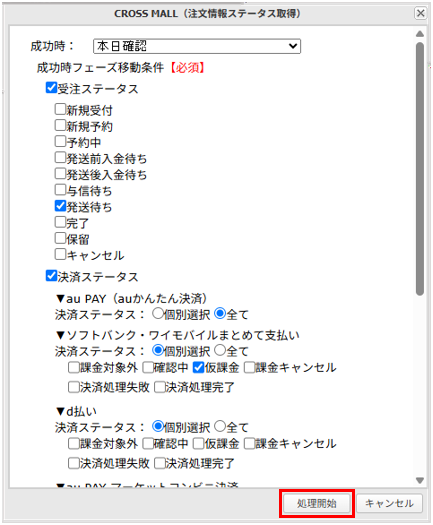
ポップアップが表示されますので「成功時」と「失敗時」に移動する処理フェーズを選択して、[処理開始]をクリックします。
※処理フェーズの移動が不要な場合は、「移動しない」を選択してください。
<成功時>
成功時に処理フェーズ移動を行う場合、
成功時フェーズ移動条件にて「受注ステータス」「決済ステータス」のいずれか、
または両方の指定が必要です。
※両方を指定した場合は、「受注ステータス」または「決済ステータス」のいずれかに
該当すると処理フェーズが移動します。
決済ステータスに関しては支払方法毎に異なりますので、
対象にしたい支払方法のみステータスをご選択ください。
詳細は「成功時フェーズ移動条件とは?」をご確認ください。
<失敗時> エラーなどが発生し、ステータス取得が正常に終了しなかった場合は、
失敗時で指定した処理フェーズへ移動します。 エラーの場合は再処理が必要となる可能性があるため、
失敗時もフェーズ移動させていただくことをおすすめいたします。
手動での取得に関する手順は以上です。 ステータスの取得結果については「5.注文情報ステータス取得の処理結果を確認する」をご確認ください。
au PAY マーケットの注文情報から取得した「受注ステータス」「決済ステータス」を条件に設定し、 取得した各ステータスが条件に該当するステータスであれば、
成功時のプルダウンで選択した処理フェーズに移動します。
それ以外のステータスの場合は処理フェーズは移動しません。
※条件に該当しないステータスを取得した場合でも、
CROSS MALLの注文情報に対して最新のステータス反映は行われます。
(例)ATM決済の注文にて、決済ステータスが「支払い済」になっている場合は 処理フェーズを「出荷待ち」へ移動したい。 ▼設定 「成功時:出荷待ち」 「成功時フェーズ移動条件:決済ステータス>▼ATM決済>支払い済」 を指定して処理を行う。 |
|---|
注文分割を行った注文の子注文では注文情報ステータス取得はできずエラーとなるため、
必ず親注文を選択し、注文情報ステータス取得を行う必要があります。
親注文で注文情報ステータス取得を行うと、
子注文の注文情報ステータスも親注文で取得したステータスで更新されます。
(【注文処理>au PAY API連携履歴】画面で子注文の履歴も表示されます。)
履歴の詳細については「5-1.CROSS MALL画面の履歴一覧から確認する」をご確認ください。
CROSS MALL上で設定を行うと、指定の処理フェーズに存在する注文情報に対して、
自動で最新の各ステータスを取得することが可能です。
各ステータス取得を自動で行う対象となる注文は下記の通りです。 ※条件に全て該当する注文が取得対象となります。
条件に該当しない注文情報については、
指定した処理フェーズに存在する場合であっても
自動注文情報ステータス取得の対象とはならず、処理が行われませんのでご注意ください。
前提:自動注文情報ステータス取得の対象処理フェーズに存在する対象店舗の注文であること ■ 条件
|
|---|
手入力注文(決済ステータス未取得の状態の注文)や、
注文日が30日以上経過してしまった注文など、
上記条件に該当しないau PAY マーケット注文のステータス取得を行いたい場合は、
自動注文情報ステータス取得ができませんので「3.手動で最新のステータスを取得する」をご確認ください。
分割注文 親注文のみが自動注文情報ステータス取得の対象となり子注文は対象外となります。
そのため、自動注文情報ステータス取得対象の処理フェーズに子注文が存在していたとしてもエラーは発生しません。
子注文のステータスを自動で取得したい場合は、
親注文が自動注文情報ステータス取得の対象となるようにご設定ください。
親注文でステータスを取得作業が行われることで子注文にも同じステータスが反映されます。
決済済みステータス 決済ステータスが「仮課金」「決済処理完了」「支払い済」「与信成功」などの場合は、
自動注文情報ステータス取得(処理フェーズ移動も含む)は行われません。
注文取込時点で決済が完了しているなど、自
動注文情報ステータス取得の必要がない・対象とならない注文情報は、
自動注文情報ステータス取得の対象処理フェーズに存在することがないように
「【注文処理>注文一括処理】で処理フェーズ移動をする。」
または
「【自動処理>自動処理設定】で自動で処理フェーズが移動するように設定する。」
ことをおすすめします。
自動処理設定の詳細は「6.注文取込時に自動でステータスを確認する」をご確認ください。
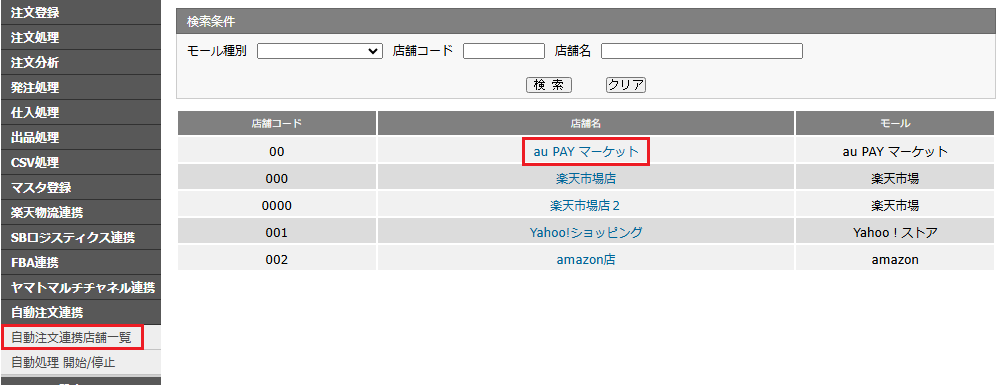
【自動注文連携>自動注文連携店舗一覧】で自動注文情報ステータス取得の対象とする処理フェーズを設定します。
※こちらの手順が完了した段階では自動注文情報ステータス取得は行われません。
自動注文情報ステータス取得を開始する場合は「4-3.自動注文情報ステータス取得を開始する」も合わせて行ってください。
【自動注文連携>自動注文連携店舗一覧】より、対象のau PAY マーケット店の店舗名をクリックします。
※自動注文連携店舗一覧のメニューが表示されない場合は、
「「自動注文連携店舗一覧」「au PAY API連携履歴」などのメニューが表示されません。」を参考に権限を確認してください。
[追加]をクリックします。

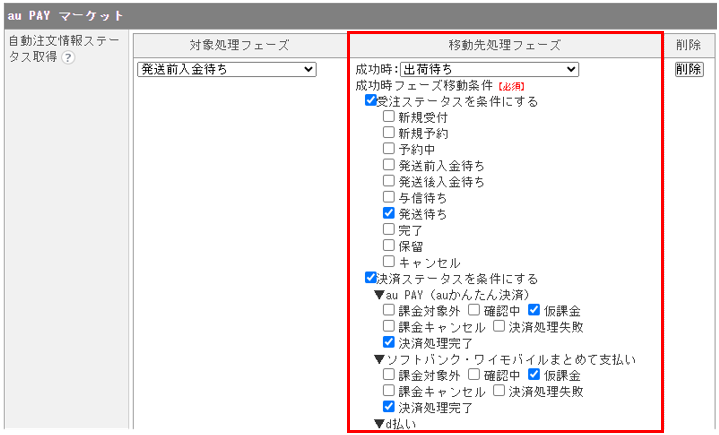
「対象処理フェーズ」にて、自動注文情報ステータス取得の対象としたい処理フェーズをプルダウンから選択します。

「移動先処理フェーズ」にて、
ステータス取得の結果に応じて移動する先の処理フェーズを選択します。
※設定しないことも可能ですが、処理の重複や確認漏れを防ぐため設定することを推奨いたします。 成功時に処理フェーズ移動を行う場合、
成功時フェーズ移動条件にて「受注ステータス」「決済ステータス」のいずれか、
または両方の指定が必要です。
※両方を指定した場合は、「受注ステータス」または「決済ステータス」のいずれかに該当すると処理フェーズが移動します。 決済ステータスに関しては支払方法毎に異なりますので、
対象にしたい支払方法のみステータスをご選択ください。 詳細は「成功時フェーズ移動条件とは?」をご確認ください。
複数の処理フェーズを自動注文情報ステータス取得の対象にされたい場合は、
手順2から4を繰り返し行います。
設定が完了しましたら、画面下の[更新]をクリックします。
「4-2.自動でステータス取得を行う処理フェーズを設定する」が完了したら、
【自動注文連携>自動処理 開始/停止】から対象のau PAY マーケット店の「自動注文情報ステータス取得」の[開始]をクリックします。
開始後から自動でステータス取得を行います。

CROSS MALLの画面上またはメールにて処理結果を確認することが可能です。
【注文処理>au PAY API連携履歴】で、
手動と自動ともに注文情報ステータス取得の処理履歴の確認が可能です。
※au PAY API連携履歴のメニューが表示されない場合は、
「「自動注文連携店舗一覧」「au PAY API連携履歴」などのメニューが表示されません。」を参考に権限を確認してください。
「処理結果」列で処理状況(失敗の場合はリンクより内容確認が可能)、
「詳細」列のリンクから変更前・変更後のステータスなどを確認することができます。
また、自動注文情報ステータス取得機能による履歴は更新者が「自動注文連携」と表示されます。
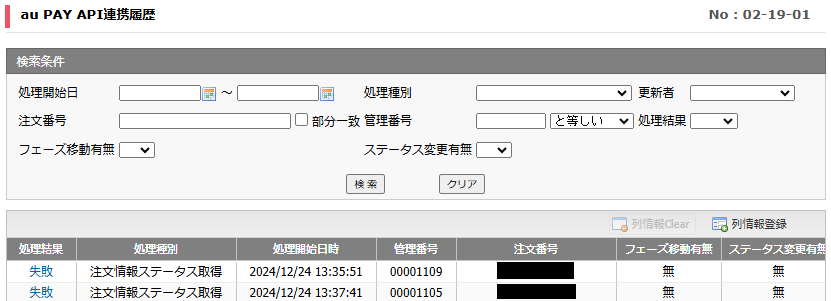
注文情報ステータス取得を行った結果、
下記に全て該当する場合は履歴一覧に表示されません。
処理結果:成功
フェーズ移動有無:無
ステータス変更有無:無
注文情報ステータス取得の処理が行われると処理結果メールが届きます。
▼手動で注文情報ステータス取得を行った場合 ※処理ごとに処理結果メールが届きます。
宛先:ログインアドレス宛
メール件名:(CROSSMALL)au PAY注文情報ステータス取得結果のお知らせ
▼自動で注文情報ステータス取得を行った場合 ※エラーが発生した場合のみに処理結果メールが届きます。
宛先:管理者と【システム設定>基本情報】のメール通知設定「通知先メールアドレス」に設定したアドレス宛
メール件名:(CROSSMALL)au PAY自動注文情報ステータス取得結果のお知らせ(エラー情報)
【注文処理>au PAY API連携履歴】で処理結果に「失敗」と表示された場合は、
au PAY API連携ステータスが「注文情報ステータス取得エラー」となっています。
エラーの原因をご確認いただき、一時的な接続不良等であれば、
再度手動(3.手動で最新のステータスを取得する)で注文情報ステータス取得を行ってください。
※au PAY API連携ステータスが「注文情報ステータス取得エラー」の場合は、
自動注文情報ステータス取得はできません。
再度自動でステータス取得を行いたい場合は、
【注文処理>注文一括処理】にて「店舗:au PAY マーケット」で対象注文を検索し、
「au PAY API連携ステータス変更」をクリックしてステータスを「空欄(未処理)」へご変更ください。
また、au PAY API連携ステータスは【注文処理>注文一括処理】から確認が可能です。
検索結果一覧よりご確認ください。
検索方法は「2.各ステータスの確認方法」をご覧ください。
CROSS MALLの「自動処理」機能を利用し、
注文取込時点の各ステータスを条件に自動で指定の処理を行うことが可能です。
下記注意点をご確認いただいたうえでご設定をお願いいたします。
<注意点> 自動処理機能では注文取り込み時点のステータスのみ確認が可能です。 その後、Wow!manager側で各ステータスが更新される可能性があるため最新のステータスは 「3.手動で最新のステータスを取得する」や「4.自動で最新のステータスを取得する」の方法で ご確認ください。 |
|---|
【自動処理>自動処理設定】を開き、新規登録をクリックします。

名称・メモを入力します。

条件設定を行います。 (例)発送可能な注文の条件を指定
・(必須)「店舗」にて[au PAY マーケット]店を選択します。 ・(任意)「備考フラグが無しである」など、 自動で処理フェーズ移動を行ってもよい注文の条件指定を任意でご設定ください。 ・(必須)au PAY項目の「支払い方法」にて支払方法毎に対象の決済ステータスを選択します。
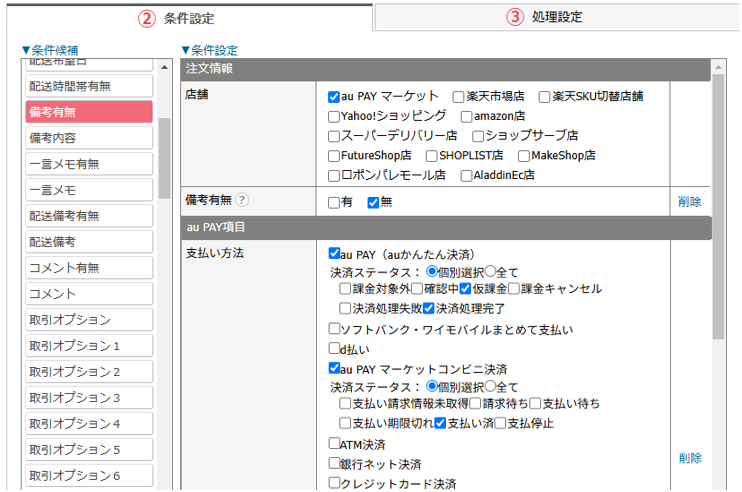
処理設定を行います。 「▼処理候補」より「処理フェーズ」を選択します。 プルダウンは「出荷待ち」などを選択し画面下の[登録]をクリックします。

※処理フェーズの追加・変更に関しては「処理フェーズの追加・削除・変更の方法について」をご確認ください。
自動処理一覧に戻り、自動処理を適応開始したいタイミングで、
「使用」のチェックを設定します。
すでに他の自動処理設定が存在する場合は、処理順を調整し、
必要に応じて「一致終了」のチェックを設定します。
自動処理は上から順番にかかります。
「一致終了」のチェックがある場合、
対象の自動処理の条件に一致した注文は自動処理実行後、自動処理を終了します。
(以降の自動処理設定は実行されません。)

自動処理一覧下の[更新]をクリックします。
※[更新]をクリックしていない場合、処理順や使用チェックも更新されませんのでご注意ください。
【システム設定>権限設定】にてログイン中のアカウントに設定している「権限グループ」の権限設定をご確認ください。
対象のメニューの権限が「なし」の場合はメニューが表示されませんので「更新」または「参照」の権限を付与してください。
設定後にログインしなおすことでメニューが表示されます。
はい。問題ありません。
自動注文情報ステータス取得の対象外となりエラーも発生しません。
はい。可能です。
ただし、自動注文情報ステータス取得はできません。
手入力注文や注文CSV取込で作成した注文で各ステータスの情報を取得したい場合、
必ず1度は手動による取得作業が必要です。
「3.手動で最新のステータスを取得する」の手順に沿って手動でステータス取得作業を行ってください。
1度手動で情報を取得し、条件に該当する注文であればその後は自動注文情報ステータス取得も可能です。
検索条件の店舗にて「au PAY マーケット店」を選択して検索する必要があります。
指定した検索条件をご確認いただき再度検索をお願いいたします。
可能です。詳細は下記サポートサイトをご確認ください。
【au PAY マーケット】注文連携用CSVを自動でアップロードしたい