CROSS MALL内で、該当商品の在庫数を手入力で修正する方法をご案内します。
【出品処理】>【商品一括処理】を開きます。
「商品コード」「商品名」等で該当商品を検索します。
※「編集対象」は『標準』、いずれか店舗の、どちらでも構いません。
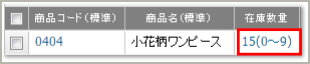
該当商品の「在庫数量列」にある数字をクリックします。
※かっこの前の数字は全SKUの合計数量(例:15)です。かっこの中は一番少ないSKUの在庫数(例:0)と一番多いSKUの在庫数(例:9)です。
テキストボックスに在庫数を入力し、【更新】をクリックします。
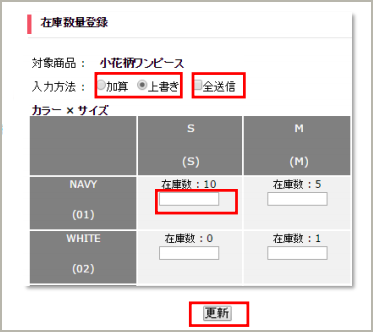
【各項目の入力方法】
ご選択いただいた項目により、入力した在庫数の反映の動きが異なります。
「加算」 :【元の在庫数】+【入力値】=在庫数
「上書き」 :【入力値】=【在庫数】
▼在庫数量10に対し、「加算」で「5」「-5」を入力。
在庫数はそれぞれ「15(10+5)」 「5(10+(-5))」が更新されます。
▼在庫数量10に対し、「上書き」で「5」「-5」を入力。
在庫数はそれぞれ「5」 「-5」が更新されます。
(マイナス在庫の場合、在庫連携時には『0個』で送信されます)
※チェックボックスのチェックをデフォルトで設定できます。
■デフォルトの登録箇所 【システム設定】>【基本情報】の「初期値設定」にて設定します。
【全送信】
在庫数に変動がない在庫データも合わせて送信したい場合は、「全送信」にチェックを入れることで、全SKUの在庫データが送信されます。
(例)下記の場合に送信される在庫数
S/NAVY ⇒10
S/WHITE⇒26(=(在庫数)6+(加算分)20)
M/NAVY ⇒5
M/WHITE⇒0
必要に応じて、下記のような在庫数に関する設定を行うことも可能です。
在庫数を反映するには、次の作業が必要です。
モール/カート側に商品が存在しない場合
出品処理の手順を知りたいへお進みください。 【対応店舗】 楽天市場、Amazon、au PAY マーケット、futureshop、ショップサーブ、Yahoo!ショッピング、makeshop、SHOPLIST、&mall、Instagram(Facebook)、メルカリShops
モール/カート側に商品が存在する場合 or 出品処理に対応していない店舗の場合
一括で在庫連携を「する」に変更したいへお進みください。 ※在庫連携をされない場合は、本作業はご不要です。
モール/カート側に商品が存在し、既に在庫連携中の商品
次回送信カウンタが回り次第、各サイトへ反映されます。 ▼CROSSMALLが各店舗に在庫を送信する条件
・在庫連携「する」の状態であること。
・在庫送信サービスが「開始」の状態であること。
・在庫数が更新されたもの。 (例:在庫数「1」→「1」に更新した場合、在庫数が変わってないので各店舗に送信されません。 送信したい場合は、上記でご説明した「全送信」にチェックを入れて「更新」をクリックします。)
※在庫が送信されない場合はこちらをご確認ください。