在庫管理をしている商品が売り越し、マイナス在庫となってしまった場合、以下項目をご確認頂くと考えられる原因を絞り込むことができます。
※詳細な原因につきましては、トラブルシューティング『売り越しが発生してしまった』もご参考ください。
No | 確認項目 | 正常な状態 |
|---|---|---|
1-1 | 送信サービスの状態 | 開始 |
1-2 | カウンターの最終送信日時 | 最新 |
1-3 | 在庫連携の設定 | 在庫連携:する |
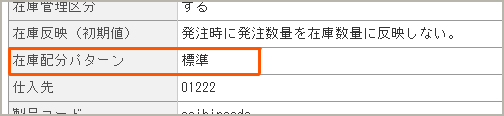
1-4 | 在庫配分パターンの設定 | 設定なし |
1-5 | 確保在庫の設定 | 設定なし |
1-6 | 在庫無制限の設定 | 設定なし |
1-7 | 店舗商品の状態 | エラーなし |
1-8 | 店舗側での在庫数変更の有無 | 変更していない |
2-1 | (セット品のみ)構成品の確認 | 構成品: |
2-2 | 在庫数量変更履歴にて、在庫変動日時の確認 | 変動日時: |
2-3 | 該当商品が、CROSS MALLから店舗へデータ送信されているか | 送信されている |
2-4 | 各店舗側からエラーが出ていないか | エラーは出ていない |
2-5 | 商品コード等は誤っていないか | 誤っていない |
2-6 | 店舗側で不具合・遅延が発生していないか | 発生していない |
・画面:CSV処理>サービス開始/停止 ・手順:「在庫データ送信」サービスが「開始」になっているか確認。
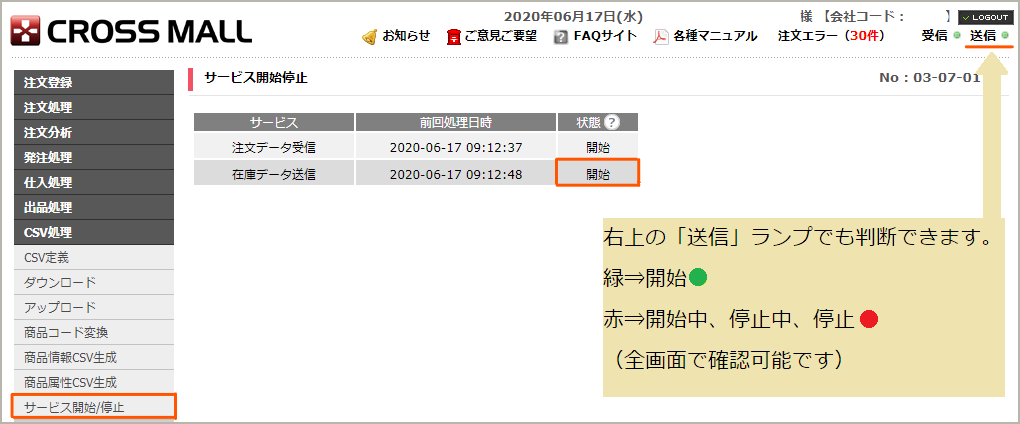
・画面:CROSS MALLのTOP画面 ・手順:「最終送信日時」

・画面:出品処理>商品一括処理の[商品情報詳細]画面(「商品コード(標準)」をクリックした画面)
・項目:在庫連携
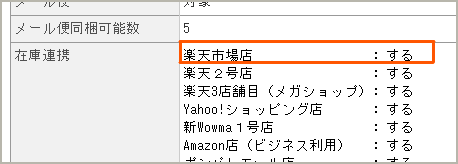
・画面:出品処理>商品一括処理の[商品情報詳細]画面(「商品コード(標準)」をクリックした画面)
・項目:在庫配分パターン(「しない」の場合はこちら)
・画面:出品処理>商品一括処理の[商品情報詳細]画面(「商品コード(標準)」をクリックした画面)
・項目:[SKU編集]の確保在庫

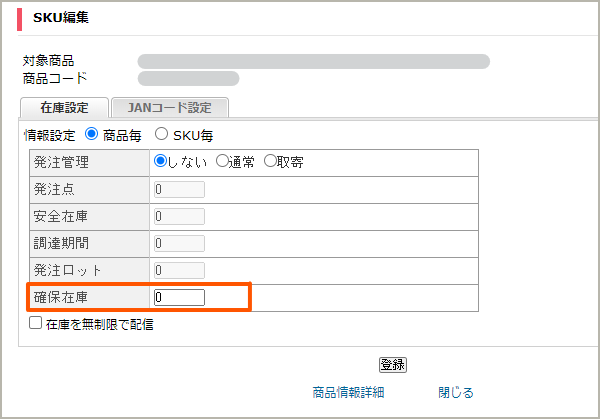
<注意点> セット品商品の場合、『 構成品の実在庫数 − 確保在庫 』で構成品の在庫数を算出してから 親商品の在庫数を計算して、その後「親商品の確保在庫を差し引いて」送信します。 詳細は「セット品の親商品と構成品に『確保在庫』『在庫配分パターン』を設定した場合に送信される在庫数は?」をご覧ください。
※親商品/構成品ともに、出品処理>商品一括処理の「在庫数量」をクリックした画面では確保在庫を差し引いた数は表示されませんのでご注意ください。
・画面:出品処理>商品一括処理の[商品情報詳細]画面(「商品コード(標準)」をクリックした画面)
・項目:[SKU編集]の「在庫を無制限で配信」のチェックボックス
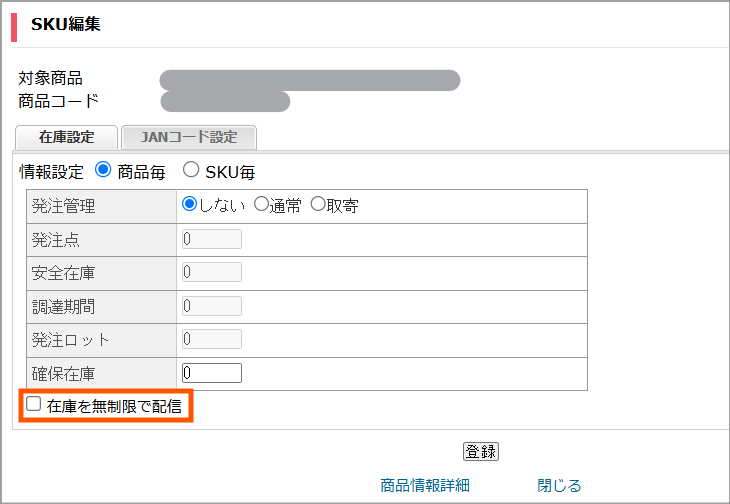
<注意点> セット品商品の場合、構成品に「在庫を無制限で配信」のチェックを付けると、親商品の在庫数は構成品の「9999」から算出された数で送信されます。 詳細は「セット品の親商品と構成品に『確保在庫』『在庫配分パターン』を設定した場合に送信される在庫数は?」をご覧ください。
※親商品/構成品ともに【出品処理>商品一括処理】の「在庫数量」をクリックした画面では「9999」は表示されませんのでご注意ください。
・画面:出品処理>商品一括処理にて「編集対象:(店舗)」で検索
・確認箇所:検索された商品がエラー状態(ピンク色)
⇒エラーの場合、右上の『エラー:●件』に0以外の数字が入ります。

又は、売り越し発生前に(各店舗側にて)注文情報の削除をおこなった際、在庫数を戻していないか
⇒在庫数量が店舗側で変更された場合、その情報をCROSS MALLは読み込めません。CROSS MALLでも同様に在庫調整をお願いします。
セット品商品場合、【2-2】の確認作業では「構成品」をご確認いただきます。 以下にてセット品で登録している構成品をご確認ください。
・画面:マスタ登録>セット品
手順
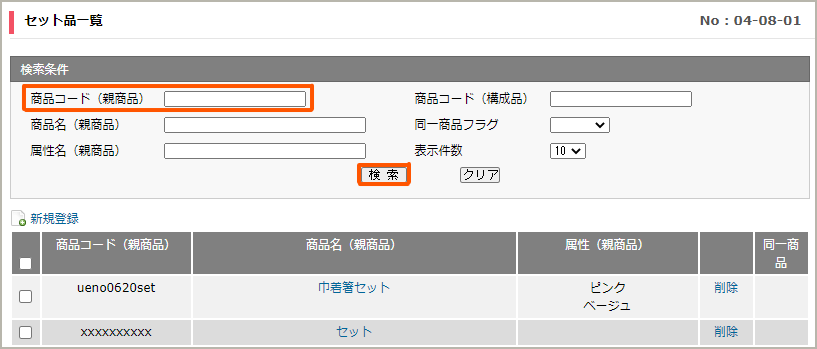
「商品コード(親商品)」に該当商品コードを入力し、検索します。
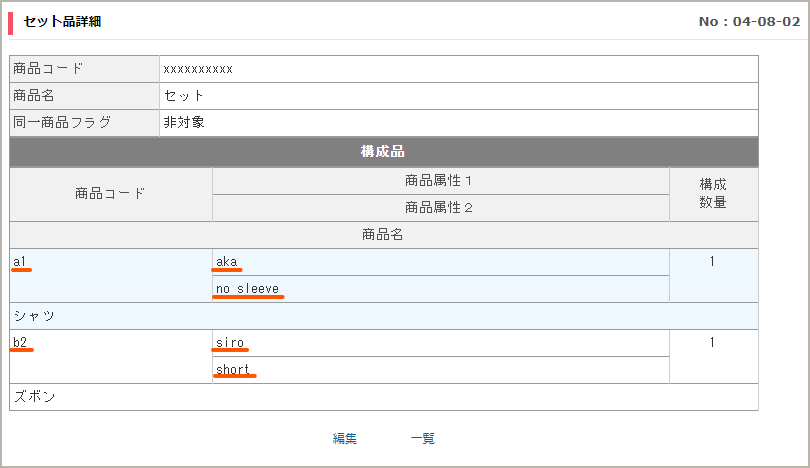
商品名をクリックし、「構成品」の商品コード、属性を確認し、メモ帳等にメモします。 ※「構成品」が複数ある場合は、全てメモを取ってください。
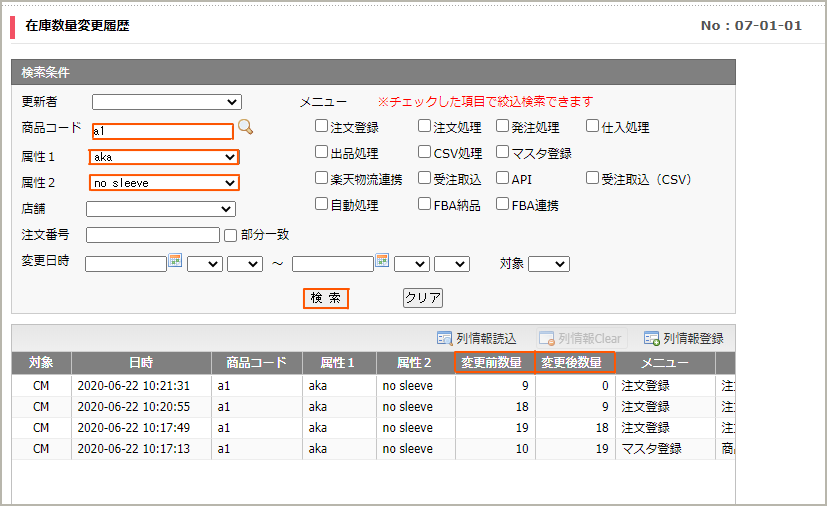
CROSS MALLでの、在庫の履歴を確認します。
・画面:システム管理>在庫数量変更履歴
手順
検索条件にて、以下条件を設定し、[検索]をクリックします。
・商品コード:該当の「商品コード」、又はセット品の場合は「構成品商品コード」
・属性1、属性2:該当商品のバリエーション ※バリエーションがある場合のみ
・変更日時 :(空欄) ※空欄にすると、過去6か月分の変動履歴が確認できます。
※そのほか項目は任意です。
最後に在庫数量が「1以上」⇒「0」に変更された日時を確認します。
併せて、同じタイミングで「処理:受注取込」の履歴がないかも確認します。
※同じタイミングの履歴がある場合、時間差がなかったために同時に処理がかかり、売り越しが発生した可能性がございます。
・画面:システム管理>送信CSV確認
手順
以下条件を設定し、[検索]をクリックします。
・対象店舗 :売り越しが発生した該当の店舗
・csv名称:在庫のデータ、又は全てにチェック
・送信日付 :【2-2】の(2)で確認した変更日
【2-2】の(2)で確認した日時以降で、一番早いタイミングの送信データをダウンロードします。
※サムネイル画像の例であれば、『2020年6月22日 10時21分』以降の最新の日時なので、 同日の『10時31分45秒』の「select.csv」をダウンロードします。
ダウンロードデータにて、該当の商品・属性の在庫数が「0」の行が存在しているか、確認します。
※載っていない場合、在庫送信時に『<1.在庫連携のための設定確認リスト>』の設定不備があった可能性がございます。
・画面:各店舗の在庫送信結果確認方法に関しましてはこちら
※参考:【各店舗との紐づけコード】各店舗の注文受信・在庫送信時の紐づけコード
・画面:各店舗の紐づけコードの確認はこちら
・画面:各店舗のお知らせ・メール等をご確認ください。 ※弊社にてキャッチできている情報であれば、『お知らせ』に掲載しております。