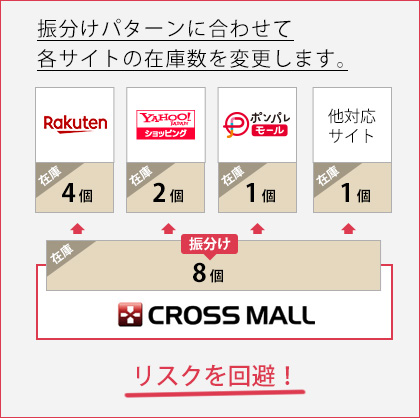
在庫配分パターンとは、CROSS MALLから各モールへ送信する在庫数量を少なく送信する事ができる設定です。
各店舗ごとに設定ができます。売り越しを防ぎたいときなどにご利用いただけます。
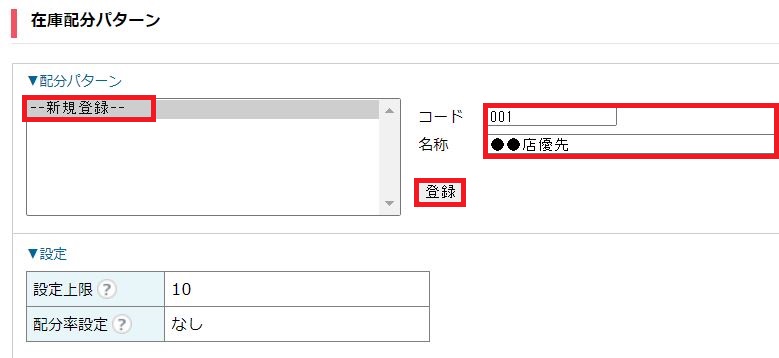
【システム設定】>【在庫配分パターン】の画面を開きます。
在庫配分パターンの「コード」「名称」を入力し「登録」をクリックします。
(例)コード:01、名称:●●店優先
※コードは必須項目。使用可能文字は半角英数および「-」のみ。
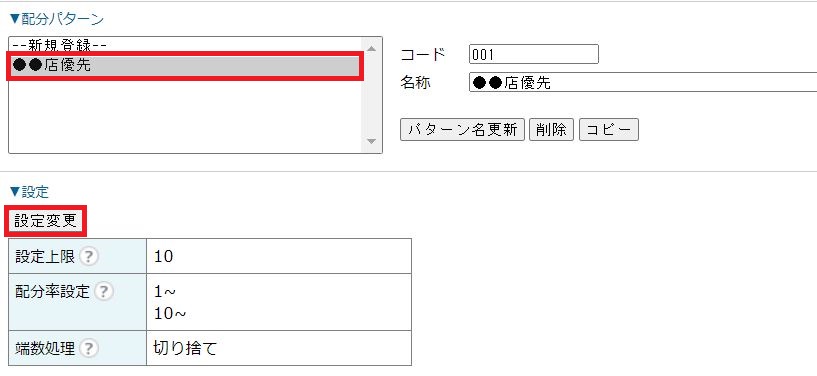
登録した「配分パターン」をクリックし、画面下の「設定変更」をクリックします。
各項目を設定し、「反映」をクリックします。
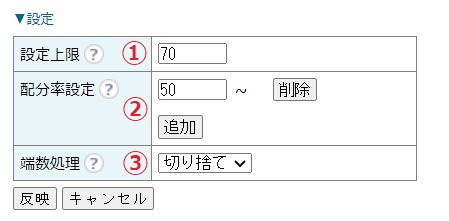
①設定上限(必須)
在庫配分パターンを適用する最大の数量を設定します。 設定上限より大きい在庫数は、CROSS MALL在庫数のそのままの値が各モールへ反映されます。 配分率設定を利用しない場合は50まで、配分率設定を利用する場合は9999まで登録が可能です。
②配分率設定(任意)
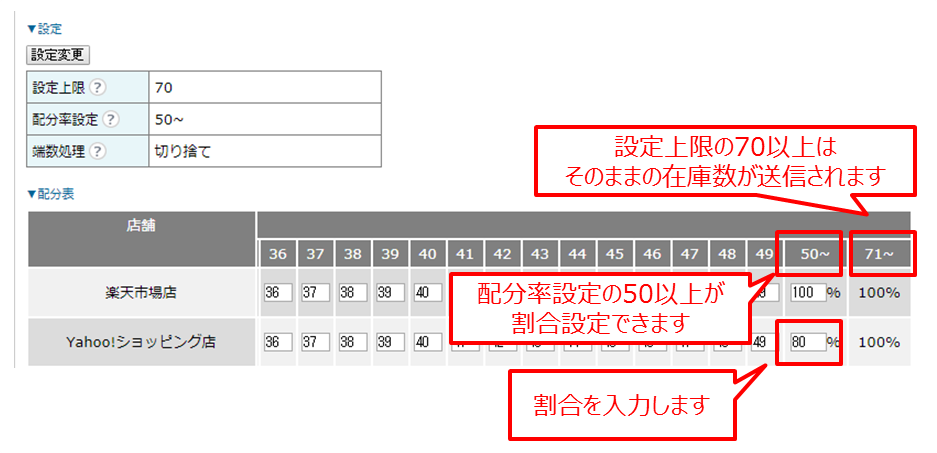
在庫配分を割合(%)で設定したい場合に、適用を開始する在庫数を指定します。 例) 現在庫が50個以上の時に、現在庫の80%で送信したい場合 配分率設定に「50」~と設定し、配分表にて「80」(%)と設定します。
③端数処理(任意)
配分率設定にて割合を設定した際に、割り切れなかった小数点以下の数値の扱いを設定します。 「切り捨て」「切り上げ」「四捨五入」から選択します。
下側の「配分表」には各店舗に送信する在庫数を入力します。
※配分率設定に指定した、在庫数の列が [ ]%という表記になります。
こちらに割合を入力します。
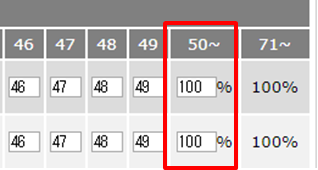
<設定例> 下記のように在庫を送信したい。
・在庫数50から在庫数の設定上限の70までは割合で設定する。
・楽天市場は在庫数そのままの数で送信。
・Yahoo!ショッピング店は在庫数の80%の在庫数で送信。
「在庫配分更新」ボタンをクリックして確定します。
これで在庫配分パターンの登録は完了です。
設定上限より大きな列がある場合はクリアとなります。
反映クリック時の設定上限の値が、変更前の設定上限の値を下回る場合、
「反映」クリック時にメッセージが表示されます。
「設定上限より大きな列はクリアとなりますがよろしいですか?」
例)設定上限が10の在庫配分パターンに対して、設定上限を5に変更。
→6から10までの設定がクリアとなります。
在庫数量列は50列までです。
配分率設定を行う場合、「設定上限」は「9999」まで登録が可能ですが、
在庫数量列は50列までしか登録ができません。
固定値設定の列数と配分率設定の範囲数の合計が50までになるようにご設定ください。
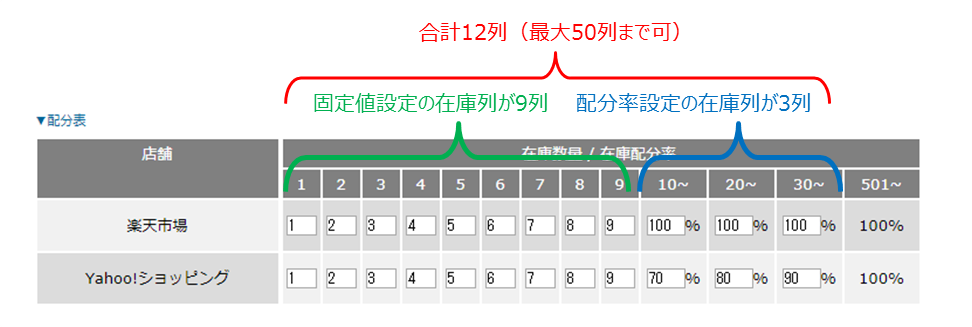
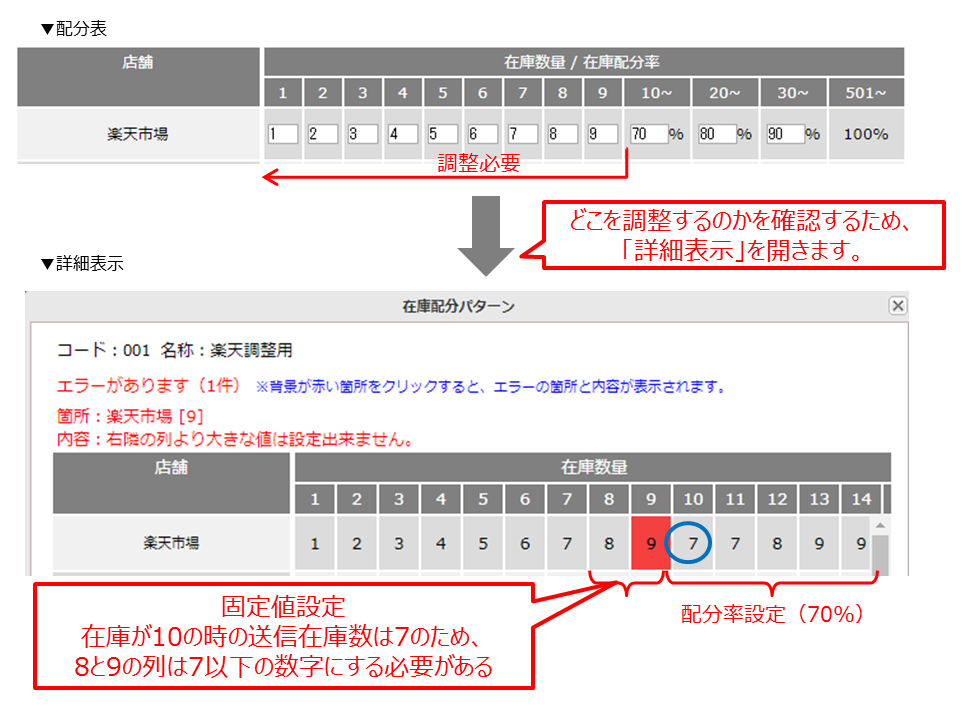
配分率設定の在庫列より左側の在庫列の調整が必要です。
右隣の列より大きな値は設定できません。
その為、固定値設定と配分率設定をどちらも行う場合、
配分率設定を行った在庫列の左側を調整する必要がございます。
画面下の「詳細表示」をクリックし、エラー箇所をご確認ください。
【出品処理】>【商品一括処理】を開きます。
対象商品の[商品コード(標準)]をクリックします。
商品情報詳細にて画面下の「商品編集」をクリックします。
編集画面にある「在庫配分パターン」の項目から事前に登録した 在庫配分パターンを選択します。(※初期値は「標準」となっています)
→「更新」ボタンをクリックして確定します。これで在庫配分パターンが対象商品に適用されます。
複数商品に在庫配分パターンを設定される場合は、標準商品情報CSVにて
「在庫配分パターンコード」(※上記【1】の「2」で登録したもの)を入力して、
【CSV処理】>【アップロード】 の[商品情報]にて反映させることも可能です。
<操作手順>
【CSV処理】>【CSV定義】にて、プルダウンを「商品情報」にします。
以下条件設定後、[登録]をクリックします。 種別:商品情報 定義:--新規登録-- 名称:任意です 出力対象:「区分」「商品コード」「在庫配分パターンコード」の3項目
【CSV処理】>【ダウンロード】にて「商品情報」を開き、
以下条件で[CSVファイル生成]をクリックします。 種別:商品情報 定義:「2」で設定した定義名 設定:任意です
ダウンロードしたCSVを開き、以下のように編集した後保存します。 区分:修正不要です 商品コード:修正不要です 在庫配分パターンコード:上記【1】の「2」で設定したコードを入力
【CSV処理】>【アップロード】 にて、以下条件で[アップロード]します。 対象:商品情報 、「4」のファイルを選択 設定:任意です
CROSSMALLからログインID宛に届く処理結果メールにエラーが無いかどうか、ご確認下さい。
一括在庫送信をおこなうことで、最速のタイミングで、在庫配分パターンにそろえた在庫数が各店舗へ送信されます。
【出品処理>商品一括処理】を開きます。 編集対象を「標準」で、在庫数を送信する商品を検索します。

画面下の編集メニューの 「一括在庫送信」をクリックします。

在庫を配信するメッセージが表示されますので、「はい」をクリックします。 「在庫連携:する」の店舗へ一括在庫送信が実行されます。
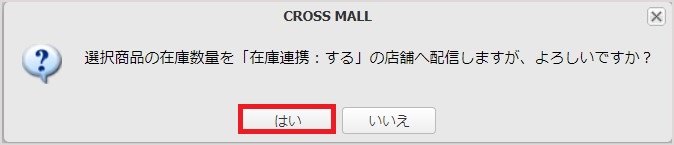
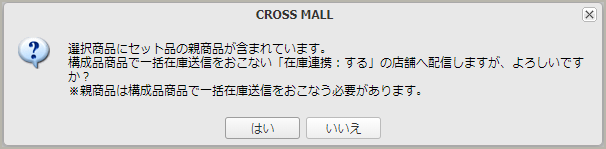
※「セット品」を選択した場合は以下ポップアップが表示されます。
こちらは「セット品」の場合は、在庫情報を持っているのが構成品のため内部的に構成品で在庫送信を行います、という確認になります。
そのため、構成品商品も一緒に在庫送信され ます事をご認識頂き、[はい]をクリックします。