CROSS MALLでは「楽天市場」「Yahoo!ショッピング」「Amazon」「au PAY マーケット」の、注文の自動連携機能をご用意しています。 こちらのページではそれらの機能の設定・運用方法(一例)についてご紹介いたします。
CROSS MALLでは各店舗ごとに自動処理や自動連携機能をご用意しております。 こちらのページでは自動化するために必要な各店舗ごとの設定例をご案内いたします。 下記の自動化の設定を行っていただいた場合でも、帳票の発行など手動での作業が必要な内容もございます。 受注処理の基本的な流れに関しては「【CROSS MALL入門】受注処理」をご確認ください。
(楽天市場)
・注文内容の確認、「注文確認」作業を自動化するための自動処理設定
→「3.注文取込前に処理フェーズを自動で振り分ける」の楽天市場をご確認ください。
・自動メール送信機能の設定
→「3.注文取込前に処理フェーズを自動で振り分ける」の補足をご確認ください。
・発送指示が届いた注文の自動化設定
→「4.注文取込後に処理フェーズを自動で移動する」の楽天市場をご確認ください。
・発送情報登録の自動化設定
→「5.発送作業完了後に自動でモールへ発送情報を連携する」をご確認ください。
(Yahoo!ショッピング)
・注文内容の確認、各ステータスに応じた処理を自動化するための自動処理設定
→「3.注文取込前に処理フェーズを自動で振り分ける」のYahoo!ショッピングをご確認ください。
・自動メール送信機能の設定
→「3.注文取込前に処理フェーズを自動で振り分ける」の補足をご確認ください。
・注文取込後に各ステータスがYahoo!ショッピング側で更新された際の自動化設定
→「4.注文取込後に処理フェーズを自動で移動する」のYahoo!ショッピングをご確認ください。
・注文処理実績の自動連携設定
→「5.発送作業完了後に自動でモールへ発送情報を連携する」をご確認ください。
(Amazon)
・注文内容の確認を自動化するための自動処理設定
→「3.注文取込前に処理フェーズを自動で振り分ける」のAmazonをご確認ください。
・出荷通知ファイルの自動連携設定
→「5.発送作業完了後に自動でモールへ発送情報を連携する」をご確認ください。
(au PAY マーケット)
・各ステータスに応じた処理を自動化するための自動処理設定
→「3.注文取込前に処理フェーズを自動で振り分ける」のau PAY マーケットをご確認ください。
・注文取込後に各ステータスがau PAY マーケット側で更新された際の自動化設定
→「4.注文取込後に処理フェーズを自動で移動する」のau PAY マーケットをご確認ください。
・受注データCSVアップロードの自動化
→「5.発送作業完了後に自動でモールへ発送情報を連携する」をご確認ください。
CROSS MALLに正常に注文が取り込まれると【注文登録>注文情報】または【注文処理>注文一括処理】で確認可能になり、自動化の設定を行わない場合は全ての注文が「処理フェーズ:注文確認」に入ります。 注文情報の取り込み後、「処理フェーズ:注文確認」に存在する全ての注文情報を検索し状況別に各処理フェーズに振り分けて処理を行う流れとなるのが手動での受注処理です。
自動化の設定を行うことで、個別の確認が不要で発送準備を開始できる注文を「処理フェーズ:発送待ち」に自動で移動することができたり、発送作業後に対象注文を指定の処理フェーズに移動しておくことで各モール側へ発送完了の情報を登録する作業を自動で行うことができます。
店舗様の運用に合わせて、「処理フェーズ移動だけ自動で行う」「発送情報の連携だけを自動で行う」など一部の受注処理を自動化することも可能です。こちらのページを参考に必要な自動化をご確認いただきご設定ください。
▼自動処理を利用した場合の注文振り分けイメージ
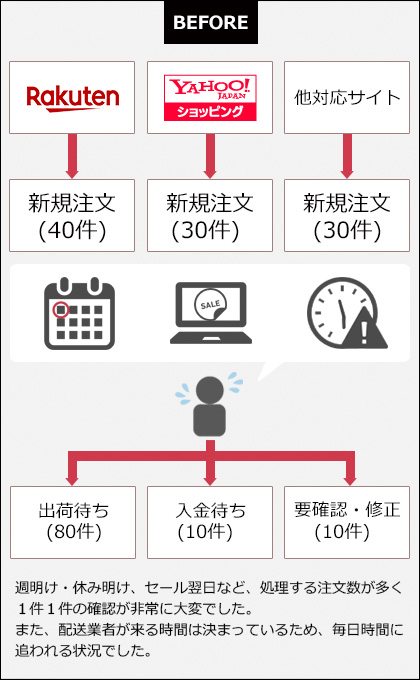
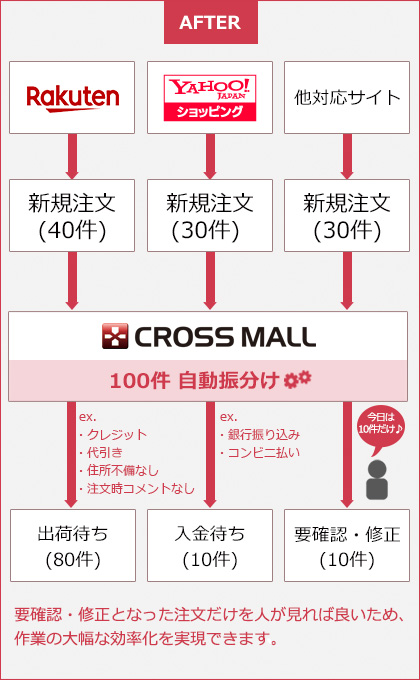
CROSS MALLでは注文情報を取り込む際に、日頃店舗様にて《手動で》行っていただいている作業を《自動で》行う機能をご用意しております。自動処理機能の概要や注意点、設定方法など詳細に関しては「【自動処理】注文自動処理機能について」をご確認ください。 「楽天市場」「Yahoo!ショッピング」「Amazon」「au PAY マーケット」の注文情報は下記の自動化が可能です。 設定方法などの詳細に関しては下記の店舗ごとのガイドをご確認ください。
・注文内容の確認(備考有などの要確認注文、確認事項なし注文の振り分けなどが可能) ・楽天市場側に決済開始の報告を行うための「注文確認」作業の自動化
参考ガイド「【楽天市場】「注文確認」を行いたい」
・注文内容の確認(備考有などの要確認注文、確認事項なし注文の振り分けなどが可能) ・ストアクリエイターProの各ステータスに応じた処理の自動化
参考ガイド「【Yahoo!ショッピング】注文情報の各ステータスをCROSS MALLで確認したい」
・注文内容確認の自動化(備考有などの要確認注文、確認事項なし注文の振り分けなどが可能) ※Amazonは決済確認済みの注文のみ取り込まれます
参考ガイド「【自動処理】すぐに発送できる注文を自動で判断したい」
・注文内容の確認(備考有などの要確認注文、確認事項なし注文の振り分けなどが可能) ・Wow! managerの各ステータスに応じた処理の自動化
参考ガイド「【au PAY マーケット】注文情報の各ステータスをCROSS MALLで確認したい」
自動メール送信機能(メニュー:【自動メール送信>自動メール送信設定】)をご利用いただくと、注文処理フェーズなどを条件に、ご注文者様へ自動でメール送信を行うことが可能です。 詳細は「自動でメール送信を行いたい」をご確認ください。
CROSS MALLでは「楽天市場」「Yahoo!ショッピング」「au PAY マーケット」において、注文取込後に各店舗から取得可能な情報をもとに自動で処理フェーズの移動を行うことができる機能をご用意しております。
【システム設定>楽天ペイ設定】の機能を利用することで、RMSのステータスが「楽天処理中」から「発送待ち」に移動したタイミング等で自動で処理フェーズの移動や付箋を付けることができます。ここでは「発送指示」が届いた場合の設定例をご案内します。
設定の一例 ※「3.注文取込前に処理フェーズを自動で振り分ける」で「注文確認」の作業後に「処理フェーズ:入金待ち」へ移動している注文が存在していることを前提とした設定です。 条件指定:あり [条件] 処理フェーズ:入金待ち [処理] 処理フェーズ:発送待ち または当日発送(当日出荷が可能な場合) |
|---|
注意点 こちらの設定を行うと、設定直後に取り込まれた注文情報から設定内容が適用されます。 自動で処理フェーズの移動が行われても受注処理業務へ影響がないことを確認いただいた上でご設定ください。また、弊社担当にて稼働のサポートをさせていただいている場合は、設定のタイミングについて弊社担当までご確認いただきますようお願いいたします。
その他の「発送指示取消」「キャンセル」「支払方法変更」の通知が届いた場合については別途ご設定ください。また楽天ペイ設定に関しては「【楽天市場】楽天市場から通知を受け取った際、条件を指定して自動で処理をかけたい」もあわせてご確認ください。
【自動注文連携>自動注文連携店舗一覧】の機能を利用することでストアクリエイターpro側の決済ステータスを自動で取得し、その結果によって自動で処理フェーズの移動を行うことができます。こちらの機能の詳細に関しては「【Yahoo!ショッピング】注文情報の各ステータスをCROSS MALLで確認したい」をご確認ください。
設定の一例 ※「3.注文取込前に処理フェーズを自動で振り分ける」で「処理フェーズ:入金待ち」へ移動している注文が存在していることを前提とした設定です。 自動注文情報ステータス取得 対象処理フェーズ:入金待ち 移動先処理フェーズ:成功時:発送待ち または当日発送(当日出荷が可能な場合) 決済ステータス:「支払完了(オーソリ完了)」「決済完了」にチェック 失敗時:要確認 |
|---|
注意点 こちらの設定を行っただけでは処理が適用されません。 自動で処理フェーズの移動が行われても受注処理業務へ影響がないことを確認いただいた上で【自動注文連携>自動処理 開始/停止】で対象の店舗の「自動注文情報ステータス取得 」を「開始」とご設定ください。また、弊社担当にて稼働のサポートをさせていただいている場合は、設定のタイミングについて弊社担当までご確認いただきますようお願いいたします。
【自動注文連携>自動注文連携店舗一覧】の機能を利用することでWow! manager側の受注・決済ステータスを自動で取得し、その結果によって自動で処理フェーズの移動を行うことができます。こちらの機能の詳細に関しては「【au PAY マーケット】注文情報の各ステータスをCROSS MALLで確認したい」をご確認ください。
設定の一例 ※「3.注文取込前に処理フェーズを自動で振り分ける」で「処理フェーズ:入金待ち」へ移動している注文が存在していることを前提とした設定です。 自動注文情報ステータス取得 対象処理フェーズ:入金待ち 移動先処理フェーズ:成功時:発送待ち または当日発送(当日出荷が可能な場合) 受注ステータス・決済ステータス:いずれか、または両方にチェック ※両方を指定した場合は、「受注ステータス」または「決済ステータス」のいずれかに該当すると処理フェーズが移動します。 ※決済ステータスに関しては支払方法毎に異なりますので、対象にしたい支払方法のみステータスをご選択ください。 失敗時:要確認 |
|---|
注意点 こちらの設定を行っただけでは処理が適用されません。 自動で処理フェーズの移動が行われても受注処理業務へ影響がないことを確認いただいた上で【自動注文連携>自動処理 開始/停止】で対象の店舗の「自動注文情報ステータス取得 」を「開始」とご設定ください。また、弊社担当にて稼働のサポートをさせていただいている場合は、設定のタイミングについて弊社担当までご確認いただきますようお願いいたします。
CROSS MALLでは「楽天市場」「Yahoo!ショッピング」「Amazon」「au PAY マーケット」「TikTok Shop」の発送情報を登録する作業を自動化する機能をご用意しております。対象注文を指定の処理フェーズに移動しておくことで、各モールに自動で発送情報(配送番号や発送日等)の登録を行うことができます。
自動注文連携機能を利用して、各店舗の発送情報登録を自動で行います。
【自動注文連携>自動注文連携店舗一覧】から設定が可能です。発送作業が完了した各店舗の注文情報を「処理フェーズ:発送済み」に移動させる運用の場合はそれぞれの店舗で対象処理フェーズを「発送済み」と設定することで各店舗の発送情報の登録ができます。
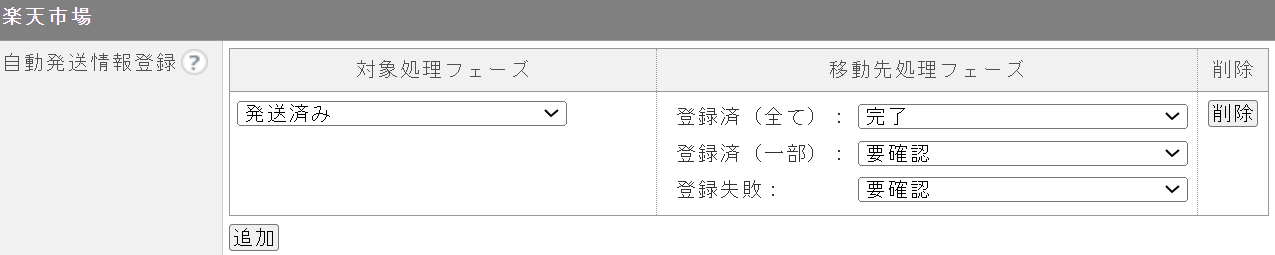
各店舗の設定方法詳細については下記をそれぞれご確認ください。 【楽天市場】発送情報登録を自動で行いたい 【Yahoo!ショッピング】注文処理実績を自動で連携したい 【Amazon】出荷通知ファイルを自動でアップロードしたい 【au PAY マーケット】受注データCSVアップロードを自動で行いたい 【TikTok Shop】配送情報を自動で連携したい