注文確認処理とは、注文情報の確認が済み、楽天市場へ「決済手続きを始めてください」という報告を行う処理です。
------------------------------------ <対象の注文> • 注文情報の内容を確認し、注文情報に変更がない注文。 • 注文情報の内容を確認し、注文金額変更の処理が完了した注文。 ------------------------------------
本ページでは、この「注文確認」をCROSS MALL上から行う手順をご案内しております。
注文日から14日以内に注文確認が必要です。 注文日から14日以内に注文確認が実施されない場合、15日目に注文が自動でキャンセルとなります。
CROSS MALLとRMSとの金額が異なる状態で金額変更を行うと、RMSの金額で決済手続きが行われます。
そのため、CROSS MALLにて金額を修正した場合は、必ず注文金額変更にて金額が一致している状態にしてから、注文確認を行います。
全ての注文に対して注文確認を行ってください。
なお、金額変更後は自動で決済手続きが開始されるため、もう一度注文確認処理を行う必要はありません。
(注文確認は1注文に対して1度行います。)
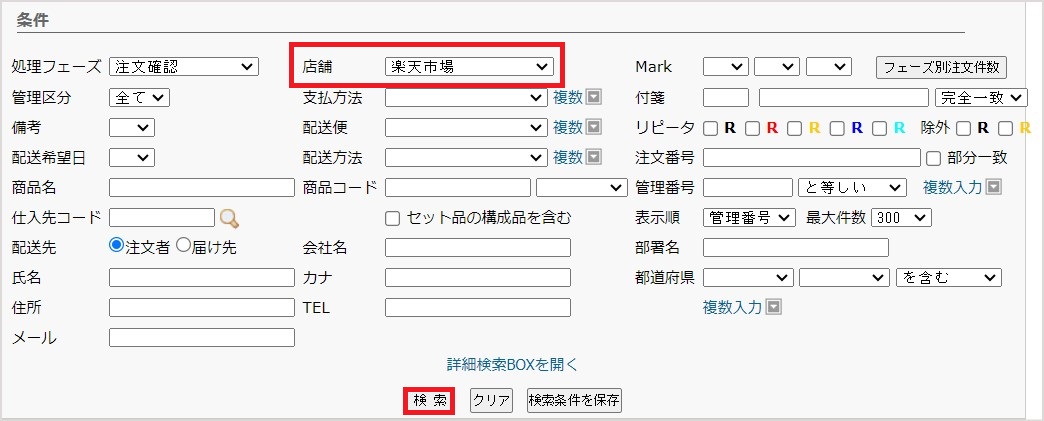
1.【注文処理>注文一括処理】にて「店舗:楽天市場」で注文を検索し、該当注文にチェックをつけます。
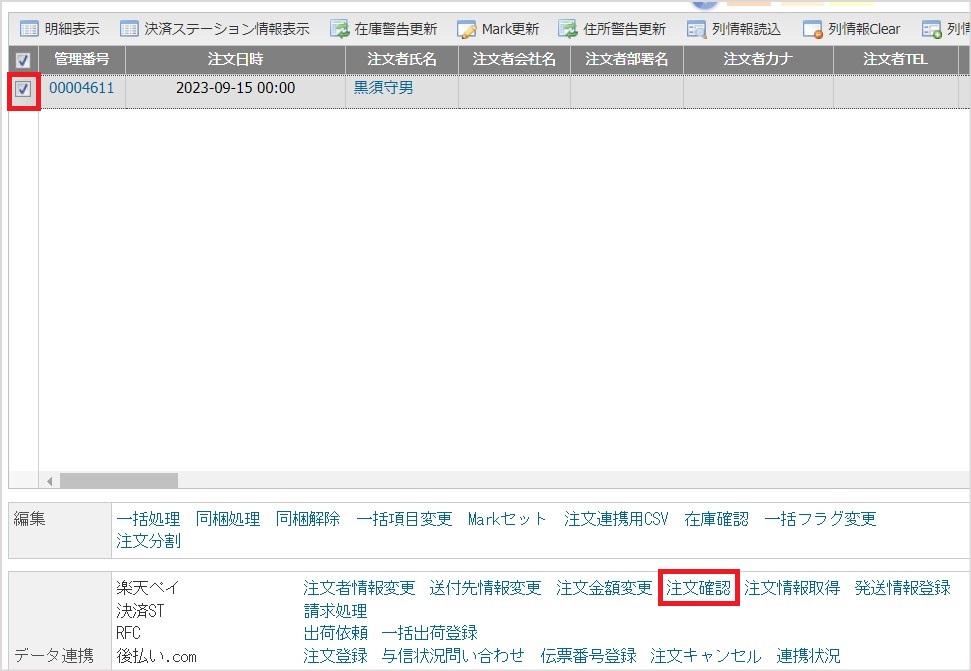
2.注文一覧下の「注文確認」をクリックします。
※「店舗:楽天市場」を選択した状態で検索しないと、「注文確認」ボタンは表示されません。
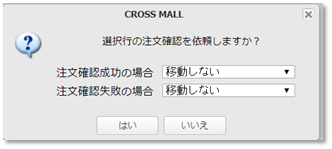
3.別画面が開き、処理候補の注文が選択されます。
該当注文にチェックが入っている状態で、画面右上の「確認処理」をクリックします。

4.処理後に処理フェーズの移動を行いたい場合は、移動先の処理フェーズを選択します。 ※管理区分が「中止」の注文は移動されません。
注文確認成功
RMSへの注文確認の送信処理が成功した注文です。この後、楽天市場にて決済手続きが開始されます。
注文確認成功とは、オーソリOKという意味ではありません。
楽天市場注文については、オーソリ・入金確認ができたタイミングで処理フェーズを自動で移動させることが可能です。詳細は「【楽天市場】オーソリ・入金が確認できた注文の処理フェーズを自動で移動させたい」からご覧ください。
注文確認失敗
注文確認処理がエラーで失敗しています。
【注文処理>楽天API処理履歴】画面からエラーの内容をご確認ください。
楽天市場にて決済は開始されていません。※注文確認失敗とはオーソリNGという意味ではありません。
注文確認が失敗するケース
1.先にRMSで注文確認が済んでいる
エラー「指定された注文番号は注文確認が出来る状態ではありませんでした。」
対処法:RMSステータスが「発送待ち」になりましたら、通常通り出荷作業を進めてください。
2.送料未確定の注文を注文確認した
エラー「送料が未設定の受注です」
対処法:送料を追加した後に、再度注文確認を行います。
詳細は「【楽天市場】注文確認を行うと「送料が未設定の受注です」とエラーになってしまった」をご覧ください。
3.RMS側でキャンセルされた注文に対して注文確認を行う
エラー「指定された注文番号の注文は存在しませんでした。」
対処法:CROSS MALL上でもキャンセル処理を行ってください。
4.RMS側で障害が起きている
エラー「予期せぬエラーが発生しました。・・・」等
対処法:RMS側で注文確認を行う、もしくは、復旧後にCROSS MALLから注文確認をする。
5.ログインしているメールアドレス宛に処理結果メールが届きますので、エラーがないか確認します。 また結果により、注文が指定した処理フェーズに移動します。
RMSにも自動注文確認機能がございますが、ここではCROSS MALLの自動注文確認機能のみご案内いたします。
CROSS MALLの「自動処理」機能を利用します。注文取込と同時に自動で注文確認を実行することが可能です。 必ず注意点をご確認いただいた上でご設定をお願いいたします。
<注意点>
|
|---|
■ 登録手順
【自動処理>自動処理設定】画面を開き、新規登録をクリックします。

名称・メモを入力します。

条件設定を行います。自動注文確認をかけたい注文の条件を設定します。 (例) ・店舗にて「楽天市場」店を選択する ・「備考フラグが無しである」「配送希望日の指定がある」など、 注文確認を行ってもよい注文の条件指定を任意でご設定ください。
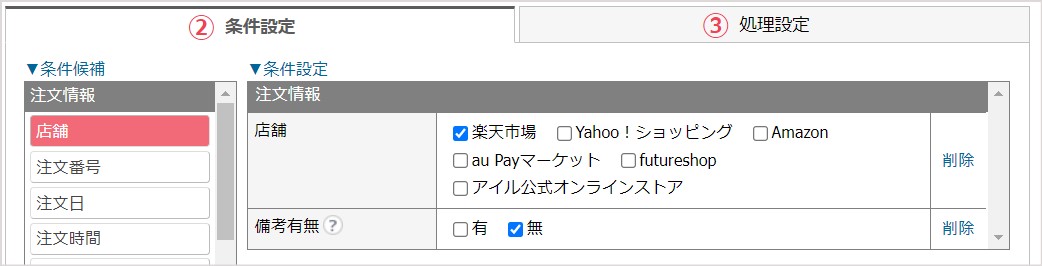
処理設定を行います。「▼処理候補」より「楽天ペイ注文確認」を選択し設定に問題がないか確認し画面下の「登録」をクリックします。 「□注文確認後にフェーズを移動」にチェックを入れると、 処理結果に合わせて処理フェーズの移動させる設定を行うことができます。 (空白は処理フェーズの移動をしません)
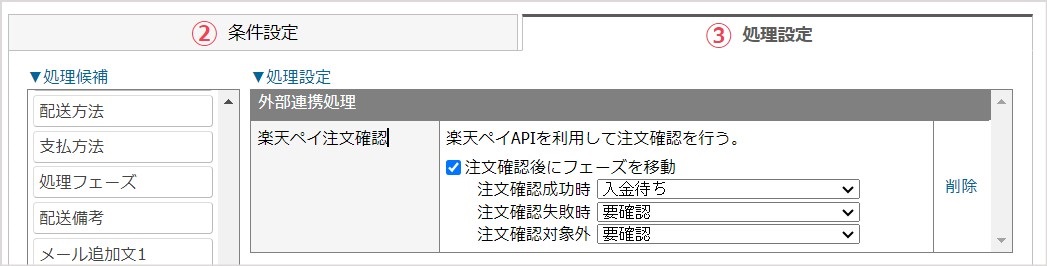
※処理フェーズの追加・変更に関しては「処理フェーズの追加・削除・変更の方法について」をご確認ください。
自動処理一覧に戻り、処理順を調整し「一致終了」のチェックを設定します。(必須) 本自動処理を適応開始したいタイミングで、「使用」のチェックを設定します。 自動処理は上から順番にかかります。「一致終了」のチェックがある場合、 該当の自動処理の条件に一致した注文は、自動処理実行後、自動処理を終了します。 (以降の自動処理設定は実行されません。)
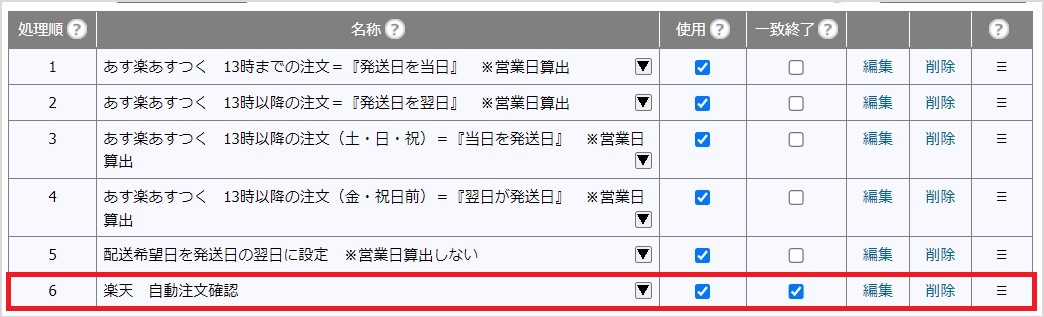
自動処理一覧下の「更新」をクリックすると、設定完了となります。