【注文処理>注文一括処理】にて、個別に注文内容を確認・編集することが可能です。 本ページでは、その方法をご案内します。
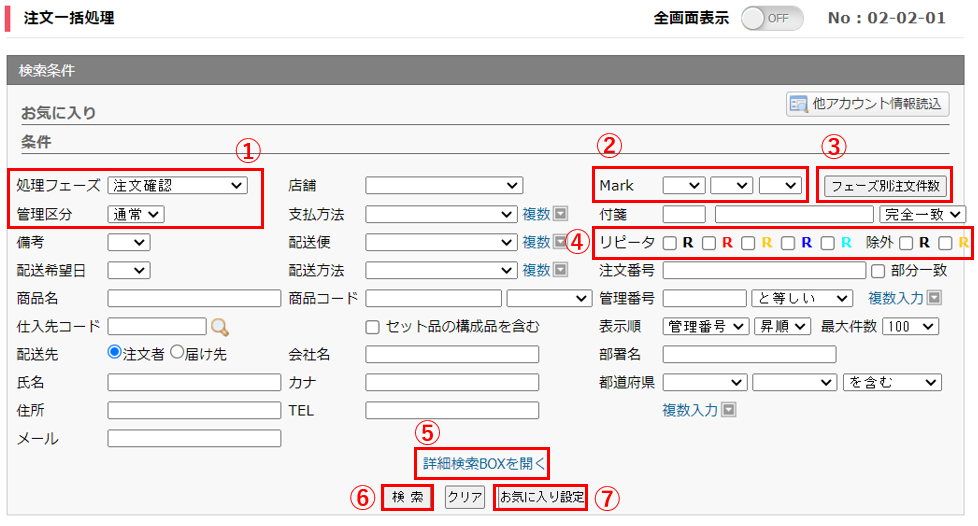
①【注文処理>注文一括処理】画面を開くと、デフォルトで検索条件が設定されています。
処理フェーズ:注文確認
管理区分:通常
②注文についているMarkによって検索が可能です。
左からMark1/Mark2/Mark3と並んでいます。
③クリックすると、処理フェーズごとの注文件数を確認できます。
④リピーターやブラックリストの注文を検索することが可能です。 詳細は「ブラック・リピーター対象者かを判断したい。」からご覧ください。
⑤「詳細検索BOXを開く」をクリックすると、より詳細な検索条件を設定可能です。
⑥検索ボタンをクリックしない限り、注文は表示されません。
⑦よく利用する検索条件を10個まで保存したり、デフォルトの検索条件を変更することが可能です。 設定手順は「毎日の注文検索をより楽にするには?」からご覧ください。
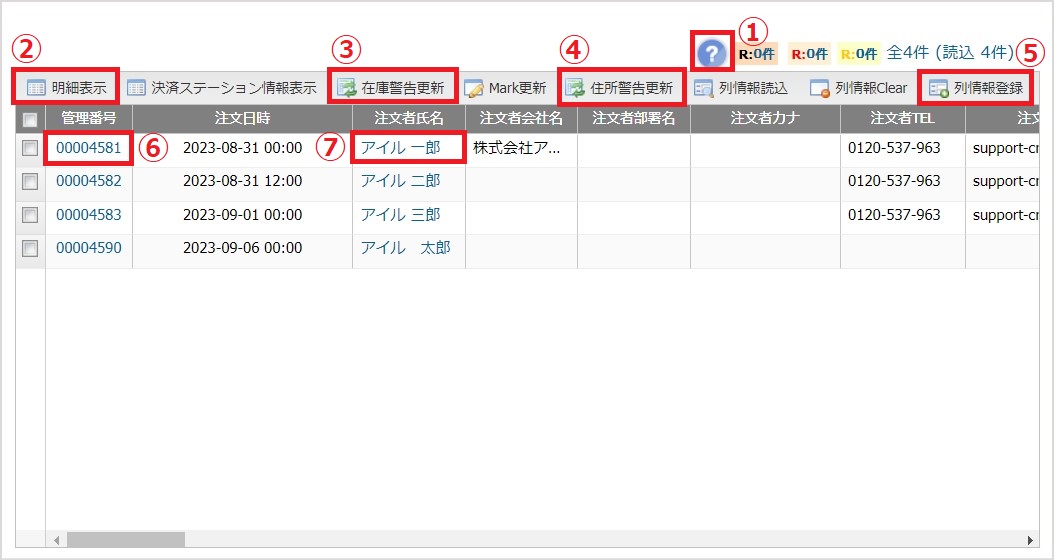
①列名の仕様については、青いはてなマークをクリックいただくと詳細が表示されます。
②該当注文の左端のチェックボックスにチェックを入れ、「明細表示」をクリックすると、 一覧で明細を確認することが可能です。複数の注文の明細をまとめて確認することができます。
③在庫が足りない注文情報 [在庫警告状態] に対して、後から在庫を追加した場合に 注文内の対象商品の個数と、現在の在庫数を判定して、出荷可能な注文かを確認する機能です。 詳細は「在庫確認・在庫警告更新について知りたい。」からご覧ください。
④【システム設定>住所警告設定】画面より表記ゆれ設定を更新した場合に、既に取り込んだ注文情報に対して、 現在の住所警告設定を反映させることが可能です。詳細は「住所不備のある注文を見つけたい」からご覧ください。
⑤列の位置や、表示/非表示については、変更いただくことが可能です。 詳細は「列情報の並び順の変更や、追加・削除を行いたい。」からご覧ください。
⑥管理番号をクリックすると、モール側から取得した情報が確認できます。 注文情報編集画面の詳細は「注文情報編集画面」からご覧ください。
⑦注文者氏名をクリックすると、主に個別操作を行うことが可能です。 注文個別確認画面の詳細は「注文個別確認画面」からご覧ください。
管理番号をクリックした画面のことです。
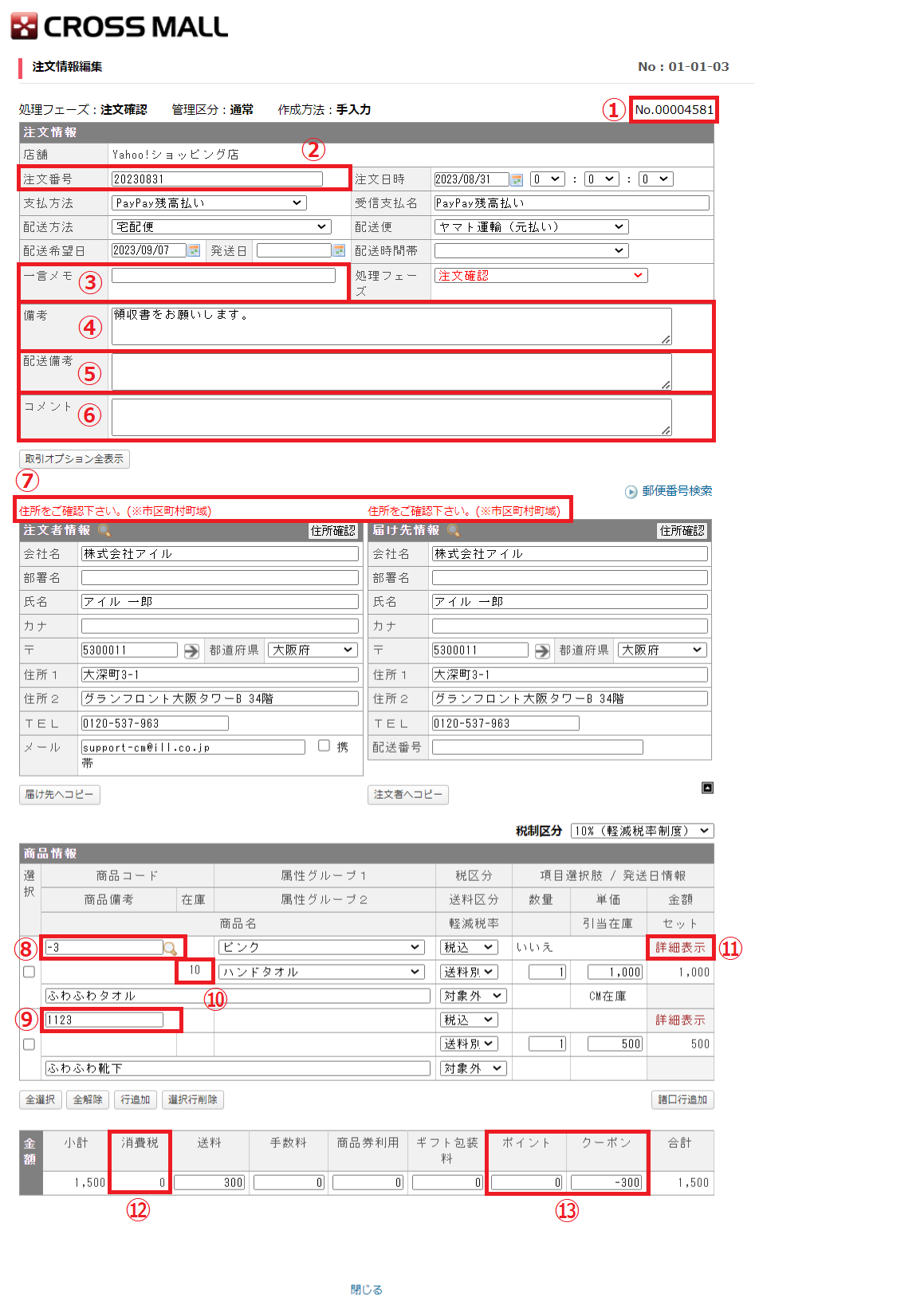
①管理番号:CROSS MALLに注文が取り込まれた順に、CROSS MALLが採番した8桁の値です。
②注文番号:モール/カート側で振られた注文番号です。
③一言メモ:社内用のメモ等、用途はご自由です。
④備考:注文者が記入した内容が表示されます。
⑤配送備考:送り状CSVの「配送備考」に対応しています。実際の送り状に反映させるためには、各送り状ソフト側にて項目の紐づけを行う必要があります。
⑥コメント:社内用のメモ等、用途はご自由です。
⑦住所警告があると、赤字で警告内容が表示されます。
⑧標準商品の商品コードです。商品コードの右横に虫眼鏡マークがある場合、 商品が特定されているため、在庫数が差し引かれています。
⑨商品コードの右横に虫眼鏡マークがありません。このような明細を「諸口」と言います。 商品が特定されていないため、在庫数は差し引かれていません。 詳細は「受注処理時の「諸口注文」取込の注意点は?」をご覧ください。
⑩CROSS MALLに登録されている現在の在庫数です。注文取込時の在庫数ではありません。
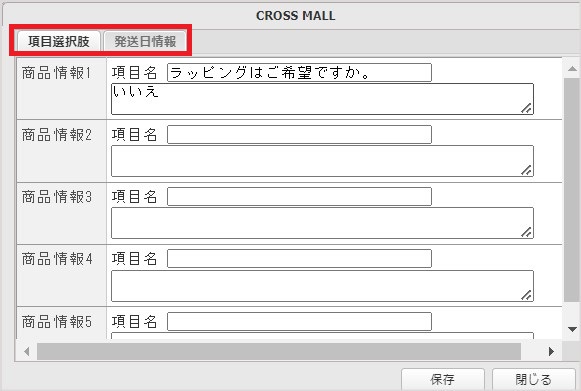
⑪詳細表示:クリックした画面でタブを切り替えると、「項目選択肢」「発送日情報」を確認することが可能です。
※「発送日情報」は、楽天市場・Yahoo!ショッピング・au Payマーケットのみ対応しております。
⑫消費税:「税区分:税込」の場合は0円となります。「税区分:税別」の場合は、消費税額が表示されます。
⑬ポイント・クーポン:モール/カートごとに仕様が異なります。 詳細は「各注文のクーポン・割引等の取込方法」からご覧ください。
注文者氏名をクリックした画面のことです。
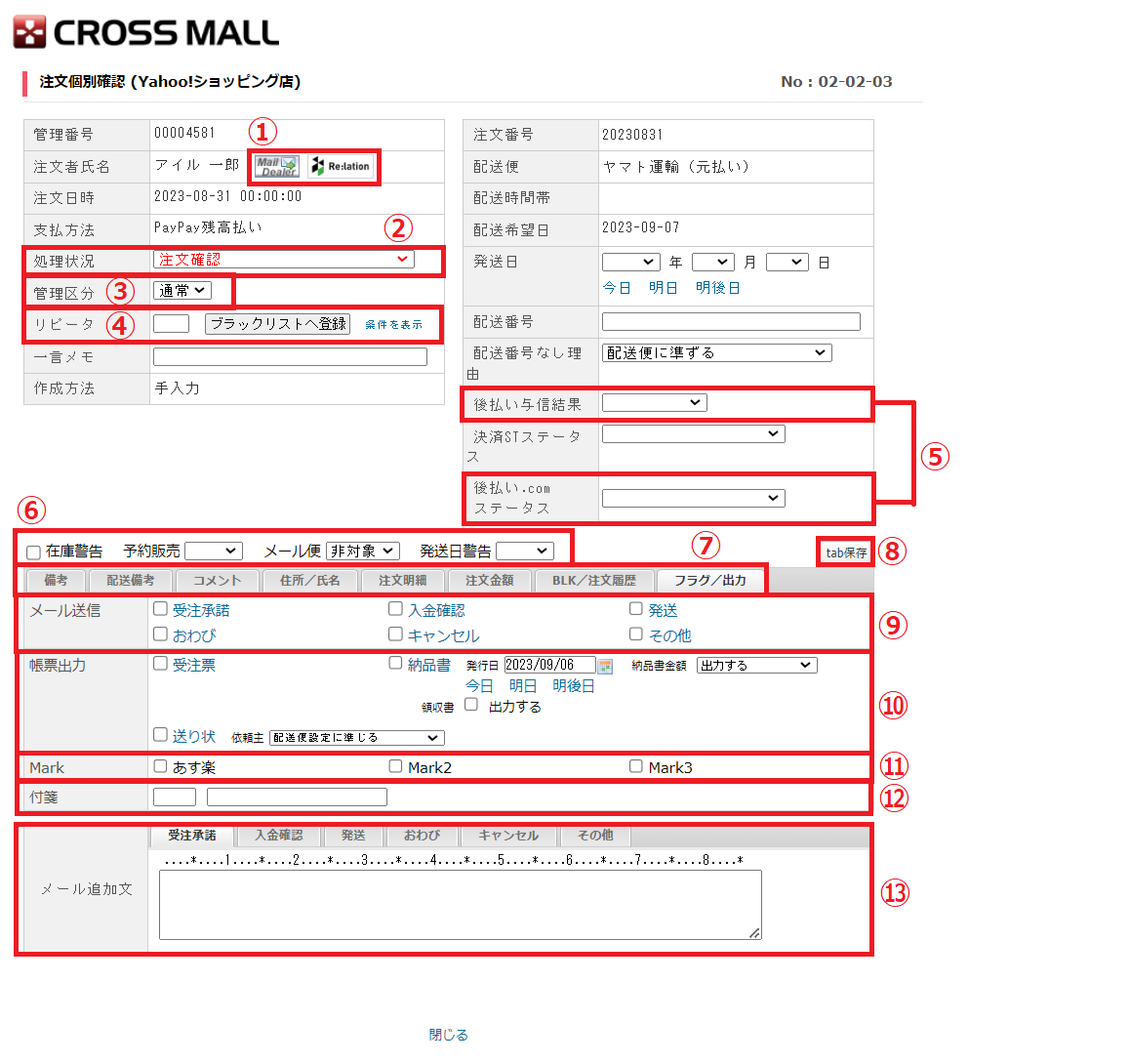
①ボタンをクリックすると、メールディーラー/Re:lationの画面に遷移することが可能です。 ご利用は無料ですが、事前のお申し込みが必要です。詳細はそれぞれのマニュアルよりご覧ください。 メールディーラー設定マニュアル/Re:lation設定マニュアル
②処理状況:処理フェーズのことです。
③管理区分:通常/保留/中止の3つの状態に分けることが可能です。
注文が作成されたときのデフォルトは「通常」で、伝票の在庫数は差し引かれた状態です。
「中止」にすると、伝票の在庫数が戻ります。
「保留」は伝票の在庫数は差し引かれた状態です。
④リピータ:【注文処理>リピーター設定】画面の、設定条件に準じてマークが付きます。 詳細は「ブラック・リピーター対象者かを判断したい。」からご覧ください。
⑤後払い.comの与信結果やステータスを確認することが可能です。ご利用は無料ですが、 事前のお申し込みが必要です。詳細は「後払い.com設定マニュアル」よりご覧ください。
⑥在庫警告~発送日警告:注文取込時にフラグがつくことがございます。 それぞれの詳細は下記リンクからご覧ください。
⑦タブを切り替えることで、それぞれの内容をご確認いただけます。
⑧tab保存:注文個別確認画面を開いた際のデフォルトのタブを設定することが可能です。
⑨メール送信:メール送信を個別に行うことが可能です。メール分類名がデフォルトの場合は、メール①~⑥となっています。
(メール分類名は【システム設定>基本情報>ラベル設定>メール分類ラベル】より変更可能です。)
送信したいメール分類名を選択すると、下記画面が表示されます。
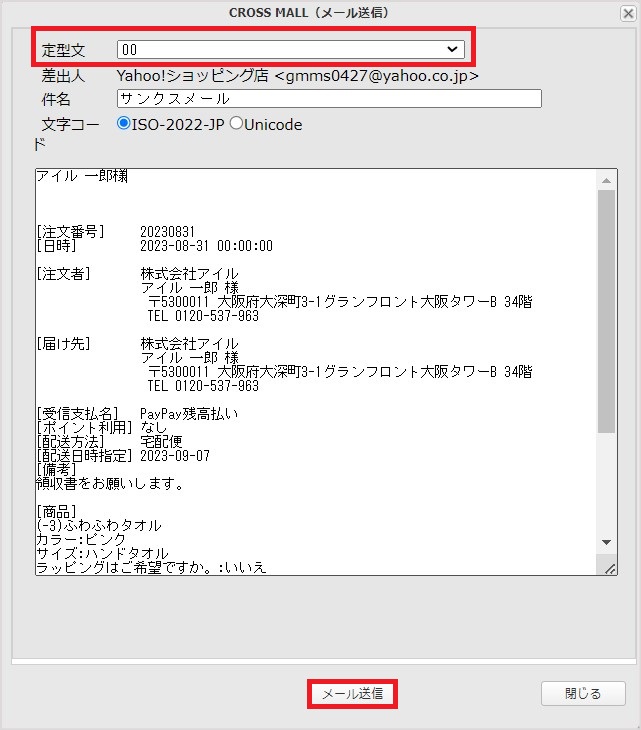
定型文を選び、画面下の「メール送信」をクリックすると送信されます。 本文内で直接メール文面を編集することも可能です。
⑩帳票出力:出力したい帳票をクリックすると、ダウンロードすることが可能です。
⑪Mark:Mark1~3をつけることが可能です。 Mark名は【システム設定>基本情報>ラベル設定>注文Markラベル】より変更可能です。
⑫付箋:付箋をつけることが可能です。1注文に対して2色以上の付箋をつけることはできません。
⑬メール追加文:差し込みたいご希望の文章を登録しておくことで、注文情報ごとに登録した文章をメール送信の際に引用して送信することが可能です。
詳細は「メール送信の際に、特定の注文者様に対して文章を差し込みたい」からご覧ください。