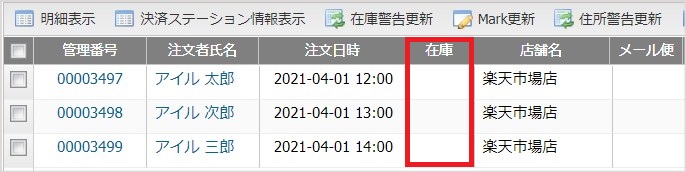
在庫が足りない注文情報 [在庫警告状態] に対して、後から在庫を追加した場合に注文内の対象商品の個数と、現在の在庫数を判定して、出荷可能な注文かを確認する機能です。
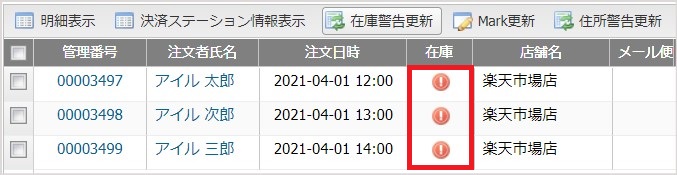
●注文時に在庫が足りない場合
【注文処理】>【注文一括処理】にて、在庫警告マークがつきます。
※セット品の親商品の注文は、構成品の在庫数から算出された親商品の在庫数がマイナスの場合、在庫警告マークが付きます。

●在庫を追加した場合
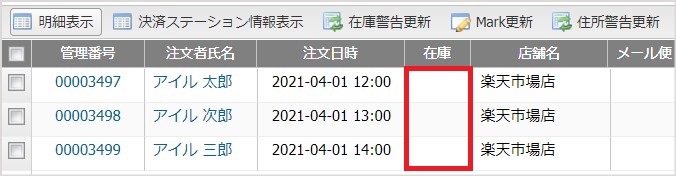
「在庫確認」もしくは「在庫警告更新」を行うことで、出荷可能な注文の「在庫警告マーク」を外すことができます。
在庫確認
在庫があるかどうかを確認したい 「注文」 を指定して在庫確認を行います。
在庫警告更新
在庫があるかどうかを確認して、在庫警告を更新したい 「フェーズ」 を指定して在庫確認を行います。
【システム設定】>【処理フェーズ】をクリックします。
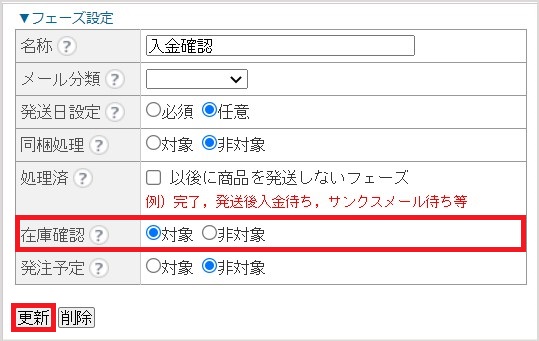
「▼フェーズ設定」の「在庫確認」設定を確認します。設定を変更した場合「更新」をクリックします。
在庫確認 |
|
|---|---|
対象 | 在庫確認・在庫警告更新を行った際、こちらのフェーズ内の注文数を加味して在庫引当を行う。 |
非対象 | 在庫確認・在庫警告更新を行った際、こちらのフェーズ内の注文数は加味せず在庫引当を行う。 |
※処理フェーズの設定が正しくないと、在庫引当が正しく行われません。
※既に出荷済等で、在庫を引き当てる必要がないフェーズは「在庫確認」を非対象にします。
■在庫を引き当てる際の計算方法 現在の在庫数+(在庫確認:対象フェーズの)注文数=割り振り可能な在庫数 |
|---|
※システム設定>処理フェーズにて、在庫確認「対象」のフェーズの注文在庫数を注文数として計算しております。
※セット品の親商品の場合、構成品の在庫数から算出された親商品の在庫数で計算が行われます。
(例)商品:A(現在の在庫数:「-1」、在庫確認対象フェーズの注文数:「1」)の場合
(1) 注文が1件入った場合 ⇒現在の在庫数:「-2」、在庫確認対象フェーズの注文数「2」になる。 計算式で表すと「-2」+「2」=0 になるため割り振りできる在庫は「0個」 (2) その後、商品Aが「2個」入荷した場合 ⇒現在の在庫数が「+2」になるため、現在の在庫数が「-2」から「0」になる。 現在の在庫数:「0」、在庫確認対象フェーズの注文数は「2」になる。 計算式で表すと「0」+「2」=2 になるため割り振りできる在庫は「2個」
在庫があるかどうかを確認して、在庫警告を更新したい「注文」を指定して在庫確認を行います。
【注文処理】>【注文一括処理】を開きます。 在庫警告が付いている注文の、左側チェックボックスにチェックを入れます。
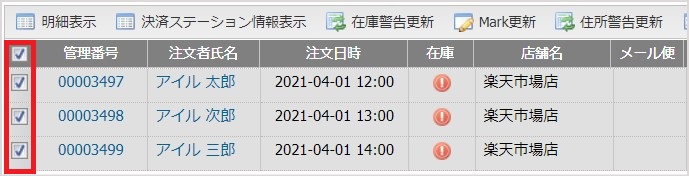
※最大表示件数の1000件まで一度に確認可能です。 ※チェックしていただいた注文に優先的に在庫を割り振ります。(チェックを入れた順番) ※一括でチェックを入れていただいた場合は、上から順番(昇順の古い注文順)に在庫が割り振られます。
画面下の「在庫確認」をクリックします。

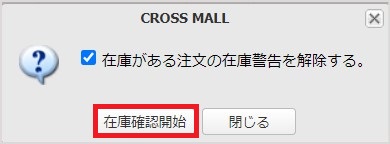
「在庫がある注文の在庫警告を解除する。」にチェックを入れ「在庫確認開始」をクリックします。
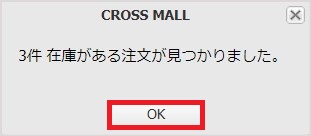
「在庫がある注文が見つかりました。」の画面で「OK」をクリックします。
在庫確認対象の商品があった場合、在庫のマークがダンボールマークに変わり、 左側チェックボックスにチェックが入った状態になりますので、そのまま画面下の 「一括処理」より処理フェーズの移動が可能です。
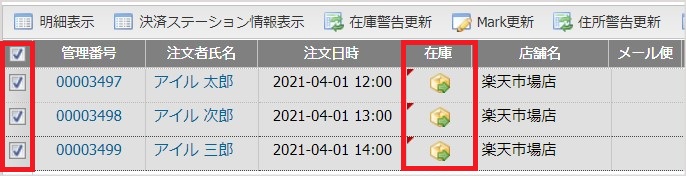
※画面下の「更新」もしくは、検索ボックスの「検索」をクリックし画面を更新すると 「在庫」の欄が空欄になります。
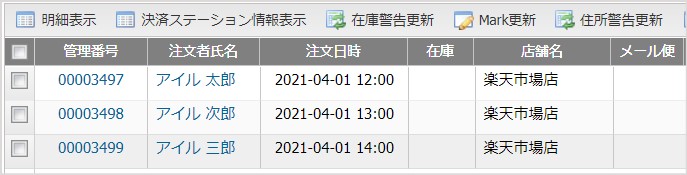
在庫があるかどうかを確認して、在庫警告を更新したい 「フェーズ」 を指定して在庫確認を行います。
フェーズ内の注文に対して、一括で処理が出来るため、件数に縛りなく処理をかけることが可能です。
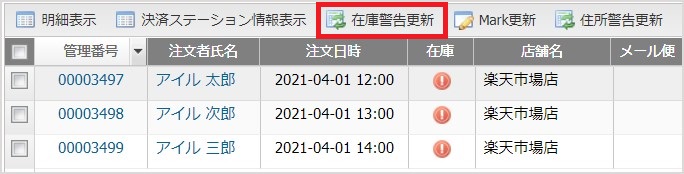
【注文処理】>【注文一括処理】を開き、「在庫警告更新」をクリックします。
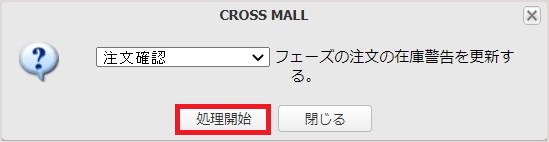
在庫を割り振りたい注文が入っている処理フェーズを選択して「処理開始」をクリックします。
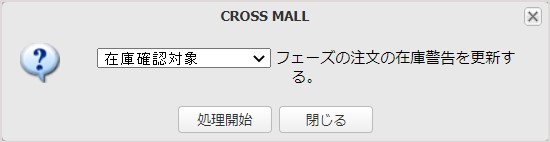
※システム設定>処理フェーズにて、在庫確認「対象」とした全処理フェーズの注文に 在庫を割り振る場合は「在庫確認対象」を選択して「処理開始」をクリックします。
「OK」をクリックします。
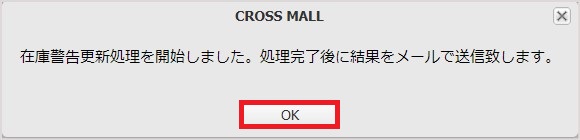
※在庫警告更新対象の商品があった場合、画面下の「更新」もしくは、検索ボックスの 「検索」をクリックし画面を更新すると「在庫」の欄が空欄になります。