まとめて購入の場合、商品特定の仕様や注文取り込みの仕様が通常のYahoo!オークション併売注文と異なります。 Yahoo!ショッピング店での連携の詳細については下記をご確認ください。
CROSS MALLではYahoo!ショッピングのまとめて購入の注文を下記仕様で取り込みます。
Yahoo!ショッピングの通常注文や、単一の併売注文との違いは2点です。
※まとめて購入機能の詳細については下記のYahoo!ショッピング側の情報をご確認ください。
「[9/8実施]ヤフオク!商品のまとめて購入手続き機能提供開始のご案内」
商品コードについて まとめて購入の注文の場合、定額商品の商品は「Yahoo!オークション管理番号」で商品を特定し注文情報が作成されます。 ※通常はYahoo!ショッピング商品のサブコードです。 このため、CROSS MALL上のYahoo!ショッピング店の店舗商品情報と、ストアクリエイターPro上の商品情報に「Yahoo!オークション管理番号」をご登録いただいていない場合は注文エラーとなります。 注文エラー内容:SKUコード(○○○)が見つかりません。
競り商品の明細について 【システム設定>店舗情報>Yahoo!ショッピング店】で「Yahoo!オークション競りナビ注文:取り込まない」の設定でも、定額商品と競り商品が混在するまとめて注文の場合、競り商品の明細は諸口で取り込まれます。 ※競り商品のみのまとめて注文や競りナビ注文はこれまで通りYahoo!ショッピング店に注文情報が作成されることはありません。
状況別の取り込み仕様は下記の通りとなります。
競りと定額の商品が混在する まとめて購入注文 |
|
|---|---|
競り商品のみのまとめて購入注文 | 【システム設定>店舗情報>Yahoo!ショッピング店】の「Yahoo!オークション競りナビ注文」が「諸口で取り込む」の場合、Yahoo!ショッピング店に諸口で取り込み(通常の競り商品と同様)
【システム設定>店舗情報>Yahoo!ショッピング店】の「Yahoo!オークション競りナビ注文」が「取り込まない」の場合、Yahoo!ショッピング店には取り込まれない(通常の競り商品と同様) |
定額商品のみのまとめて購入注文 |
|
上記の注文取込仕様のため、CROSS MALL上のYahoo!ショッピング店の店舗商品情報に「Yahoo!オークション管理番号」の登録が必要です。下記の手順の通り作業を行ってください。
【システム設定>店舗情報】の「Yahoo!オークション併売」の設定を確認します。
「利用している」の場合:手順8からご確認ください。
「利用していない」の場合:手順2からご確認ください。
※「利用していない」の場合、店舗商品情報に「Yahoo!オークション管理番号」の項目が表示されません。 詳細については下記のサポートサイトをご確認ください。
「【Yahoo!ショッピング】「Yahoo!オークション併売」情報をCROSS MALLからの出品で反映したい」
【CSV処理>サービス開始/停止】をクリックします。
「注文データ受信」「在庫データ送信」のどちらも「停止」をクリックし、状態が「停止中」から「停止」になったら次に進みます。
※停止になるまで数十分かかる場合もあります。
【システム設定>店舗情報】の画面を開きます。
Yahoo!ショッピング店を選択し、画面下の「編集」をクリックします。
「Yahoo!オークション併売」項目にて「利用している」を選択します。 画面下の「更新」をクリックします。
【CSV処理>サービス開始/停止】にて、「注文データ受信」「在庫データ送信」を元の状態に戻します。
【出品処理>商品一括処理】画面で対象のYahoo!ショッピング商品を検索します。
商品名をクリックした店舗別詳細編集(Yahoo!ストア)画面のYahoo!オークション追加情報>Yahoo!オークション管理番号を入力し更新をクリックします。
(CSVファイルで登録する場合は、「auc-bcid」列にYahoo!オークション管理番号を入力して取り込みます。)
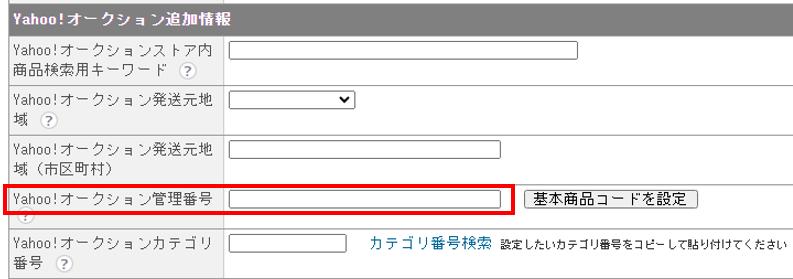
Yahoo!ショッピング側の商品情報にYahoo!オークション追加情報の管理番号が入力されている場合は手順は以上です。 ※未登録の場合は、CROSS MALLから出品処理を行っていただく。またはストアクリエイターPro上でYahoo!オークション追加情報の管理番号を入力いただく必要があります。
設定を行うことで取引オプションラベルに「Yahoo!オークション情報」「Yahoo!オークション商品情報」を取得できます。 設定内容の詳細等については下記のサポートサイトをご確認ください。 「【Yahoo!ショッピング】Yahoo!オークションで購入された注文を見つけたい」 まとめて購入の場合は、下記のように複数の情報を取得することができます。
登録文言 | 取得できる値 |
|---|---|
Yahoo!オークション情報 | オークションID(○○○○、△△△△、□□□□) ○○○○:管理番号「XXXX」、落札種別「定額」 △△△△:管理番号「YYYY」、落札種別「競り(即決価格)」 □□□□:管理番号「ZZZZ」、落札種別「競り(即決価格)」 |
Yahoo!オークション商品情報 | 管理番号(XXXX、YYYY、ZZZZ) |
「競りナビを利用している」かつ、「CROSS MALL上にYahoo!オークション店が存在する」場合は、下記のサポートサイトも合わせてご確認ください。
「【Yahoo!オークション】Yahoo!オークション商品(競り商品)のまとめて購入の場合、注文はどのように取り込まれるのか」