Yahoo!ショッピングではYahoo!オークション店への併売出品が可能です。 併売出品を行った商品がYahoo!オークション店から購入された場合に、注文情報はストアクリエイターProでの確認となり、CROSS MALL上ではYahoo!ショッピング店の注文として取り込まれます。
CROSS MALLでは設定を行っていただければYahoo!オークション注文かどうかの情報を取得することが可能で、取得した情報をもとに対象の注文情報を検索することができます。こちらのページでは、設定や検索方法についてご紹介します。 ※「Yahoo!オークション併売」機能の詳細については下記の情報をご確認ください。 Yahoo!ショッピング側のご案内:「Yahoo!オークション併売」機能のご案内
設定を行っていただくことでYahoo!オークションから購入された商品の注文かどうかの情報を取得することが可能です。
取得するためにはCROSS MALL上で取引オプションラベルの設定を行う必要があります。
CROSS MALL管理画面の【システム設定>店舗情報>Yahoo!ショッピング店】の編集画面に入り、
画面下部注文オプション[取引オプションラベル]のいずれかに下記の文言を登録します。
利用していない取引オプションラベルであればどちらにご登録いただいても問題ありません。
登録文言 | 取得できる情報 |
|---|---|
Yahoo!オークション情報 | Yahoo!オークション側で振られたオークションID Yahoo!オークション商品情報に設定した管理番号 落札種別 |
Yahoo!オークション商品情報 | Yahoo!オークション商品情報に設定した管理番号 |
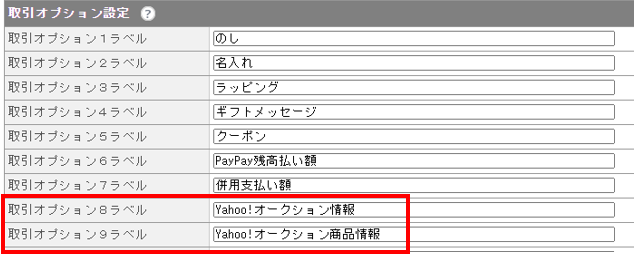
設定完了後に取り込んだ注文情報から下記形式でYahoo!オークションの情報を取得することが可能になります。
登録文言 | 取得できる値 | 補足 |
|---|---|---|
Yahoo!オークション情報 | オークションID(○○○○、△△△△、□□□□) ○○○○:管理番号「XXXX」、落札種別「定額」 △△△△:管理番号「YYYY」、落札種別「競り(即決価格)」 □□□□:管理番号「ZZZZ」、落札種別「競り(即決価格)」 |
|
Yahoo!オークション商品情報 | 管理番号(XXXX、YYYY、ZZZZ) |
|
取引オプションラベルの値は納品書への出力の有無が設定可能です。 【システム設定>店舗情報>Yahoo!ショッピング店】の納品書>取引オプション出力の項目をご確認ください。
取引オプションラベルの値はメール文面への出力の有無が設定可能です。 【システム設定>メール定型文】で対象の定型文へ式挿入を行ってください。
Yahoo!オークションから購入された併売商品の注文情報はCROSS MALLの【注文処理>注文一括処理】で検索することが可能です。
【注文処理>注文一括処理】画面を開きます。
「詳細検索BOXを開く」をクリックします。
取引OPの項目に「オークション」と入力し検索をクリックします。
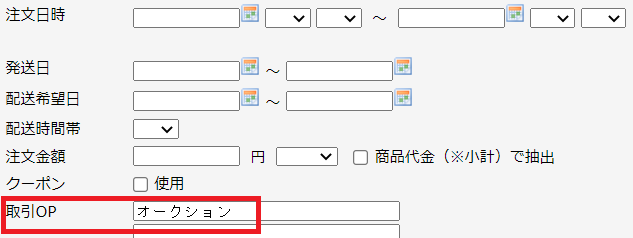
検索した注文情報の管理番号をクリックした「注文情報編集」の画面で確認ができます。

Yahoo!オークションから購入された商品の注文情報かどうかを判断し、自動で処理フェーズの移動などの処理を行うことが可能です。Yahoo!オークションから購入された商品の注文情報とYahoo!ショッピングの注文情報の処理を分けたい場合などは、自動処理の設定を事前に行っておくことで受注処理を行う際の確認を省くことができます。
【自動処理>自動処理設定】画面を開きます。
新規登録をクリックし、画面上の「登録手順」をもとに登録を行います。
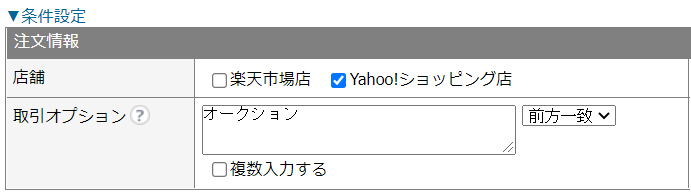
Yahoo!オークションから購入された商品の注文が入った際に、処理フェーズを変更したい場合は下記のような設定を行います。
条件設定
店舗:Yahoo!ショッピング店
取引オプション:オークション ※プルダウンは「前方一致」または「部分一致」を選択
処理設定
処理フェーズ:Yahoo!オークション注文
