セット品の登録・削除はCSVファイルでも可能となっております。
※セット品の詳細や画面上での登録方法については、「セット品を画面上で登録したい🔗」をご覧ください。
CSVファイルにエラー項目が含まれている場合でも、エラー以外は正常に取り込まれます。
発注情報/仕入情報に登録している商品をセット品の親商品として登録した場合、 親商品が含まれる発注情報/仕入情報は更新できなくなります。
CSVファイルによるセット品削除では、1つの親商品に対して複数の構成品商品が登録されている場合、 構成品商品のいずれか1つにでも区分「d」が含まれていると該当のセット品毎削除されます。
一部構成品の削除をしたい場合、削除したい構成品の行の区分を「d」とすると、該当のセット品毎削除されてしまいます。
削除せず残したい構成品の行のみのCSVファイルをアップロードすることで、一部の構成品を削除することが可能です。
(例)
「親商品:A」に対して「構成品:B」「構成品:C」というセット品が登録されている場合。
セット品のCSVファイルの「構成品:B」の行を削除し、「構成品:C」の行のみにしてアップロードすると、セット品が上書きされ、「構成品:B」を削除することが可能です。
指定のフォーマットに沿って、CROSS MALLにアップロードするCSVファイルを作成します。
親商品・構成品ともに、商品特定キーのため「商品コード」もしくは「SKUコード」のいずれかが必須です。 「SKUコード」の詳細は「標準商品のSKUコードを確認したい」をご覧ください。
CSVファイル列名 ※は必須項目 | 詳細 |
|---|---|
区分 ※ | "u":新規登録・更新、"d":削除 |
親商品コード ※ | 属性有の場合は、【「親属性1コード」or「親属性1名」】及び【「親属性2コード」or「親属性2名」】もあわせて必要 |
親属性1コード |
|
親属性1名 | 属性名が入っていれば優先で検索 |
親属性2コード |
|
親属性2名 | 属性名が入っていれば優先で検索 |
親SKUコード ※ | SKUコードが入っていれば商品コード・属性コード・属性名は全て無視してSKUコードから商品・商品属性を特定 |
構成品商品コード ※ | 属性有の場合は、【「構成品属性1コード」or「構成品属性1名」】及び【「構成品属性2コード」or「構成品属性2名」】もあわせて必要 |
構成品属性1コード |
|
構成品属性1名 | 属性名が入っていれば優先で検索 |
構成品属性2コード |
|
構成品属性2名 | 属性名が入っていれば優先で検索 |
構成品SKUコード ※ | SKUコードが入っていれば商品コード・属性コード・属性名は全て無視してSKUコードから商品・商品属性を特定 |
構成数量 ※ |
|
【例1】商品特定キーを「商品コード」で作成する場合
【例2】商品特定キーを「SKUコード」で作成する場合
3種類の商品を一つずつ含めるようにセット品登録 親商品【靴下3種類セット】=構成品【ホワイト(1足)+レッド(1足)+ブルー(1足)】
▼親商品情報の入力 (親商品例) ・商品コード:socks-3set ・属性 :無し

同一の親商品の行には全て同じ値を入力します。 属性無しのため、属性情報の列(属性1/2コード、属性1/2名称)はなくても構いません。
▼構成品情報の入力 (構成品例) ・商品コード:socks ・属性1 :ホワイト、レッド、ブルー ・属性2 :無し

属性有りのため、属性情報の列(属性1/2コード、属性1/2名称)は必須です。 「構成数量」列には、構成品の数を入力します。
1種類の商品を3つ含めるようにセット品登録
親商品【Tシャツ3枚セット】=構成品【Tシャツ(3枚)】
▼親商品情報の入力 (親商品例) ・SKUコード:Tshirt-3

同一の親商品の行には全て同じ値を入力します。
▼構成品情報の入力 (構成品例) ・SKUコード:Tshirt-1

「構成数量」列には、構成品の数を入力します。
構成品が【2SKU以上】あるセット品の場合、同じ親SKU行をひとまとまりにして作成してください。
親SKUが点在する状態でCSVファイルをアップロードした場合、CSVファイル内の行数字が大きい内容で最終的にセット品登録されます。
(正しい例)
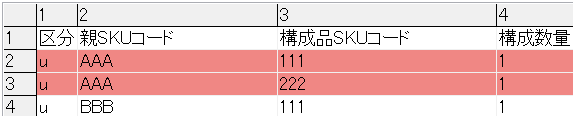
⇒親SKUが2行目と3行目に、ひとまとまりになって入力されています。 アップロードすると、親商品「AAA」の構成品として「111」「222」の両方が登録されます。 (誤った例)
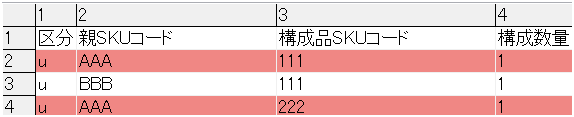
⇒親SKUが2行目と4行目に点在し、CSVファイル内でまとまっていません。 アップロードすると、親商品「AAA」の構成品は「222」のみになってしまいます。
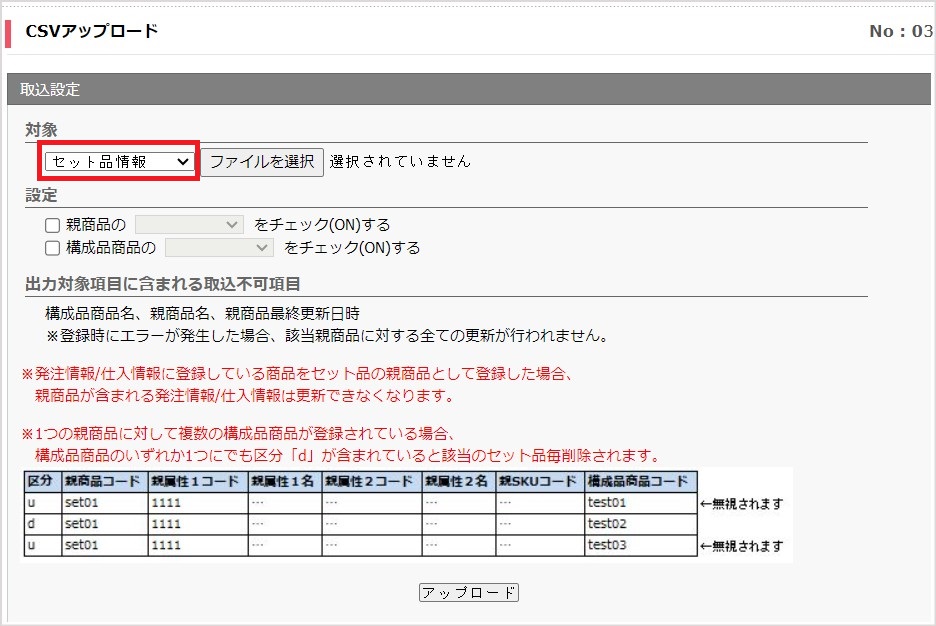
【CSV処理>アップロード】にて、「対象」のプルダウンから「セット品情報」を選択します。
「ファイルを選択」から作成したCSVファイルを選択し、「アップロード」ボタンをクリックします。
※設定のチェックボックスは任意です。
ログインしているメールアドレス宛に処理結果メールが届きますので、エラーがないか確認します。
親商品に対して一括在庫送信を行い、モール/カート側に在庫数を反映させます。
エラーなく在庫数が反映しているか確認します。
確認方法については「在庫送信後の処理結果の確認方法は?🔗」をご覧ください。
エラーがなければ、以上で作業は完了となります。