CROSS MALLから在庫送信が行われると、在庫が各店舗に反映されます。
しかし、商品情報に問題があるとエラーとなり反映されません。
店舗によっては1商品でもエラーとなることで、全商品が反映されないこともあるため、在庫が反映されていない場合は、必ず処理結果をご確認ください。
在庫送信方法(※)により、エラー内容の確認方法が異なります。
※CROSS MALL画面:【 システム設定 > 店舗情報 > 楽天市場店 > 在庫送信方法 】
<在庫送信方法:SFTP ⇒ 通知方法:メール> 以下の処理結果メールが届きます。
件名 | 送信元 | 届くタイミング |
|---|---|---|
【商品一括編集】item.csv 登録・更新処理結果のお知らせ | support@rakuten.co.jp | 毎処理時 |
【商品一括編集】select.csv 登録・更新処理結果のお知らせ | support@rakuten.co.jp | 毎処理時 |
【商品一括編集】normal-item_stock.csv 登録・更新処理結果のお知らせ | support@rakuten.co.jp | 毎処理時 |
※処理結果メールを受け取るには、あらかじめRMS管理画面にてメールアドレスのご登録が必要です。 設定箇所:RMS【店舗設定>基本情報設定>各種編集・設定の「店舗・企業詳細情報」>店舗連絡先メールアドレス】
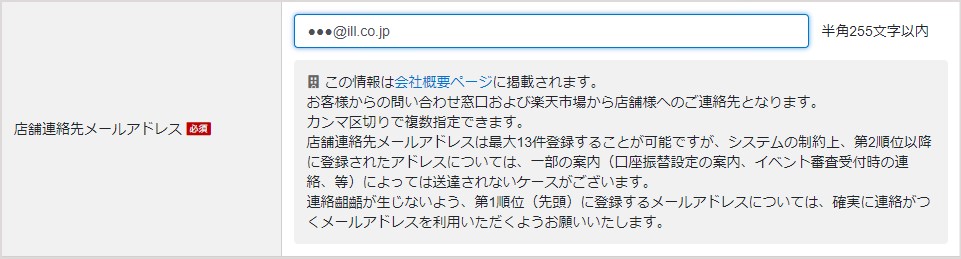
※処理結果メールが届かない場合は、下記可能性が考えられます。
・CROSS MALLからデータが送信されていない。
※確認/対応方法は「在庫の売り越し、意図した在庫数が反映されない時の原因追及チェックリスト」の「【2-3】該当商品が、CROSS MALLから店舗へデータ送信されているか」をご確認ください。
・楽天市場にてメールアドレスの設定ができていない。
・処理結果メールが迷惑メール扱いになっている。
<エラー確認方法:SFTPサーバ>
楽天のSFTPサーバに置かれるエラーログで詳細を確認します。
<エラー確認手順>
|
|---|
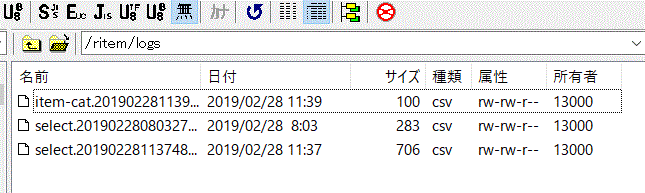
(※1)楽天市場のSFTPサーバの設定 ・ホスト名:upload.rakuten.ne.jp ・ユーザー名:※ ・パスワード :※(8文字)不明な場合は、パスワード再発行手続きを行ってください。 ※確認箇所:RMS【店舗様向け情報・サービス>各種申請・設定変更>SFTP/FTPサーバ用パスワード変更】
(※2)確認するフォルダ
・商品エラーログフォルダ:ritem>logs>エラーログファイル名
<在庫送信方法:API ⇒ 通知方法:なし> 楽天市場の仕様上、SKUプロジェクト移行後はCROSS MALLとRMSでコードが不一致でもエラーにならないため、処理結果メールは届きません。
<通知方法:なし> 処理結果のメールは届きません。 <エラー確認方法:なし> ストアクリエイターProの仕様上、コード不一致の場合、在庫数は更新されませんがエラーにもなりません。 ストアクリエイターProの画面上で在庫数が更新されているかご確認ください。
<通知方法:メール>
以下の処理結果メールが届きます。
件名 | 送信元 | 届くタイミング |
|---|---|---|
【Wow! manager】商品CSVアップロード結果のお知らせ | info@manager.wowma.jp | 毎処理時 |
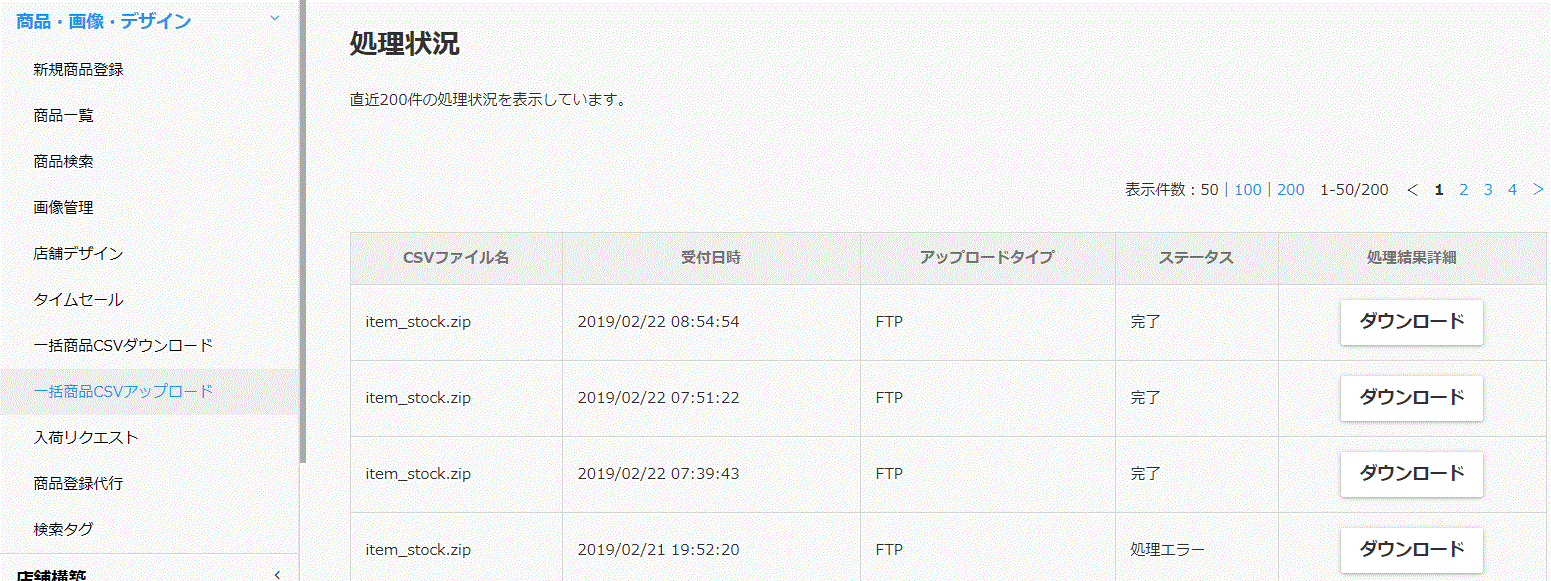
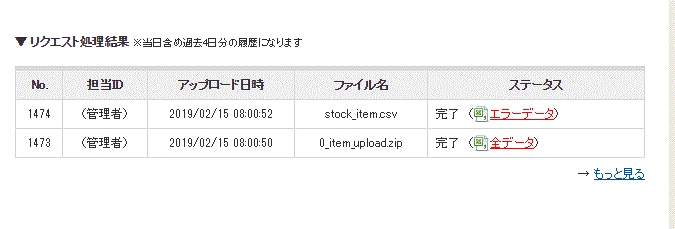
※処理結果メールを受け取るには、あらかじめWow! manager管理画面にてメールアドレスのご登録が必要です。 設定箇所:Wow! manager【アカウント管理・権限設定>通知先アドレス管理】 送付先を追加する場合は、[メールアドレス追加]をクリックしてメールアドレスを登録します。 「一括商品CSVアップロード完了通知」にチェックを入れ[設定]をクリックします。 ※登録できるメールアドレスは、Wow! managerにすでに登録されているメールアドレスのみとなります。 Wow! managerに登録されていないメールアドレスを追加したい場合は、Wow! manager【アカウント管理・権限設定>通知アカウント一覧】にて新しいアカウントを追加する必要がございます。 <エラー確認方法:画面上> Wow!manager管理画面でエラー内容を確認します。
<エラー確認手順>
|
|---|
<通知方法:メール> 以下の処理結果メールが届きます。
件名 | 送信元 | 届く タイミング |
|---|---|---|
【店舗名】在庫数登録処理成功のお知らせ 【店舗名】在庫数登録処理失敗のお知らせ | futureshop側で設定したアドレス | 単品商品の 毎処理時 |
【店舗名】在庫数(バリエーション)登録処理成功のお知らせ 【店舗名】在庫数(バリエーション)登録処理失敗のお知らせ | futureshop側で設定したアドレス | 属性有商品の 毎処理時 |
※処理結果メールを受け取るには、あらかじめfutureshop管理画面にてメールアドレスのご登録が必要です。
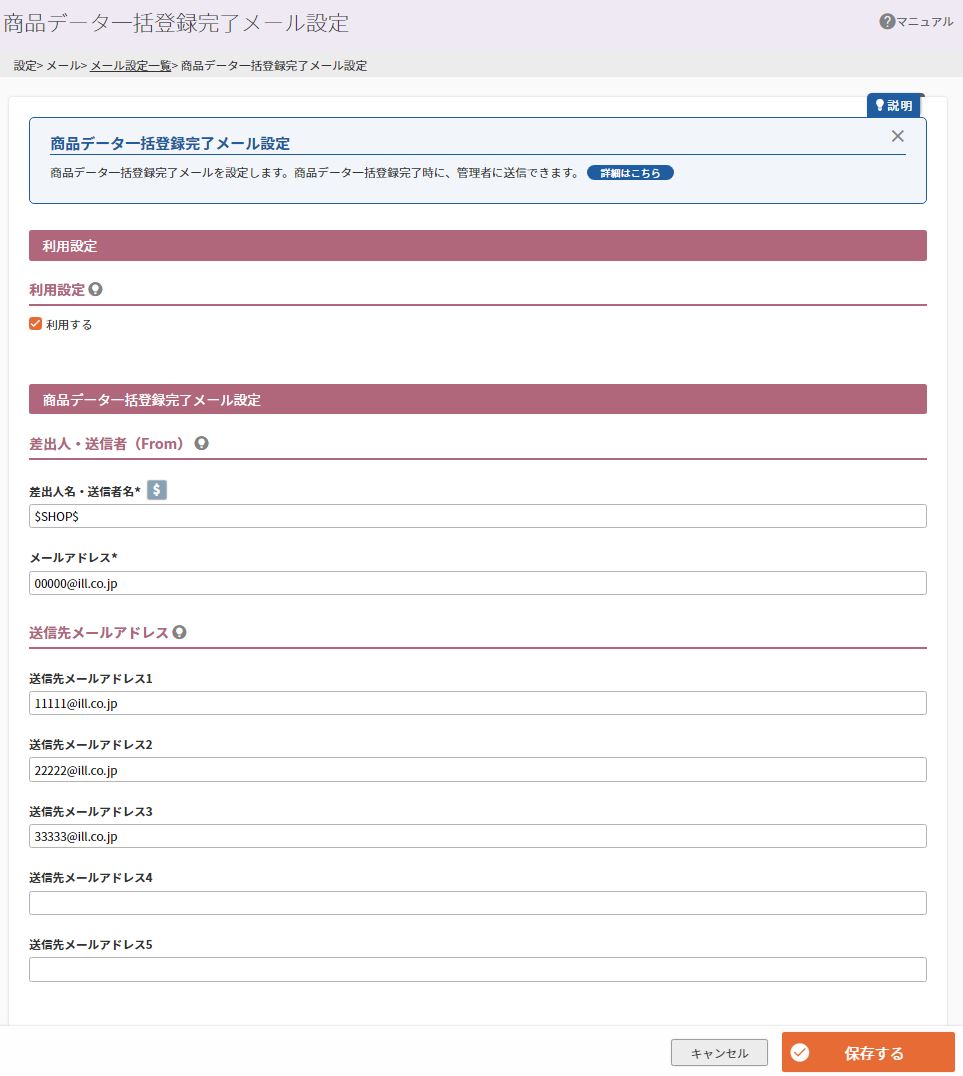
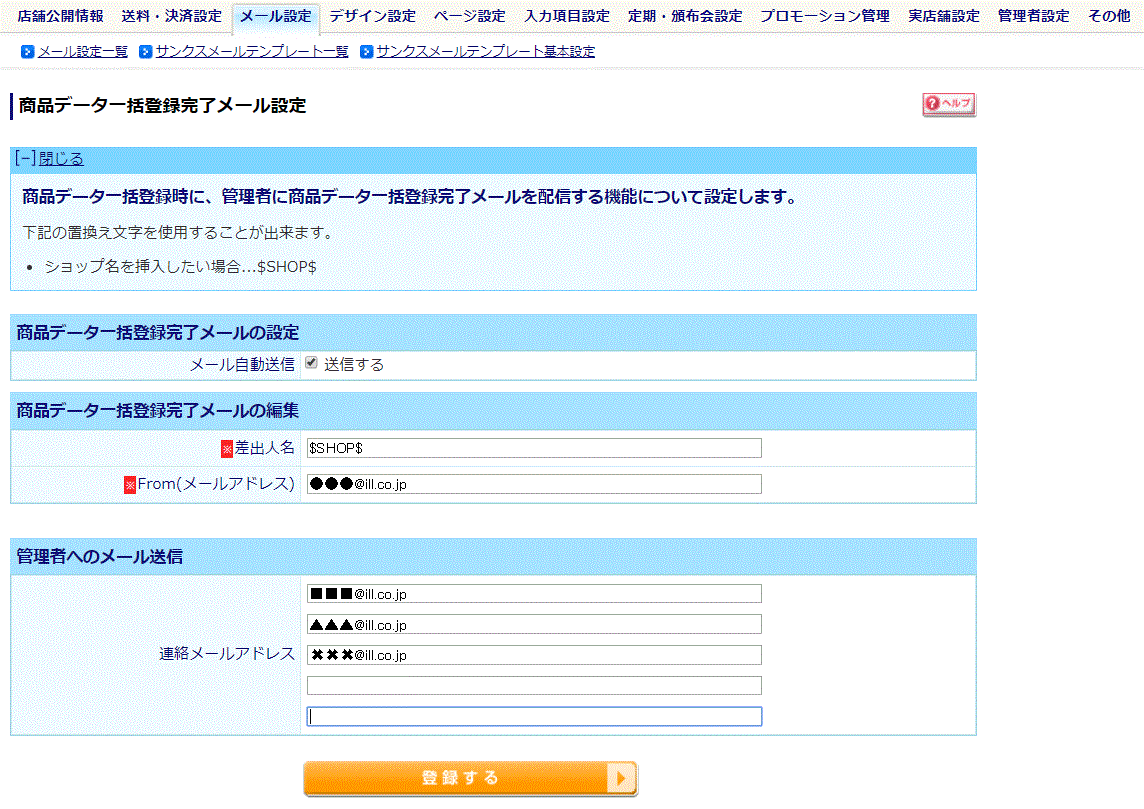
「コマースクリエイター切替済」の店舗様 設定箇所:futureshop管理画面【設定>メール>メール設定一覧>管理者向けメール設定>商品データ一括登録完了メール】 「商品データ一括登録完了メール」の一番右端の鉛筆マークをクリックして下記を設定します。 ・利用設定:「利用する」にチェック ・商品データ一括登録完了メール設定 「差出人・送信者(From)」 :送信元となる「メールアドレス」を設定(値は任意) 「送信先メールアドレス1~5」:処理結果メールが届くアドレスを設定(最大5つまで) ※こちらに登録することで処理結果メールを確認できます。
「コマースクリエイター未切替」の店舗様 設定箇所:futureshop管理画面【構築>メール設定>メール設定一覧>商品データ一括登録完了メール(管理者用)>設定】 「商品データ一括登録完了メール設定」にて下記を設定します。 ・商品データ一括登録完了メールの設定:「送信する」にチェック ・商品データ一括登録完了メールの編集:処理結果メール受信時に表示される、 「差出人名」、送信元となる「メールアドレス」を設定(値は任意) ・管理者へのメール送信:処理結果メールが届くアドレスを設定(最大5つまで) ※こちらに登録することで処理結果メールを確認できます。
<エラー確認方法:メール> 「エラーログtxt」とCROSS MALLの「送信CSV」データでエラー内容を確認します。
<エラー確認手順>
|
|---|

エラー確認方法は、次世代APIへの切り替え状況(※)によって異なります。
※【システム設定>店舗情報>makeshop店】にて、「在庫送信方法」より確認が可能です。
・切替済:API
・未切替:Http(API)
<通知方法:メール> 以下の処理結果メールが届きます。 CROSS MALLの管理者ログインID、及び別途設定しているアドレス(※)宛に以下の処理結果メールが届きます。 このメールでエラー内容もご確認いただけます。
件名 | 送信元 | 届くタイミング |
|---|---|---|
(CROSSMALL)makeshop在庫(属性無/属性有) ファイルアップロード結果 | webmaster@crossmall.jp | 【 システム設定 > 店舗情報 > makeshop店 】にて、「商品/在庫送信処理結果メール通知設定」より設定が可能 |
設定箇所(※):【 システム設定 > 基本情報 > メール通知設定 > 通知先メールアドレス 】

<エラー確認方法:CSV/メール> ※「次世代API:切替済」の店舗様 CROSS MALLの「送信CSV」データもしくは処理結果メールでエラー内容を確認します。
<エラー確認方法> 確認する方法は2パターンございます。
|
|---|
<エラー確認方法:画面上/メール> ※「次世代API:未切替」の店舗様
<エラー確認方法> 確認する方法は2パターンございます。
|
|---|
<エラー確認方法:メール> 以下の処理結果メールが届きます。 CROSS MALLの管理者ログインID、及び別途設定しているアドレス(※1)宛に以下の処理結果メールが届きます。 このメールでエラー内容もご確認いただけます。
店舗 | 件名 | 送信元 | 届くタイミング |
|---|---|---|---|
Amazon | (CROSSMALL)Amazonファイルアップロード結果 | webmaster@crossmall.jp | (※2) |
スーパーデリバリー | (CROSSMALL)スーパーデリバリー在庫アップロードエラー | webmaster@crossmall.jp | エラー時のみ |
eBay | (CROSSMALL)eBay 在庫更新APIエラー | webmaster@crossmall.jp | エラー時のみ |
LINEギフト | (CROSSMALL)LINE GIFT 在庫更新APIエラー | webmaster@crossmall.jp | エラー時のみ |
BASE | (CROSSMALL)BASE 在庫更新APIエラー | webmaster@crossmall.jp | エラー時のみ |
メルカリShops | (CROSSMALL)メルカリShops 在庫更新APIエラー | webmaster@crossmall.jp | エラー時のみ |
TikTok Shop | (CROSSMALL)TikTok Shop 在庫更新APIエラー | webmaster@crossmall.jp | エラー時のみ |
(※1)設定箇所:【 システム設定 > 基本情報 > メール通知設定 > 通知先メールアドレス 】
(※2)設定箇所:【 システム設定 > 店舗情報 】の「商品/在庫送信処理結果メール通知設定」

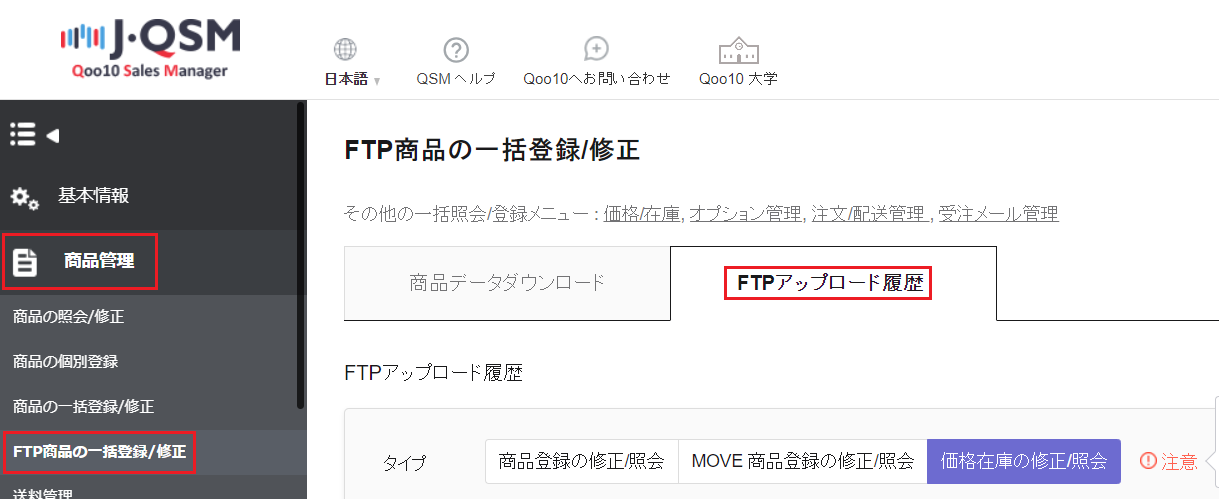
<通知方法:なし> 処理結果のメールは届きません。 <エラー確認方法:画面上> Qoo10管理画面でエラー内容を確認します。
<エラー確認手順>
|
|---|
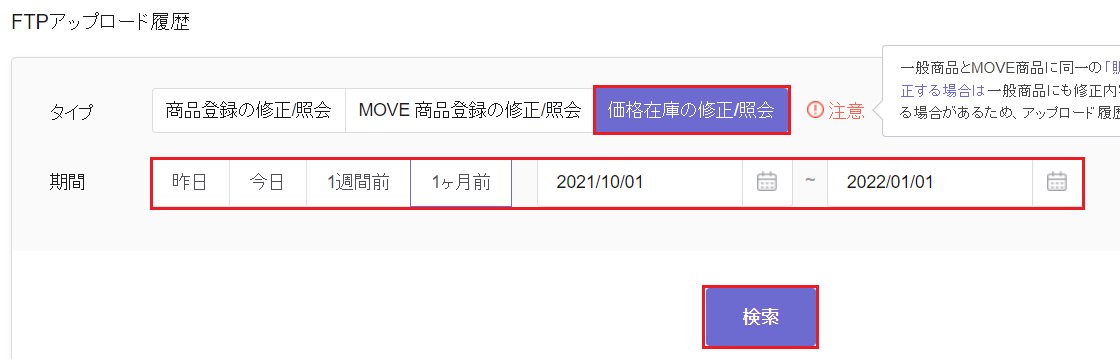
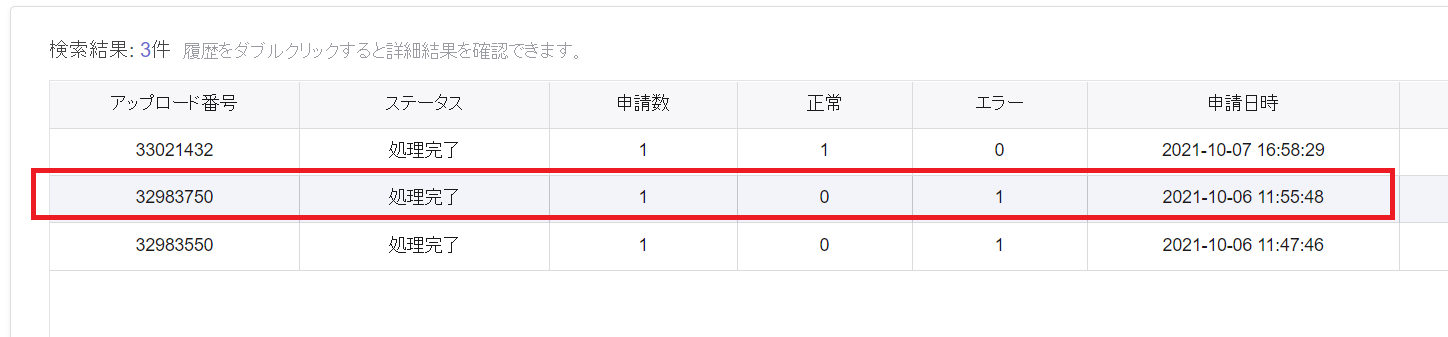
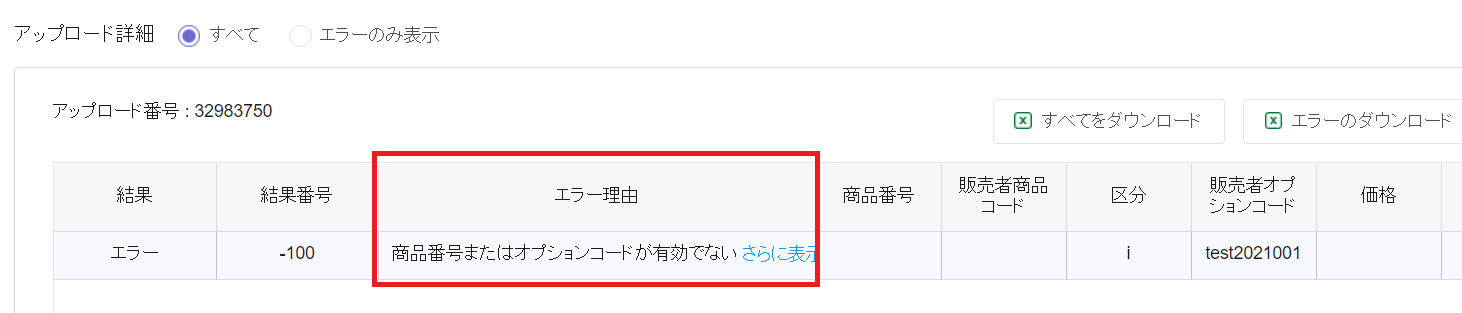
<通知方法:なし> 処理結果のメールは届きません。 <エラー確認方法:画面上> Qoo10(グローバル)管理画面でエラー内容を確認します。
<エラー確認手順>
|
|---|
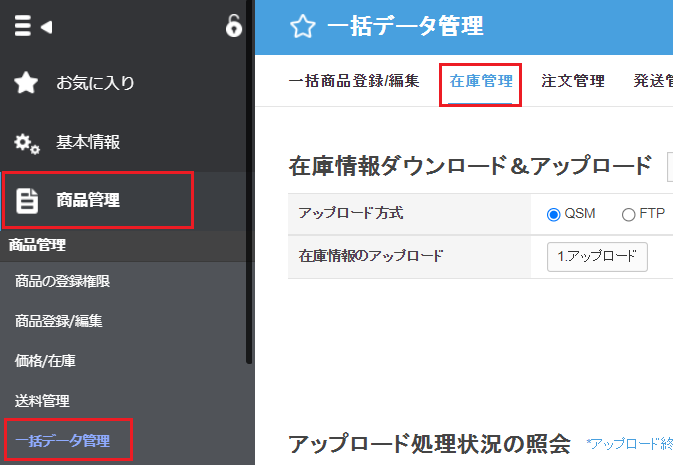
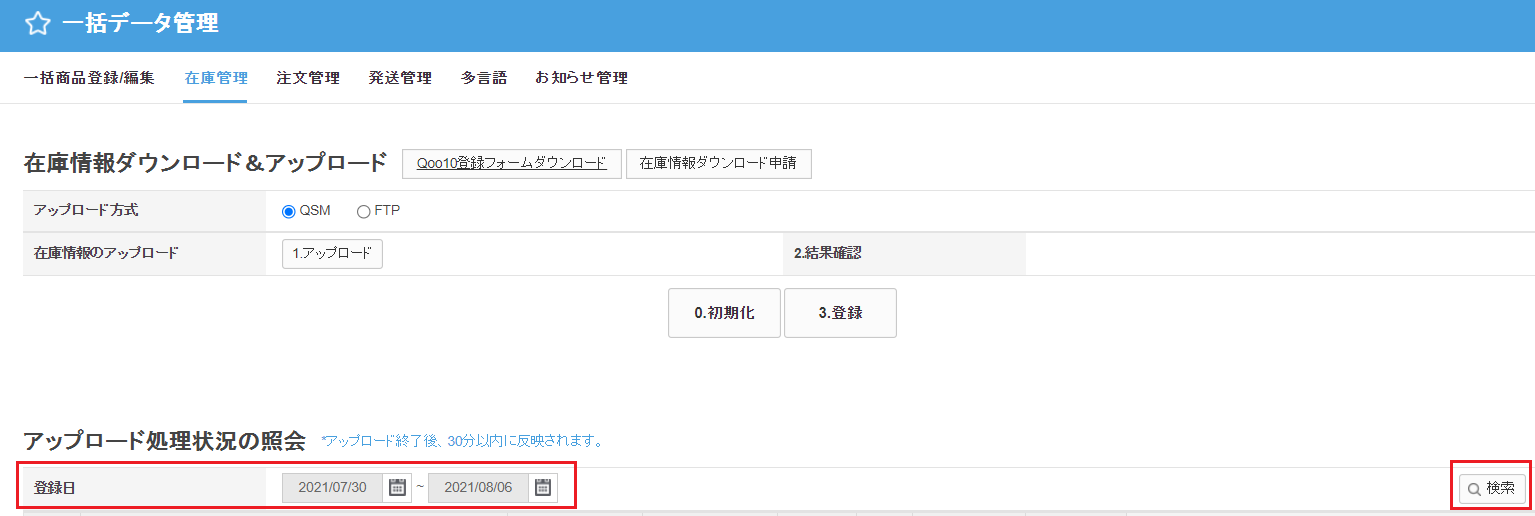
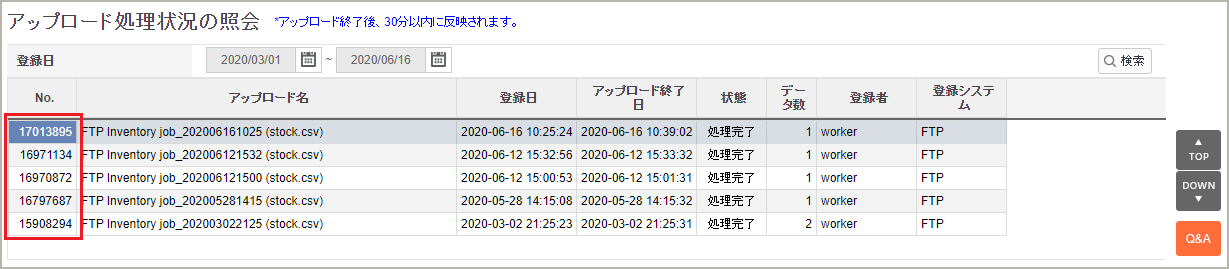

<通知方法/エラー確認方法:メール> 以下の処理結果メールが届きます。 CROSS MALLの管理者ログインID、及び別途設定しているアドレス(※)宛にエラー時のみ以下の処理結果メールが届きます。 このメールでエラー内容もご確認いただけます。
件名 | 送信元 | 届くタイミング |
|---|---|---|
FTPによる在庫一括更新は失敗しました。 | 送信先と同じ | 毎処理時 |
設定箇所(※):【 システム設定 > 基本情報 > メール通知設定 > 通知先メールアドレス 】
※処理結果メールは、ショップサーブ指定のメールアドレスにも届きます。
共通ドメインの場合:shopmaster@{ショップ ID}.shopserve.jp
独自ドメインの場合:shopmaster@{独自ドメイン}
▼注意事項
処理結果メールに記載の「●行目」 = 「CSVデータ内と同じ行数」が該当します。
CSVデータ内で複数商品が存在していた場合、CSVデータ内に1行でもエラー商品があった際は、他エラーのない商品も全て在庫が反映されません。
<エラー確認方法:メール>
以下の処理結果メールが届きます。
件名 | 送信元 | 届くタイミング |
|---|---|---|
CSV FTP登録のご連絡 | info@shop-list.com | 毎処理時 |
※処理結果メールを受け取るには、あらかじめSHOPLIST管理画面にてメールアドレスの登録が必要です。 設定箇所:SHOPLIST管理画面【ショップ管理・設定>基本設定>ショップ情報設定>ショップ担当者様用メールアドレス>セキュリティ担当者様メールアドレス】 <エラー確認方法:FTPサーバ> SHOPLISTのFTPサーバに置かれるエラーログにて詳細を確認します。
<エラー確認手順>
|
|---|
<通知方法/エラー確認方法:なし> 処理結果のメールは届きません。 また、在庫変更の処理結果に関する確認方法も現状ございません。 そのため在庫数が反映されない場合は、「【各店舗との紐づけコード】各店舗の注文受信・在庫送信時の紐づけコード」にて、SKUコードが一致しているかをご確認ください。 ※ZOZOTOWNの在庫送信のタイミングは店舗様によって異なります。貴社の設定状況確認についてはこちらをご確認ください。
<通知方法:なし> 処理結果のメールは届きません。 <エラー確認方法:FTPサーバ> aishipのFTPサーバに置かれるエラーログで詳細を確認します。
<エラー確認手順>
|
|---|
<通知方法:メール>
以下の処理結果メールが届きます。
件名 | 送信元 | 届くタイミング |
|---|---|---|
CROSS MALL在庫更新エラーあり | shopify-dev@ill.co.jp | 毎処理時(エラー時のみ)※ |
※Shopify店の初期設定時にご連絡いただいた通知先メールアドレス宛に届きます。 通知先を変更する場合は、CROSS MALLサポート宛にご連絡ください。 ※初期設定時に「通知なし」とご連絡いただいていた場合はメールは届きません。 <エラー内容> 下記以外のエラーが発生した場合は、「【Shopify】在庫更新エラーが発生してしまった」をご確認ください。
エラー内容 | 原因 |
|---|---|
該当のSKUを持つ商品が見つかりません SKUコード | Shopify側に該当のSKUの商品が掲載されていない/コードが違っている可能性が考えられます。 該当商品がShopifyに設定されているか、SKUコードがCROSSMALLと一致しているか確認してください。 |
在庫の取得に失敗しました APIエラー SKUコード | Shopify側に大量に在庫データを送信して大量のエラーが出た場合、Shopify側でデータが受けられない状態になっている可能性が考えられます。少し時間を置いて、少しずつ在庫を送信してみてください。 |
<通知方法:なし> 処理結果のメールは届きません。 <エラー確認方法:画面上> サンプル百貨店管理画面でエラー内容を確認します。
<エラー確認手順> ※サンプル百貨店上で属性なしの場合
|
|---|
<エラー確認手順> ※サンプル百貨店上で属性ありの場合
|


<通知方法:メール> JRE MALL管理画面【ショップ管理>ショップマスタ>■ ショップ追加情報】にて、「クロスモール連携結果通知先メールアドレス」に設定したアドレス宛に処理結果メールが届きます。 <エラー確認方法:画面上> JRE MALL管理画面【在庫/出荷>在庫検索>在庫変更詳細】より確認可能です。
<通知方法:なし> 処理結果のメールは届きません。 <エラー確認方法:CROSS MALL画面上> CROSS MALL画面でエラー内容を確認します。
<画面> 【 システム管理 > InstagramAPI履歴 】 <確認できる内容> ▼アップロードAPI アップロードの依頼を行った際の結果を確認することができます。 APIステータスが「失敗」の場合は、CROSS MALLが自動で再処理するため、店舗様での処理は不要です。 更新される項目:「処理日時」「APIステータス」「アップロード件数」「エラー件数」 ▼アップロード結果確認API アップロード処理を行った際の反映結果を確認することができます。 アップロード結果確認APIステータスが「失敗」の場合は、再度処理を行う必要があります。 更新される項目:「アップロード状況」「アップロード結果確認APIステータス」「アップロード結果確認API処理日時」「アップロード結果エラー件数」「アップロード結果警告件数」 <注意点> 処理結果でエラーが複数発生した場合、エラー詳細内容は5SKUまでしか確認できません。 確認が可能なエラーを修正し、再度出品処理や在庫送信を行いすべてのエラーが確認できるまで、そちらの手順を繰り返して、エラーを解消していただくようお願いします。 |
|---|
<通知方法:なし> 処理結果のメールは届きません。 <エラー確認方法:画面上> CrossMall Connectアプリ【在庫>連動事項概要】より、ログに記録された在庫の更新が確認可能です。 詳細はCafe24のご担当者様へご確認ください。
上記以外で処理結果がメールで届く店舗は下記の通りです。
各店舗の設定状況やカスタマイズ状況により、異なる可能性がありますので、詳細はモール/カート側のご担当者様へご確認ください。
アラジンEC
ecbeing
ヤマダモール
EBISUMART
dショッピング
Live Commerce
RoomClipショッピング
ANA Mall
上記以外で処理結果の確認や更新日時の確認ができない店舗は下記の通りです。
各店舗に反映された在庫数などから、正しく在庫が反映されたかご確認ください。
&mall
MAGASEEK
LOCONDO
マルイウェブチャネル
Bカート
SNKRDUNK