注文受付設定は、「画面上」もしくは「CSV」にて設定が可能です。 注文受付設定は、出品処理だけでなく在庫送信でも更新されるため、在庫連携前に必ず設定が必要です。 注文受付設定を設定後、Yahoo!ショッピング側にも反映させたい場合は、 「出品処理」もしくは「一括在庫送信」が必要です。 「出品処理」の手順はこちら、「一括在庫送信」の手順はこちらからご確認ください。
作業の中でCSVファイルを確認・編集される際は、Excelは使用せず、 CSV専用の編集ソフトをご利用下さい。 <参考>Cassava Editor(キャッサバエディター)(フリーソフト) http://www.asukaze.net/soft/cassava/(外部リンク) |
|---|
【出品処理 > 商品一括処理】にて、「編集対象:Yahoo!ショッピング」にて対象商品を検索します。
対象商品の「商品名」をクリックします。

「注文受付設定」にて、プルダウンから適切なものを選択し、画面下の[更新]をクリックします。
SKU毎に設定する場合は、[個別商品設定]をクリックした画面にてご設定ください。
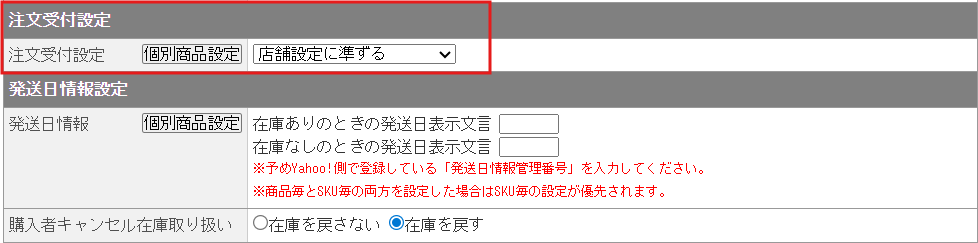
※プルダウンの「店舗設定に準ずる」の「店舗設定」とは、【ストアクリエイターPro > 設定 > 在庫管理設定 > 在庫数を超えた注文が入った場合】の設定を指します。
ストアクリエイターProで設定している内容をCROSS MALLでも設定したい場合は、「quantityダウンロード日時.csv」をストアクリエイターProよりダウンロードしてください。ダウンロード手順はこちらからご確認いただけます。
またその場合は、手順1~4はスキップしてください。
<手順>
【出品処理 > 商品一括処理】にて、「編集対象:Yahoo!ショッピング」にて対象商品を検索します。
表示された商品の左端のチェックボックスにチェックを入れ、商品一覧下の青い「ダウンロード」をクリックします。

表示された画面にて、「在庫管理データ情報」をクリックしCSVを保存します。 ファイルをコピーし、1ファイルはバックアップ用として保存されることをおすすめいたします。
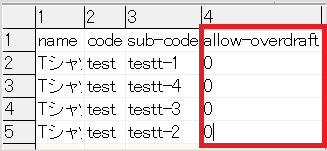
CROSS MALLからダウンロードしたCSVを開きます。CSVの「allow-overdraft」が「注文受付設定」です。 設定したい値を入力し、CSVを保存します。
設定内容
CSVに入力する値
在庫数を越えて注文できない
0
在庫数を越えても注文できる
1
【ストアクリエイターPro > 設定 > 在庫管理設定 > 在庫数を超えた注文が入った場合】の設定値を引用
空欄
【出品処理 > 商品情報取込】にて、下記条件を設定し「アップロード」します。 ・対象店舗:Yahoo!ショッピング ・取込ファイル:(手順4)にて編集したCSV もしくは ストアクリエイターProよりダウンロードした「quantityダウンロード日時.csv」 ・取込ファイル種別:在庫管理データ情報 ・取込オプション:チェックボックスは任意です
取込が完了すると、ログインID宛に処理結果メールが届きますので、エラーがないかご確認ください。