楽天市場のソーシャルギフト機能を利用するために必要な作業についてご案内します。 作業は下記3つです。
楽天市場への申請
ソーシャルギフト対象商品の登録
取引オプションの設定
ソーシャルギフト機能を利用するためには、楽天市場への申請が必要です。 RMSの下記画面より申請を行ってください。
画面:RMSトップ(メインメニュー) > 店舗様向け情報・サービス > オプション機能利用申込・解約 > ソーシャルギフト
注意点
ソーシャルギフト機能を利用する場合、注文者様・お届け先様に関する個人情報開示の注意点などがございます。
必ず楽天市場側の「[ソーシャルギフト] ソーシャルギフトに関するガイドライン」をご確認の上、ご申請いただくようお願いいたします。
ソーシャルギフト対象商品は、商品情報内の「ソーシャルギフト」項目を「対象する」にする必要があります。 設定は、CROSS MALLまたは楽天市場のどちらから行っていただいても問題ありません。下記いずれかの方法でご登録ください。
対象商品の「ソーシャルギフト」項目を「対応する」に変更します。 画面上、またはCSVにてご変更ください。 画面上で変更する場合 (1)【 出品処理 > 商品一括処理 】にて、「編集対象:楽天市場店」で対象商品を検索します。 (2)対象商品の商品名をクリックします。 (3)「ソーシャルギフト」項目にて、ラジオボタンを「対応する」に変更します。

(4)画面下の[更新]をクリックします。 CSVで変更する場合 (1)【 出品処理 > 商品情報出力 】、または【 出品処理 > 商品一括処理 】の画面下「ダウンロード」より、対象商品が含まれた商品情報(normal-item.csv)をダウンロードします。 (2)「1」でダウンロードしたCSVを開き、「ソーシャルギフト」列に「1」を入力して保存します。

(3)【 出品処理 > 商品情報取込 】にてCSVをアップロードします。 ・対象店舗:楽天市場店 ・取込ファイル:「2」で修正したCSV ・取込ファイル種別:商品情報 ・項目選択肢設定:任意 ・取込オプション:任意
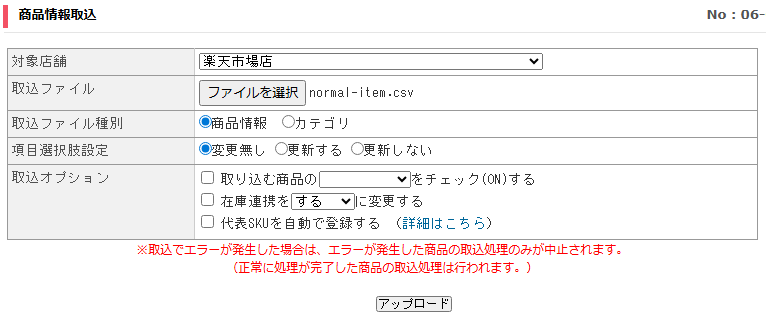
(4)ログインID宛てに届く処理結果メールを確認します。
CROSS MALLから楽天市場へ出品処理を行います。 手順については「出品処理の手順を知りたい」をご確認ください。
楽天市場にて登録を行ったあと、楽天市場の商品情報CSV(normal-item.csv)をCROSS MALLへ取り込みます。
楽天市場にてソーシャルギフト対象商品を登録後、商品情報CSV(normal-item.csv)をダウンロードします。 ダウンロード方法は、下記をご確認ください。 https://www.crossmall-faq.jp/mall_csv.pdf
CROSS MALLの【 出品処理 > 商品情報取込 】にてCSVをアップロードします。 ・対象店舗:楽天市場店 ・取込ファイル:「1」でダウンロードしたCSV ・取込ファイル種別:商品情報 ・項目選択肢設定:任意 ・取込オプション:任意
ログインID宛てに届く処理結果メールを確認します。 ※出品処理は不要です。
CROSS MALLへソーシャルギフト注文を取り込むために、取引オプションの設定を行います。
【 CSV処理 > サービス開始/停止 】より、在庫データ送信と注文データ受信の[停止]をクリックします。 状態が「停止中」から「停止」に変わりましたら次の手順に進みます。 ※「停止」に切り替わるまで、数分かかる場合がございます。
【 システム設定 > 店舗情報 】より、楽天市場店の店舗名をクリックし、画面下の「編集」をクリックします。
「取引オプション設定」にて空欄のラベルに「ソーシャルギフト管理番号」と登録し、画面下の[更新]をクリックします。
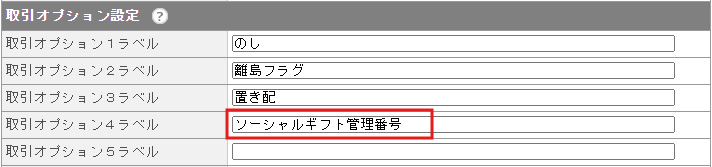
【 CSV処理 > サービス開始/停止 】より、在庫データ送信と注文データ受信を元の状態に戻します。
注意点
上記設定がないと、ソーシャルギフト注文をCROSS MALLへ取り込む際に注文エラーが発生します。
エラー内容:取引オプションに「ソーシャルギフト管理番号」を設定してください。