CSVで店舗商品を登録する際、「標準商品コード」と「店舗の商品コード」が異なる商品であっても、 紐づけたい「標準商品コード」をCSV上で指定することで店舗商品を登録することができます。
【対応店舗】
楽天市場/Yahoo!ショッピング/au PAY マーケット/ショップサーブ/futureshop/makeshop/SHOPLIST/BASE
例)標準商品コード「111」、楽天市場の商品番号「aaa」の場合
新たに店舗商品を登録する時、本来「商品番号」と「標準商品コード」を一致させる必要があります。
そのため、通常はそのまま取り込むとエラーになりますが、
CSV上で「標準商品コード:111」を紐付け先として指定すれば、商品番号が「aaa」のままでも登録が可能となります。
※他店舗のキーコードは後述の「【参考】商品情報取込の各店舗のキーコード」をご確認ください。
下記データでは利用できません。
・Amazonからダウンロードした出品詳細レポート.txt
CROSS MALLの「標準商品SKUコード」と、 Amazonの「出品者SKU」が異なる場合、 Amazon専用の標準商品を作成する必要があります。
詳細は「【Amazon】Amazonに登録済みの商品を出品詳細レポートを使ってCROSS MALLに登録したい」をご確認ください。
ただし、単品に標準商品に紐づけたい場合は、後述の「3.Amazonの単品商品をCSVで紐づけ登録する方法」の方法でCSVで登録が可能です。
・メルカリShopsからダウンロードしたproduct_data.csv
CROSS MALLの「標準商品SKUコード」と、 メルカリShopsの「商品管理コード」が必ず一致している必要があります。
※参考:メルカリShops 初期設定資料
各モール/カートの管理画面より、CSVをダウンロードします。
ダウンロード手順は「各モールCSVデータダウンロード方法」をご覧ください。
CSVを開きます。
※0落ちや文字化けを防ぐためにCSV専用の編集ソフト(cassava等)をご利用下さい。
お好きな箇所に「基本商品コード」列を追加し、紐づけたい標準商品コードを入力します。
楽天市場の場合は商品レベル行(商品番号に値がある行)にのみ標準商品コードを入力してください。
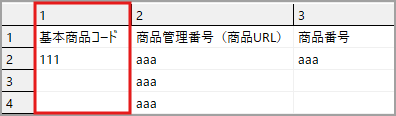
※キャプチャは楽天市場のnormal-item.csvとなります。
「名前を付けて」保存します。
※名前は任意で構いません。
下記サポートサイトの「2.CSVのアップロード手順」の「2.左メニュー【出品処理>商品情報取込】を開きます。」以降を行います。
「標準商品コード」と「出品者SKU」が異なっている場合でも、
紐づけたい標準商品が単品であれば、登録することができます。
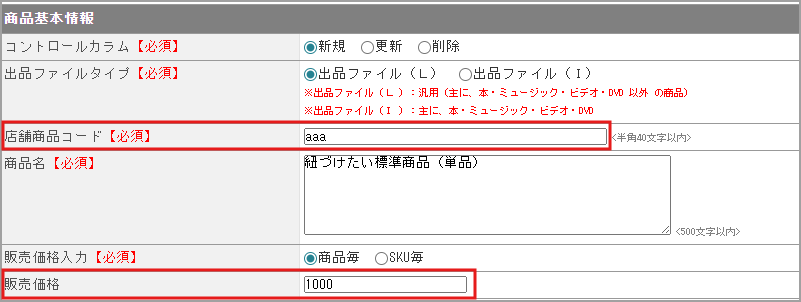
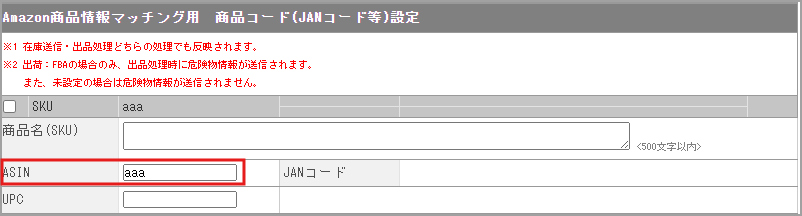
仮の値でAmazon商品を登録した後に、出品詳細レポートを取り込みます。
登録方法は画面上かCSVをお選びいただけます。
画面上 ※商品数が少ない場合はこちらが便利です
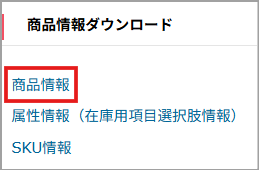
CSV
画面上
|

CSV
|
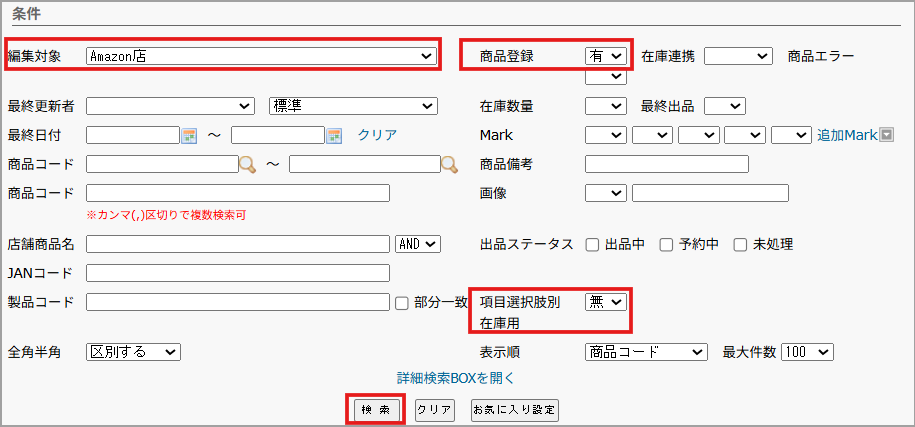



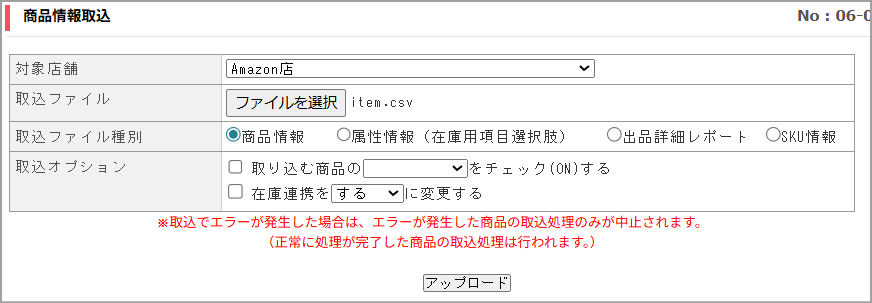
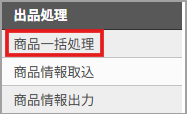
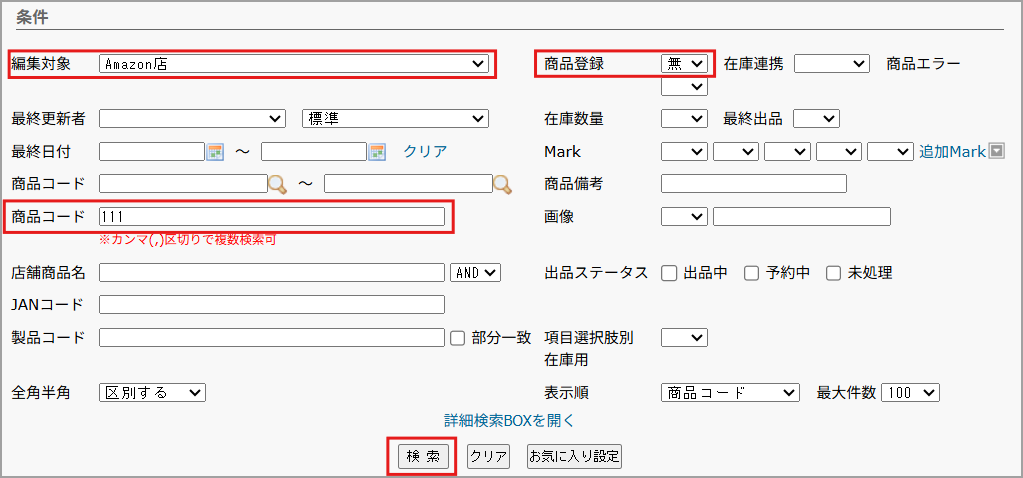
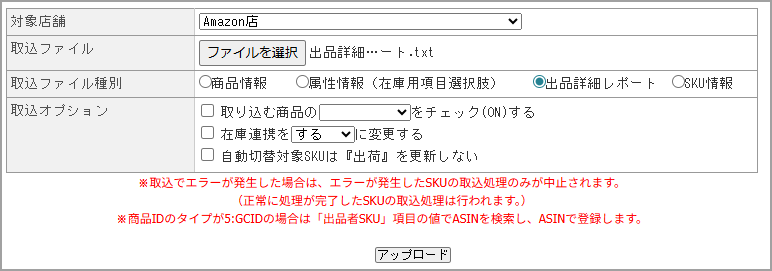
1.【 出品処理 > 商品情報取込 】で、下記でアップロードをします。
・編集対象:Amazon店
・取込ファイル:登録したい商品の出品詳細レポート.txt
・取込ファイル種別:出品詳細レポート ・取込オプション:任意
2.処理結果メールが届きます。
件名:(CROSSMALL)出品詳細レポート取込結果のお知らせ
本文:全て正常に取込みました。
エラーが出ている場合は、「【店舗商品情報取込時】エラー別対処法一覧」をご参考ください。
Amazonと在庫連携を行う場合は、下記を行います。
在庫数を入力 ※既にある標準商品の在庫数を調整する場合のみ
画面上:「在庫数を手入力で登録・修正したい」
CSV:「在庫情報をCSVで一括アップロードしたい」
新たに店舗商品をCSVで登録する場合に、標準商品コードと一致が必要なコードを記載します。
標準商品コードと下記表の「各店舗のコード」が不一致の状態で登録したい場合は、本ガイドの目次1~3をご覧ください。
※下記は本サポートサイトの「1.概要」の【対応店舗】のみ記載しています。
店舗 | 各店舗のコード |
|---|---|
楽天市場 | 商品番号 |
Yahoo!ショッピング | code(商品コード) |
au PAY マーケット | itemCode(商品コード) |
ショップサーブ | 商品番号 |
futureshop | 商品番号 |
makeshop | 独自商品コード |
SHOPLIST | 商品番号 |
BASE | 商品コード |
※属性情報のキーコードにつきましては、「商品コード統一ルール」のp.17~19をご覧ください。 【関連資料】 各店舗CSVをCROSS MALLに取り込む際の必須項目について