【 自動注文連携 > 自動注文連携店舗一覧 】のAmazon店において、自動出荷通知でエラーになってしまった際の対処方法をご案内いたします。
※自動出荷通知の機能詳細は下記サポートサイトをご確認ください。 【Amazon】注文連携用CSVを自動でアップロードしたい
エラー発生などで、再度処理が必要になった場合は下記のいずれかの方法で作業を行ってください。
<方法1>再度、自動出荷通知が行われるようにする <方法2>手動で注文連携用CSVをアップロードする
※出荷通知APIステータスの詳細は、下記サポートサイトをご覧ください。 【Amazon】注文連携用CSVを自動でアップロードしたい
手順
【 注文処理 > 注文一括処理 】を開きます。
「店舗:Amazon」を選択した状態で、該当注文を検索します。
注文一覧で「出荷通知APIステータス」を確認します。 ※確認した出荷通知APIステータスが「未連携」の場合、手順4~6の作業は不要です。

検索した注文情報の左側のチェックボックスにチェックを入れます。
画面下のデータ連携枠内の「出荷通知APIステータス変更」をクリックします。

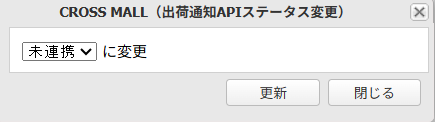
「未連携」を選択し、更新をクリックします。
自動出荷通知の対象処理フェーズに注文情報を移動します。
一覧画面下の「一括処理」または「管理番号」や「注文者様氏名」をクリックした個別の画面から処理フェーズを変更します。
作業は以上です。 再度、自動出荷通知が行われるまでしばらくお待ちいただき処理結果をご確認ください。
下記サポートサイトを参考に手動で注文連携用CSVのダウンロード・アップロードを行ってください。 配送番号などを各モールへ登録する
上記の警告内容につきましては、表示されても無視していただいて問題ないとAmazonからご回答いただいております。
警告が出ないようにしたい場合は、【 マスタ登録 > 配送便 】からAmazon注文で利用する配送便を選択し、「Amazon配送方法」項目に出力したい文言をご設定ください。
※登録する値は任意ですが、Amazonではわかりやすいように配送会社名を入力することが推奨されております。
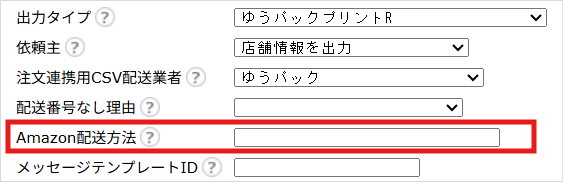
設定後の処理以降、警告が出ないようになります。