各店舗からの注文情報をもとに送り状を発行した後、各店舗へ配送番号の登録が必要です。 こちらのページでは、手動で店舗ごとの配送番号を登録する手順をご案内いたします。
CROSS MALLで処理が完了した注文伝票の「配送番号」「モール側のステータス(ショップサーブは不可)」を CSVデータを用いて一括で変更することができます。
手動で出荷情報の連携を行う場合は、CROSS MALLにて「注文連携用CSV」をダウンロードし、各モールの管理画面にアップロードします。
自動で出荷情報の連携を行う場合は、各サポートサイトをご確認ください。 楽天市場:【楽天市場】発送情報登録を自動で行いたい Yahoo!ショッピング:【Yahoo!ショッピング】注文連携用CSVを自動でアップロードしたい Amazon:【Amazon】注文連携用CSVを自動でアップロードしたい auPAYマーケット:【au PAY マーケット】注文連携用CSVを自動でアップロードしたい TikTok Shop:【TikTok Shop】配送情報を自動で連携したい
CROSS MALLにて「注文連携用CSV」をダウンロードします。
<手順>
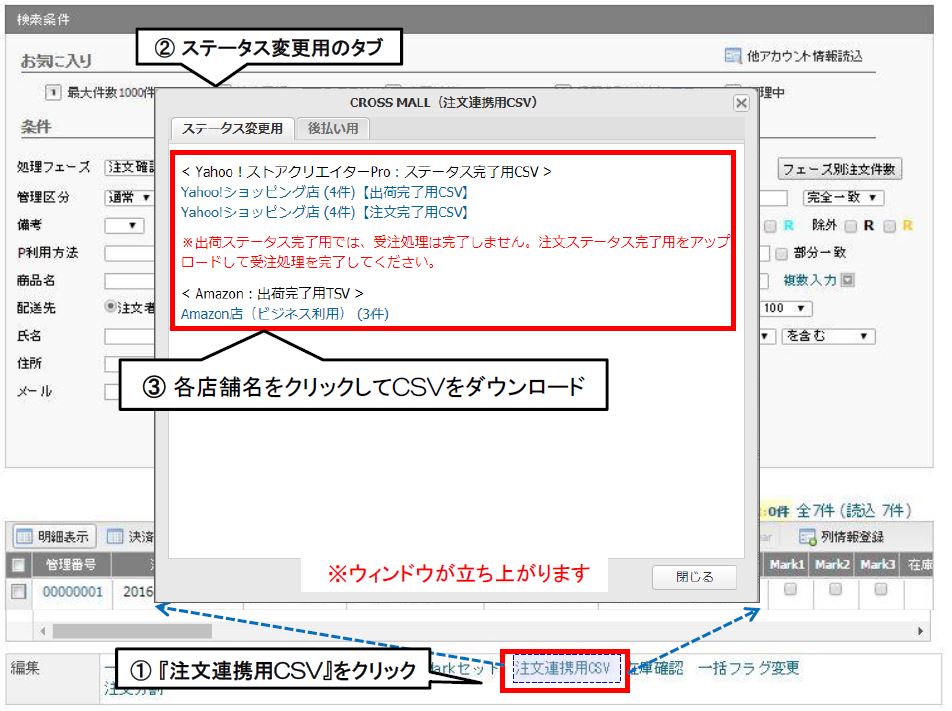
【 注文処理 > 注文一括処理 】を開きます。 該当の注文を検索し、左にチェックを入れて選択します。
画面下「編集」の「注文連携用CSV」をクリックします。 注文連携用CSV画面が表示されるため、青字をクリックし、各モールへアップロードするデータをダウンロードします。
CROSS MALLにてダウンロードした「注文連携用CSV」を各モールの管理画面にアップロードします。
楽天ペイ用の注文連携用CSVには対応しておりません。 「発送情報登録」を利用してRMSへ発送情報を登録します。
※詳細は、「楽天市場(楽天ペイ)運用操作資料」をご確認ください。
発送情報登録では処理件数が100件のため、どうしてもCSVを用いて100件以上処理したい場合は、「楽天市場(楽天ペイ)運用操作資料」の< CSVデータを利用して発送情報を登録したい場合>をご確認ください。
<手順>
【 注文処理 > 注文一括処理 】を開きます。 該当の注文を検索し、左にチェックを入れて選択します。
画面下「編集」の「注文連携用CSV」をクリックします。 注文連携用CSV画面が表示されるため、下記2種類のCSVをダウンロードします。 出荷完了用CSV ファイル名:ship_status_csv_日時.csv 注文完了用CSV ファイル名:order_status_csv_日付.csv
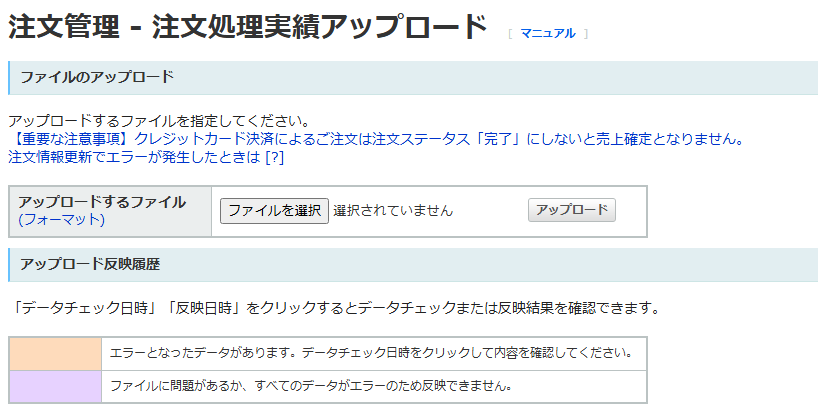
ストアクリエイターPro管理画面【 注文管理 > 注文処理実績アップロード 】を開きます。
「アップロードするファイル」より、 「ship_status_csv_日時.csv」⇒「order_status_csv_日付.csv」の順でファイルをアップロードします。
<手順>
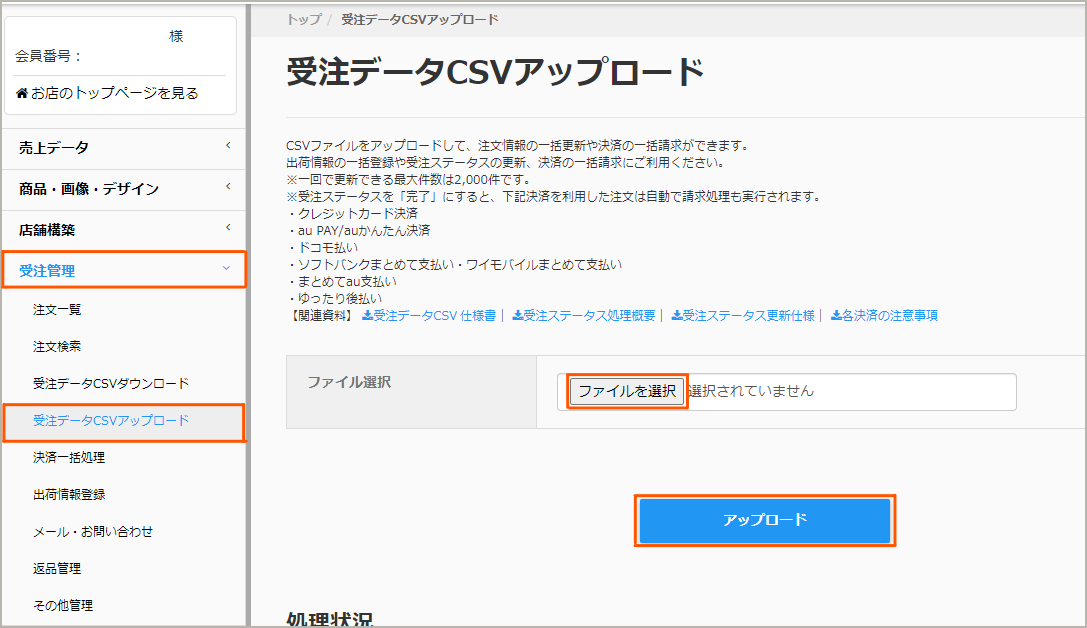
Wow!manager管理画面【 受注管理 > 受注データCSVアップロード 】を開きます。
[ファイルを選択]より、ファイルを選択します。
[アップロード]をクリックします。
<手順>
セラーセントラル管理画面【 注文 > 注文管理 】を開きます。
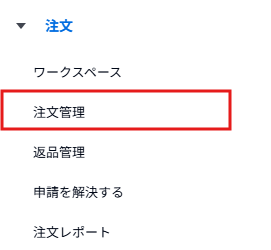
「注文ファイルをアップロードする」をクリックします。

「2. 出荷通知ファイルをアップロード」にて、ファイルを選択します。
[今すぐアップロード]をクリックします。
<手順>
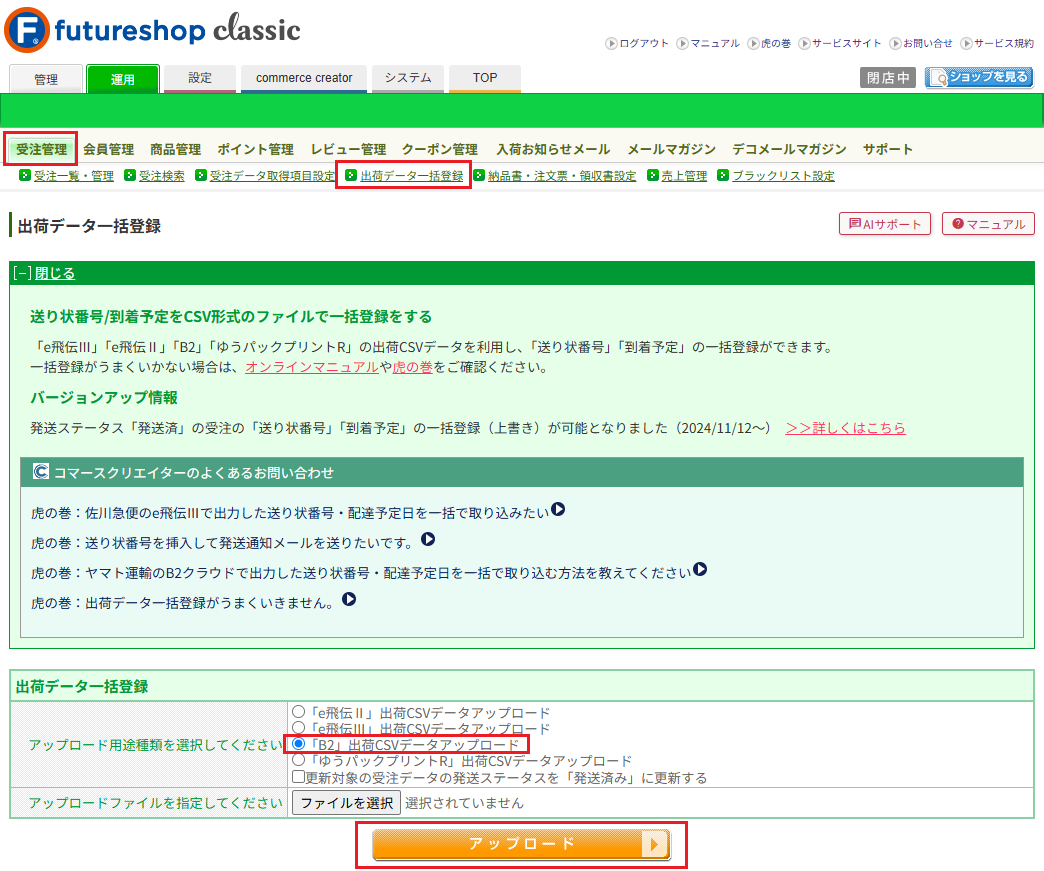
futureshop管理画面【 運用 > 受注管理 > 出荷データ一括登録 】を開きます。
「アップロード用途種類を選択してください」にて、「B2」出荷CSVデータアップロードを選択します。 ※ご利用の配送会社がヤマト運輸「B2」以外でも、上記をご選択ください。
[ファイルを選択]より、ファイルを選択します。
[アップロード]をクリックします。
<手順>
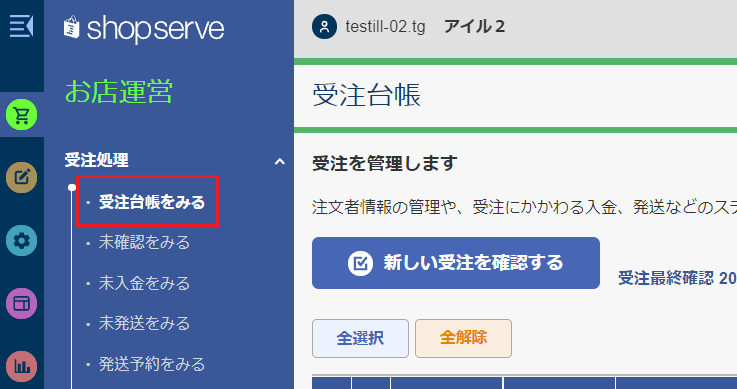
ショップサーブ管理画面【 お店運営 > 受注処理 > 受注台帳をみる 】を開きます。
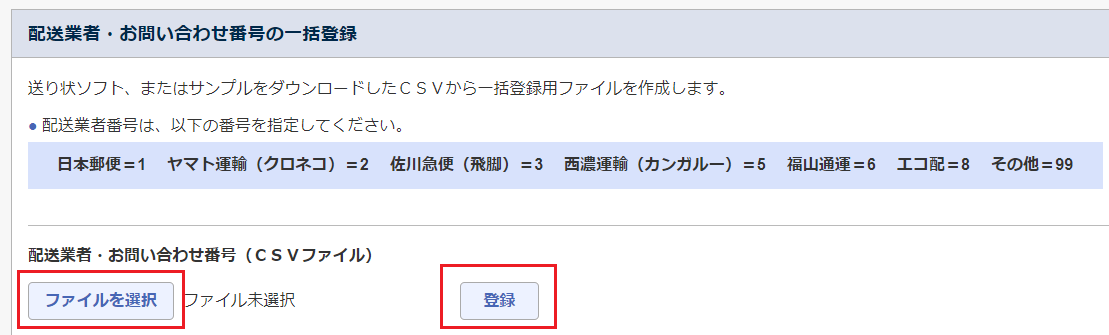
「配送業者・お問い合わせ番号の一括登録」にて[ファイルを選択]より、ファイルを選択します。
[登録]をクリックします。
※「フリープラン」の店舗様はご利用になれません。
<手順>
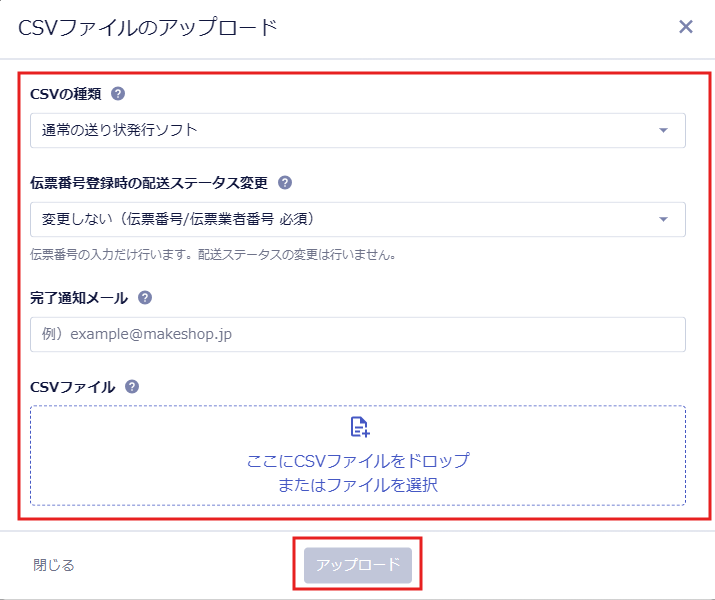
makeshop管理画面【 注文管理 > 注文一覧 > (右上)伝票番号一括登録 】を開きます。
[CSVファイルをアップロード]をクリックします。
「CSVの種類」にて、「通常の送り状発行ソフト」を選択します。
「伝票番号登録時の配送ステータス変更」にて、任意で選択します。
CSVファイルを選択します。
[アップロード]をクリックします。
<手順>
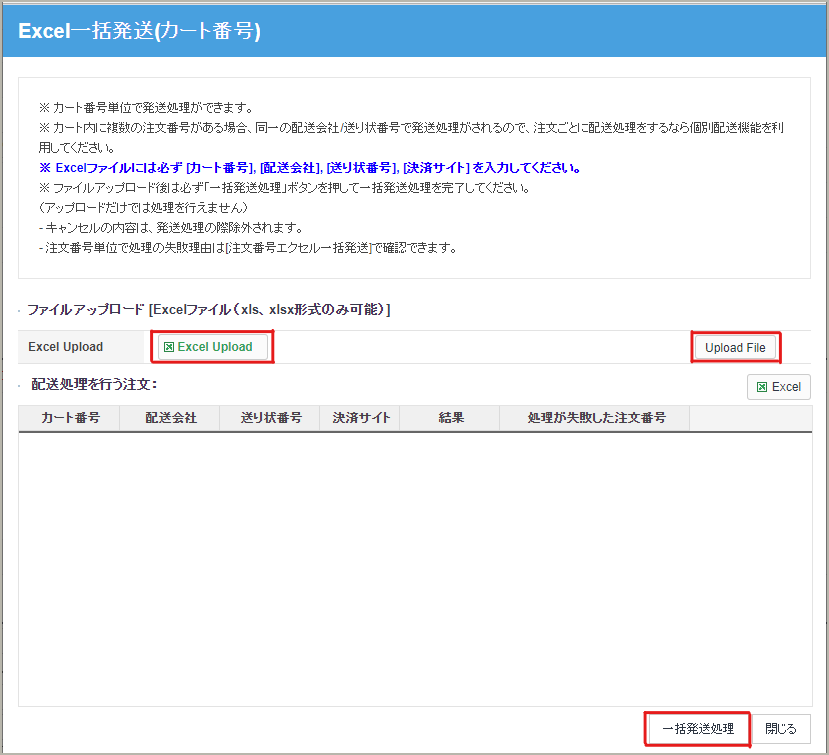
Qoo10管理画面【 配送/キャンセル/未受取 > 配送管理 】を開きます。
送料の詳細内訳の「発送処理(一括発送)」より、「カート番号でエクセル一括発送(ポップアップ)」を選択します。
[ファイルを選択]より、ファイルを選択します。
[Upload File]をクリックします。
[一括発送処理]をクリックします。
<手順>
aiship管理画面【 システム管理 > CSV処理 > 各データのインポート 】を開きます。
下記を選択します。 インポートデータ形式:本システム形式 インポートする情報:受注データ CSVファイル選択:CROSSMALLからダウンロードしたデータ
[インポート]をクリックします。
※利用するには、Apps「CSV一括発送」のインストールが必要です。
<手順>
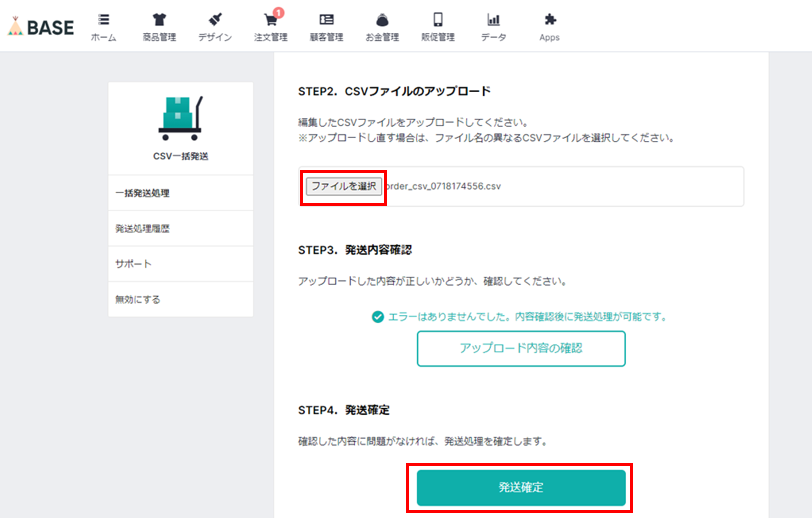
BASE管理画面【 Apps > CSV一括発送 】を開きます。
「STEP2.CSVファイルのアップロード」より、ファイルを選択します。
[発送確定]をクリックします。
<手順>
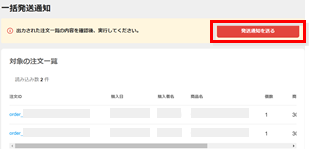
メルカリShops管理画面【 注文 > CSV一括機能 > 一括発送通知 】を開きます。
[ファイルを選択]より、ファイルを選択し、[アップロード]をクリックします。
[発送通知を送る]をクリックします。