担当者情報(アカウント)を削除する手順と、削除時の影響範囲についてご案内いたします。 担当者情報の削除は、管理者アカウントのみ可能です。
※管理者アカウントを削除することはできません。 管理者が変更になった場合は、管理者アカウントを変更してください。 詳細な手順はサポートサイト『CROSS MALLの管理者アカウントを変更したい』よりご確認ください。
担当者情報の削除は、管理者アカウントのみ可能です。
1.【 マスタ登録 > 担当者情報 】を開きます。
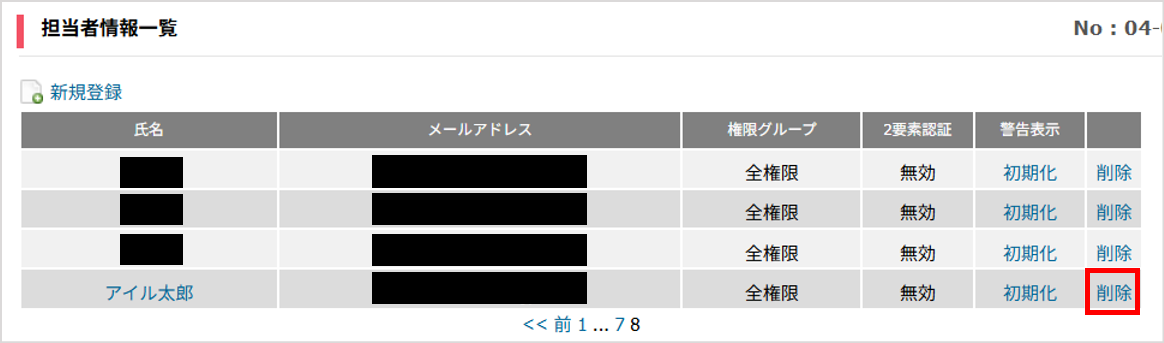
2.担当者情報の一覧より、削除したいアカウントの右端にある「削除」をクリックします。
アカウント名が表示されている画面(履歴等)では、削除したアカウント名が空欄・非表示になります。
特に下記機能を利用されている場合は、運用に影響がある場合がございますのでご注意ください。
検索条件のお気に入りの「他アカウント情報読込」を利用されている場合
【 注文処理 > 注文一括処理 】及び【 出品処理 > 商品一括処理 】画面の「他アカウント情報読込」において、 削除されたアカウントは非表示になります。
「列情報読込」を利用されている場合 各画面の「列情報読込」において、削除されたアカウントは非表示になります。
発注処理・仕入処理を利用している場合 削除しようとしたアカウントが「担当者」になっている伝票が存在していると、エラーになります。 その場合は、『削除時にエラーになってしまった場合』をご覧ください。
<エラー> 発注予定情報で使用されています。 発注情報で使用されています。 仕入情報で使用されています。
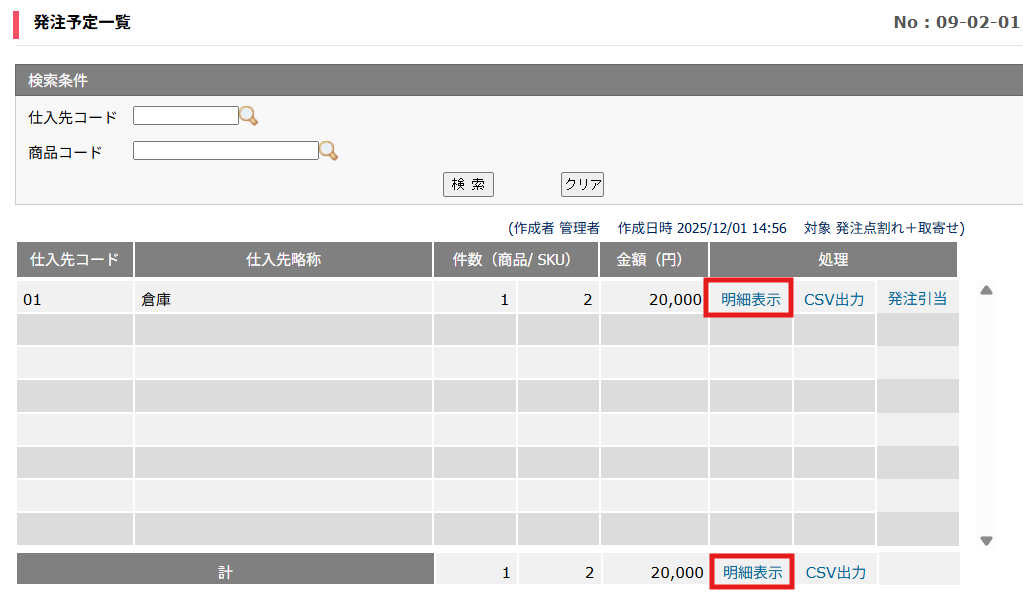
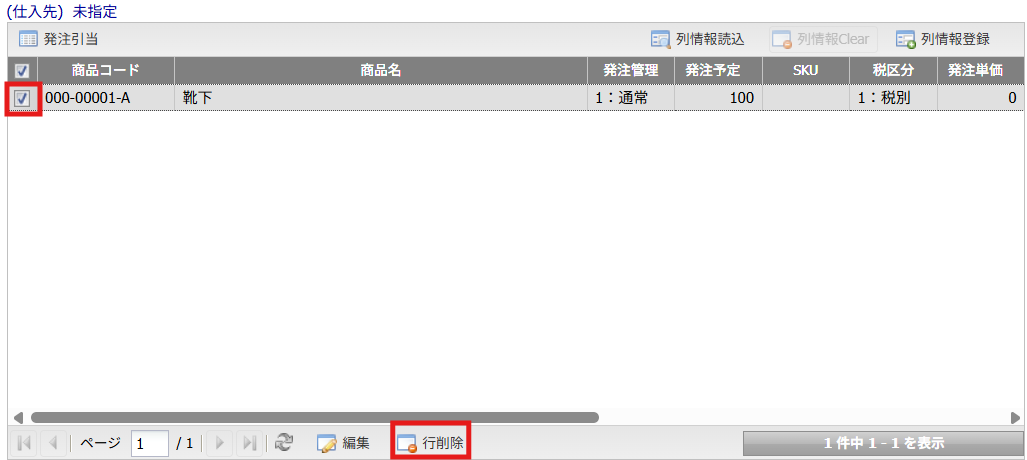
【 発注処理 > 発注予定一覧 】に削除しようとしたアカウントが作成者になっている「発注予定」が残っています。
発注引当を行う、もしくは、発注予定を削除してください。
発注予定を削除する場合 |
|---|
手順
|
【 発注処理 > 発注情報一覧(伝票)】に削除しようとしたアカウントが担当者になっている「発注伝票」が存在しています。
発注伝票を削除してください。
発注伝票を削除する場合 |
|---|
(注意)発注時に在庫反映をされている場合、発注情報を削除すると在庫数が戻りますのでご注意ください。 手順
|
【 発注処理 > 仕入情報一覧(伝票)】に削除しようとしたアカウントが担当者になっている「仕入伝票」が存在しています。
仕入伝票を削除してください。
仕入伝票を削除する場合 |
|---|
(注意)仕入時に在庫反映をされている場合、仕入情報を削除すると在庫数が戻りますのでご注意ください。 手順
|