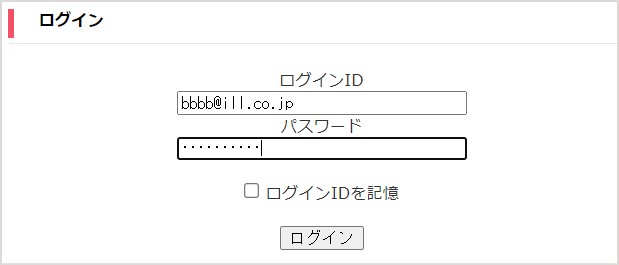
1.管理者アカウントで、CROSS MALLにログインします。
2.CROSS MALLトップページから【マスタ登録>担当者情報】をクリックします。
3.担当者情報一覧が開きます。
「管理者」権限は、1アカウントにのみ付与されています。
【マスタ登録>担当者情報】画面にて、画面左上に「新規登録」と表示されるアカウントが「管理者」権限のあるアカウントです。
「担当者」の新規登録や削除は「管理者」権限のあるアカウントでのみ行うことができます。
「管理者」権限のあるアカウントは削除することができません。 削除前に下記手順で「管理者」権限を別アカウントに付与いただきますようお願い致します。
今回は「商品登録担当」のアカウント情報(bbbb@ill.co.jp)を「管理者」に変更する方法をご案内します。
4.「商品登録担当」アカウントの氏名をクリックします。
5.「編集」をクリックします。
6.編集画面に入ります。
CROSS MALL内で担当者のメールアドレスを重複して登録することが出来ないため、「bbbb@ill.co.jp」の先頭に「old-」等の文字を入れて別のメールアドレスと認識させます。
画面下の「更新」をクリックします。
7.画面下の「一覧」をクリックします。
8.担当者情報一覧に戻ります。次に「管理者」アカウントの氏名をクリックします。
9.画面下の「編集」をクリックします。
10.管理者アカウントの「メールアドレス」を、新しく管理者アカウントにする予定のメールアカウントに書き換えます。「更新」ボタンをクリックします。
※必要に応じて「氏名」も変更します。
11.画面下の「一覧」をクリックします。
12.担当者情報一覧の画面に戻ります。
管理者アカウントの「メールアドレス」が変更されていることを確認します。
※「old-」等の文字を入れて変更したメールアカウントにつきましては
必要に応じて削除、および別担当者様としてメールアドレス変更してください。
13.右上の「LOGOUT」をクリックして、CROSS MALLをログアウトします。
14.管理者に設定した「メールアドレス」で再度CROSS MALLにログインします。
すると「bbbb@ill.co.jp」が管理者アカウントに変更されています。