Yahoo! ショッピングにおける、項目選択肢(在庫設定にひもづかないオプション・スペック設定)の削除方法をご案内しております。
<注意点>
作業の中でCSVファイルを確認・編集される際は、Excelは使用せず、 CSV専用の編集ソフトをご利用下さい。
<参考>Cassava Editor(キャッサバエディター)(フリーソフト) http://www.asukaze.net/soft/cassava/
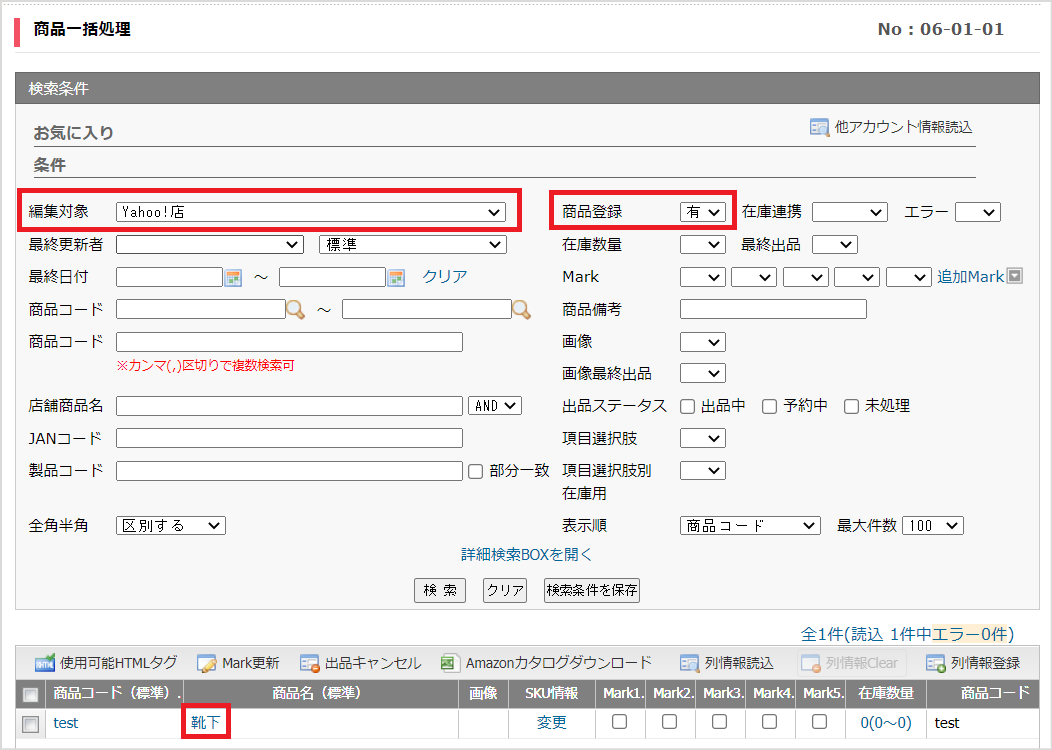
【出品処理>商品一括処理】にて、下記条件で該当商品を検索し商品名をクリックします。
・編集対象:Yahoo! ショッピング
・商品登録:有
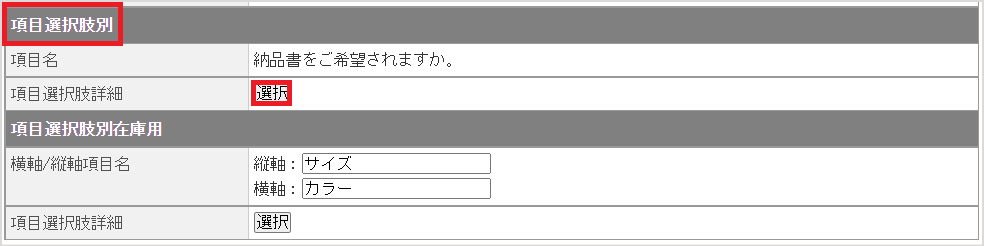
【項目選択肢別>項目選択肢詳細】の「選択」をクリックします。
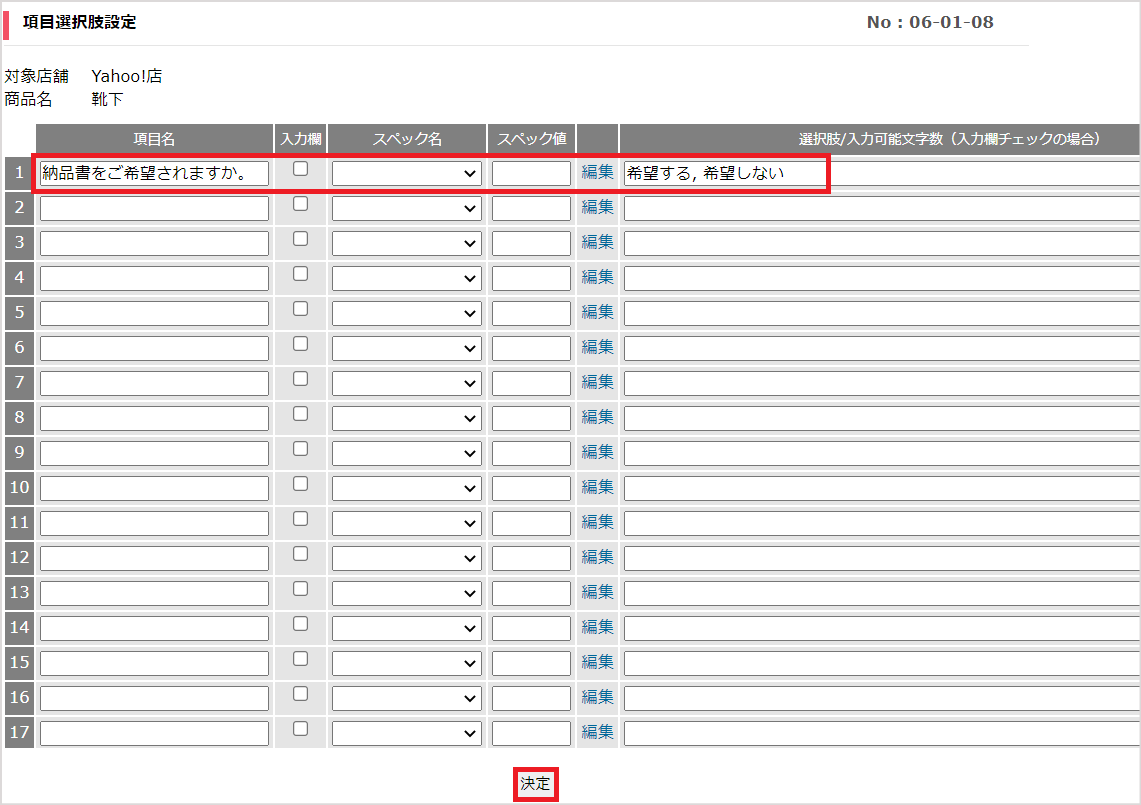
削除したい「項目名」及び「選択肢」を空の状態(クリア)にし、画面下の「決定」をクリックします。 その後、店舗別詳細編集画面の「更新」をクリックします。
ここでは、「data.csv」を利用する方法をご案内いたします。 「option.csv」を利用して項目選択肢を削除する方法もございますが、その場合はこちらをご確認ください。 ※「option.csv」では項目選択肢を完全削除(0個)にすることはできません。 項目選択肢を1つも残らず削除したい場合は、「data.csv」を利用してください。
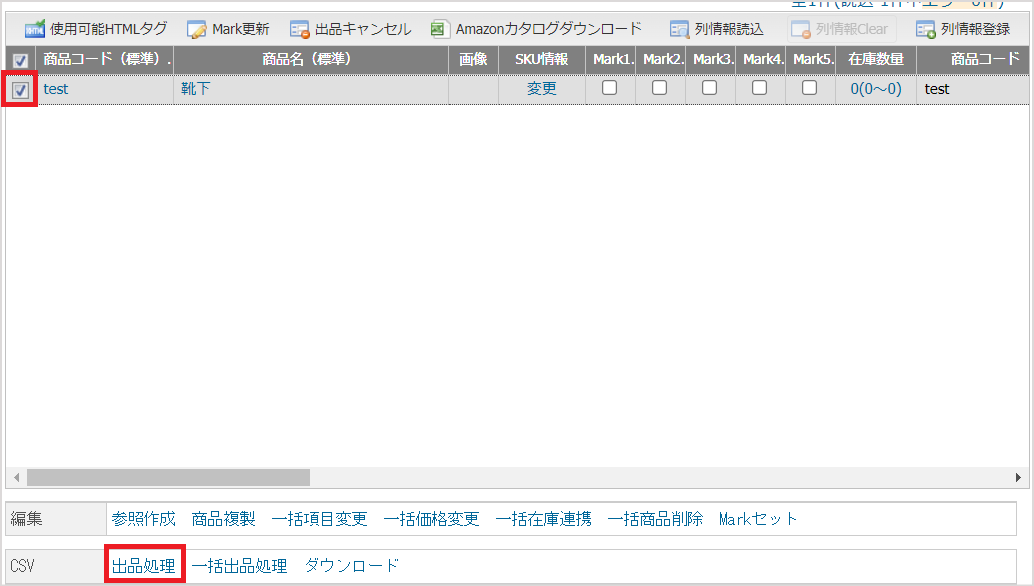
【出品処理>商品一括処理】にて、下記条件で該当商品を検索します。 左端のチェックボックスにチェックを入れ、商品一覧下「ダウンロード」をクリックします。 ・編集対象:Yahoo! ショッピング ・商品登録:有
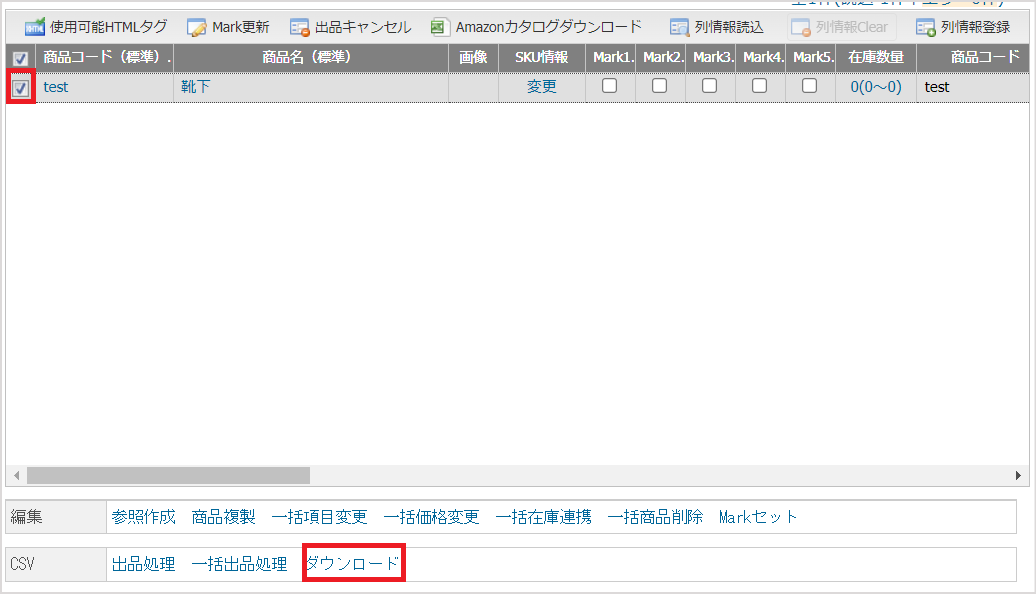
「商品情報」をクリックし、CSVを保存します。ファイルをコピーし、 1つはバックアップ用に保存されることおすすめいたします。
ダウンロードしたCSVを開きます。 削除したい項目選択肢の内容( <キャプチャ1> 赤枠部分)をCSV上から削除して保存します。 このとき、「残したい項目選択肢」及び「項目選択肢別在庫用(<キャプチャ1>青枠部分)」は削除しないでください。 <キャプチャ1>
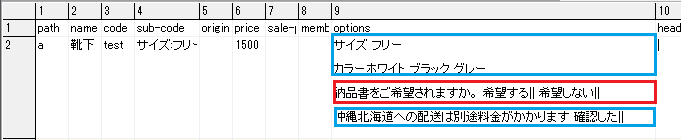
登録されている項目選択肢を全て削除したい場合は、<キャプチャ2>のようにCSV上「options」列の内容を全て削除してデータ保存を行います。 CSV上の「項目選択肢別在庫用」を削除いただいても、店舗商品からは削除されませんのでご安心ください。 <キャプチャ2>

【出品処理>商品情報取込】にて、下記条件を設定し「アップロード」します。 ・対象店舗:Yahoo! ショッピング ・取込ファイル:手順(1-2-3)にて修正したファイル ・取込ファイル種別:商品情報 ・取込オプション:任意です
取込完了後は、CROSS MALLログインID宛に処理結果メールが届きますので、 処理結果にエラーがないかご確認ください。