雛形をダウンロードして、CSVを作成します。
【 CSV処理 > CSV定義 】を開きます。
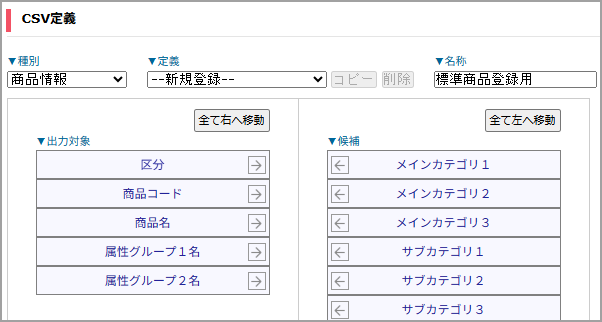
以下の項目を選択・登録します。 <選択・登録する項目> 種別:商品情報 定義:--新規登録-- 名称:任意の名称を登録します(例「標準商品登録用」など)

下記項目を「▼出力対象」へ移動します。
ドラッグ&ドロップ、もしくは矢印マークを押すと出力項目が移動します。
区分
商品コード
商品名
属性グループ1名
属性グループ2名
※その他登録したい項目を、出力対象へご移動ください。
ただし、【仕入先名1、仕入先名2、総在庫数量、更新日時、作成日時、最終注文日】は、CSVで登録できない項目となるため、出力対象へ移動しないことをお勧めします。
各項目についての説明は標準商品情報の項目一覧をご覧ください。
画面下の[登録]ボタンをクリックします。
【 CSV処理 > ダウンロード 】を開きます。
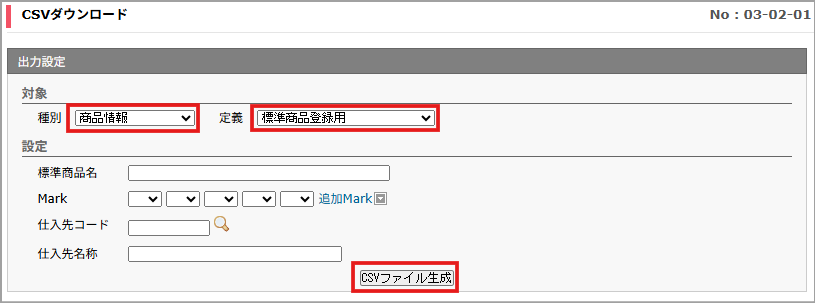
出力設定を以下のように選択し、画面下の[CSVファイル生成]をクリックします。 種別:商品情報 定義:4.で登録した定義を選択します 設定 :任意
処理が完了しログインしているメールアドレス宛てに処理結果メールが届くと、 「ダウンロード履歴」に履歴が表示されますので「ダウンロード」をクリックします。

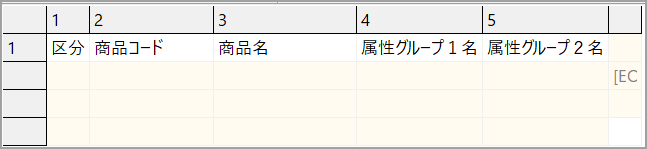
ダウンロードした「item_日付~」から始まるCSVを開きます。 修正はCSV専用ソフトにて行い、文字化け等が起こらないようご注意ください。
CSVの2行目以降を行削除します。
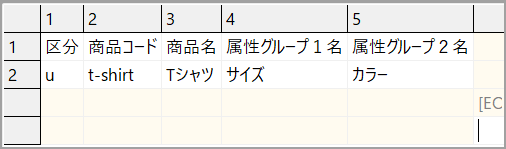
CSVに入力します。 区分:u ※更新を意味する「u」を入力します 商品コード ※20文字以内、半角英数記号(-)のみ使用可 商品名 ※100文字以内 属性グループ1名 ※20文字以内 属性グループ2名 ※20文字以内 ※その他任意項目の入力ルールにつきましては、 【 CSV処理 > アップロード 】にて、「対象」のプルダウンを「商品情報」に合わせていただき、 画面下「新規」タブにてご確認をお願いいたします。 (登録例)
「名前を付けて」保存します。
【 CSV処理 > CSV定義 】を開きます。
以下の項目を選択・登録します。
<選択・登録する項目>
種別:商品属性情報
定義:--新規登録--
名称:任意の名称を登録します(例「標準商品属性登録用」など)

下記項目を「▼出力対象」へ移動します。
ドラッグ&ドロップ、もしくは矢印マークを押すと出力項目が移動します。
区分
商品コード
属性グループ名
属性コード 属性名
※【商品名、属性タイプ】はCSVで登録できない項目となるため、出力対象へ移動しないことをお勧めします。
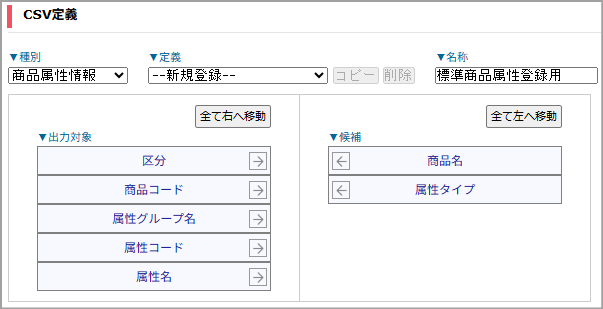
画面下の[登録]ボタンをクリックします。
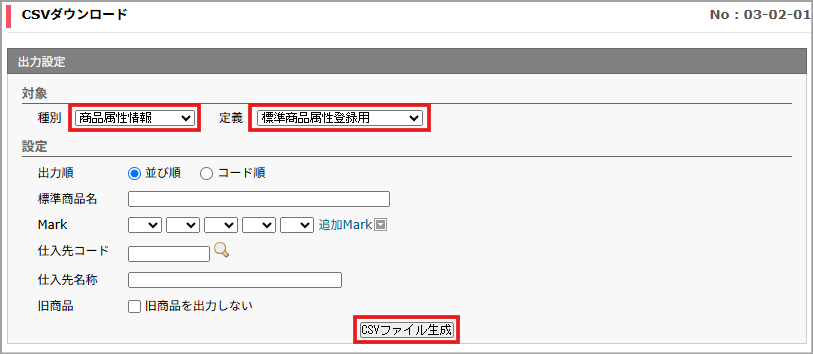
【 CSV処理 > ダウンロード 】のまま、出力設定を以下のように選択し、画面下の[CSVファイル生成]をクリックします。
種別:商品属性情報
定義:3.で登録した定義を選択します
設定 :任意
処理が完了しログインしているメールアドレス宛てに処理結果メールが届くと、 「ダウンロード履歴」に履歴が表示されますので「ダウンロード」をクリックします。

ダウンロードした「item_attribute_日付~」から始まるCSVを開きます。 修正はCSV専用ソフトにて行い、文字化け等が起こらないようご注意ください。
CSVの2行目以降を行削除します。

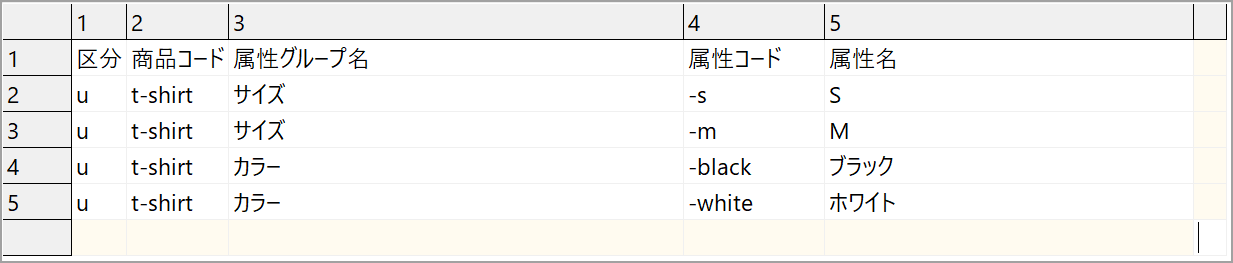
CSVに入力します。
区分:u ※更新を意味します
商品コード ※20文字以内、半角英数記号(-)のみ使用可
属性グループ名 ※20文字以内 属性コード ※20文字以内、半角英数記号(-)のみ使用可
属性名 ※30文字以内
※その他任意項目の入力ルールにつきましては、
【 CSV処理 > アップロード 】にて、「対象」のプルダウンを「商品属性情報」に合わせ、 画面下「新規」タブにてご確認をお願いいたします。
※「商品コード」、「属性グループ1名」、「属性グループ2名」は、
「1-1.商品情報CSVを作成する」の手順10で入力した値と同じ値を入力します。 (登録例)
「名前を付けて」保存します。
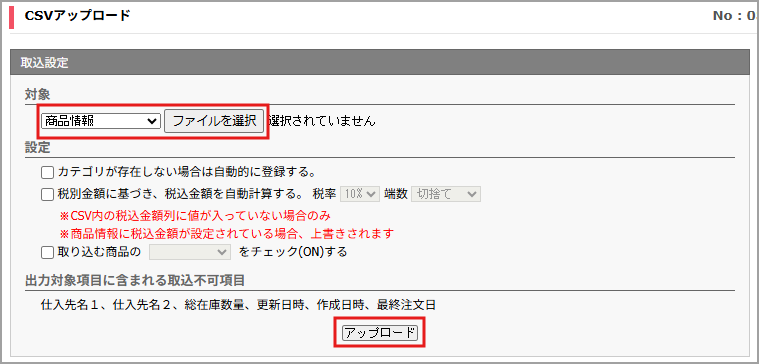
【 CSV処理 > アップロード 】を開きます。
左上のプルダウンを「商品情報」に合わせ、[ファイルを選択]より
「1-1.商品情報CSVを作成する」の手順8~11で編集したファイルを選び、画面下の[アップロード]をクリックします。
ログインアドレス宛てに処理結果メールが届きます。
件名:(CROSSMALL)商品情報アップロード結果のお知らせ
エラーが出た場合は、【標準商品情報アップロード時】エラー別対処法一覧をご覧ください。
※バリエーション無し商品の場合は、これにて標準商品の登録は完了です。
バリエーション有り商品の場合は、以降の作業も必要となります。
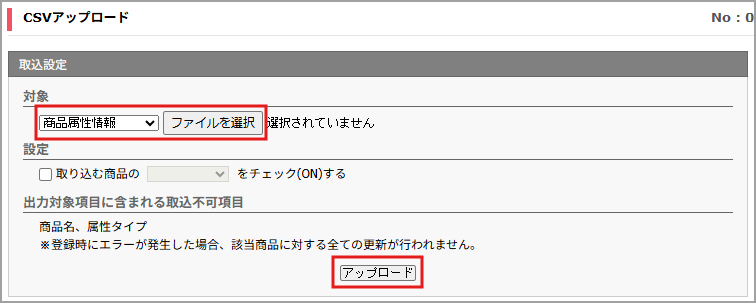
【 CSV処理 > アップロード 】を開きます。
左上のプルダウンを「商品属性情報」に合わせ、[ファイルを選択]より
「1-2.-商品属性情報CSVを作成する」の手順7~10で編集したファイルを選び、画面下の[アップロード]をクリックします。
ログインアドレス宛てに処理結果メールが届きます。
件名:(CROSSMALL)商品属性情報アップロード結果のお知らせ
エラーが出た場合は、【標準商品情報アップロード時】エラー別対処法一覧をご覧ください。