注文受信方法がメールの店舗は、以下の通りです。 下記店舗の注文が取り込まれない場合、本ページに沿ってご確認頂くと考えられる原因を絞り込むことができます。
ショップサーブ
スーパーデリバリー
SHOPLIST
Qoo10
Qoo10(グローバル)
aiship
アラジンEC
たまごリピート
EBISUMART
MAGASEEK
サンプル百貨店
Rakuten Fashion
Shopify
JRE MALL
マルイウェブチャネル
dショッピング
ラクマ
ANA Mall
LOCONDO
ecbeing
Bカート
SNKRDUNK
標準自社・自社(【システム設定>店舗情報】の店舗情報一覧にて、「モール」が「標準自社」もしくは「自社」の店舗)
CROSS MALL内で改めてご確認いただくと、「実は取り込まれていた」という場合がございます。 原因を探る前に、下記ご確認いただくことをお勧めいたします。
<チェックリスト>
【1】注文一覧画面に、該当注文が紛れていないか確認する
【2】注文エラー画面に存在していないか確認する
【3】過去の取込履歴がないか確認する
【注文処理>注文一括処理】にて、下記条件を設定し検索します。
意図せず「処理フェーズ」や「管理区分」の条件が設定されていることで、表示されない場合がございます。
処理フェーズ:全て
管理区分:全て
注文番号:該当注文の注文番号を入力
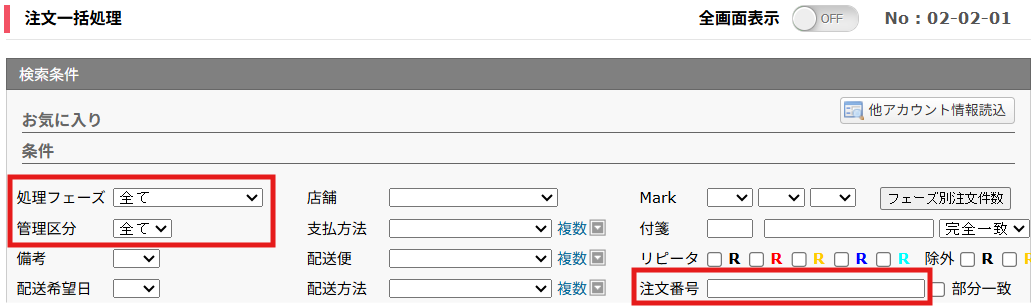
【注文登録>注文エラー情報】にて該当注文が存在していないか、確認します。 エラーがある場合は、トラブルシューティングを参考にご対応ください。
【システム管理>在庫数量変更履歴】にて、下記条件を設定し検索します。 ※半年以内の履歴をご確認いただくことが可能です。
店舗:該当店舗を選択
注文番号:該当注文の注文番号を入力
変更日時:クリア(空欄にします)
⇒ヒットした場合、一覧の「更新者」「メニュー」「画面」「処理」列をご確認いただくことで、該当注文にどのような処理が行われたかご確認いただくことが可能です。

※ヒットしたもののCROSS MALL内で該当注文が見つからない場合は、在庫を戻さずに注文を削除された可能性が高いです。(注文保持期間を過ぎたご注文は自動的に削除されます)
<チェックリスト>
【1】注文データ受信が開始になっているか確認する
【2】モール・カート側で送信設定ができているか確認する
【3】注文メールアカウント・件名が正しく設定されているか確認する
【4】正常接続か確認する
【5】メールサーバ・メーラーの設定を確認する
CROSS MALLの【CSV処理>サービス開始/停止】にて、「注文データ受信」が「状態:開始」となっているか確認します。
※「状態:開始中」の場合は、「状態:開始」になるまでしばらくお待ちください。 ※CROSS MALL稼働前の場合、開始に変更するタイミングは担当サポートよりご案内いたしますので、 それまでは「状態:停止」のままでお願いいたします。
モール・カートによっては、店舗様にて送信設定をご確認いただけない場合がございます。 設定状況が不明の場合は、モール・カート側にご確認ください。
下記モール・カートは、マニュアルに確認箇所の記載がございますのでご確認ください。
モール・カート | マニュアル (マニュアルの目次より、該当のタイトルページをご確認ください) |
|---|---|
ショップサーブ | |
Qoo10 | |
Qoo10(グローバル) | |
SHOPLIST | |
スーパーデリバリー | |
aiship | ※どちらかのご設定が必要です 2-1 aishipでの設定(ワンページカート利用の場合) 2-2 aishipでの設定(ワンページカート未利用の場合) |
たまごリピート | ※両方のご設定が必要です |
Shopify | ※両方のご設定が必要です 2-2 注文確認メールの送信先の設定(Shopify) 2-3 注文確認メールのテンプレートの設定(Shopify) ⇒配送希望日時設定がある場合は下記マニュアルをご確認ください。 2-4 注文確認メールのテンプレートの設定 |
CROSS MALLの【システム設定>店舗情報>該当の店舗名>注文メール】にて「注文メールアカウント」「注文メール件名」が設定されているか確認します。

「注文メールアカウント」は、『【2】モール・カート側で送信設定ができているか確認する』でご確認いただいた、モール・カート側に設定しているメールアドレスと一致しているかご確認ください。
※CROSS MALLでは「注文メールアカウント」に設定したメールサーバから、定期的にメールを取得し削除します。
そのため「注文メールアカウント」は、該当店舗の注文取込以外の用途でのご利用はお控えください。
「注文メール件名」の設定値は、各マニュアルの目次より該当のタイトルページをご確認ください。
モール・カート | マニュアル | 該当箇所 |
|---|---|---|
ショップサーブ | ⑤「注文メール」にて下記内容を設定します。 | |
スーパーデリバリー | ⑥「注文メール」にて下記内容を設定します。 | |
Qoo10 | 2⃣【注文メール件名】 | |
Qoo10(グローバル) | 2⃣【注文メール件名】 | |
aiship | ⑥「注文メール」にて下記内容を設定します。 | |
アラジンEC | 2⃣【注文メール件名】 | |
たまごリピート | 3⃣店舗編集画面の注文メール欄にある 「注文メールアカウント」をP.7の2⃣で 設定したメールアカウントを選択します。 | |
EBISUMART | 2⃣【注文メール件名】 | |
MAGASEEK | ⑤「注文メール」にて下記内容を設定します。 | |
サンプル百貨店 | ⑤「注文メール」にて下記内容を設定します。 | |
Rakuten Fashion | ⑤「注文メール」にて下記内容を設定します。 | |
Shopify | ⑥「注文メール」にて下記内容を設定します | |
JRE MALL | ⑤「注文メール」にて下記内容を設定します。 | |
マルイウェブチャネル | ⑤「注文メール」にて下記内容を設定します。 | |
dショッピング | ⑤「注文メール」にて下記内容を設定します。 | |
ラクマ | ⑤「注文メール」にて下記内容を設定します。 | |
ANA Mall | ⑤「注文メール」にて下記内容を設定します。 | |
LOCONDO | ⑤「注文メール」にて下記内容を設定します。 | |
ecbeing | - | ecbeing管理画面で設定した「注文メール件名」を入力します。注文メール件名が不明の場合は、貴社のecbeing担当者にご確認ください。 |
Bカート | 4.店舗情報の設定 ∟b.注文メール>注文メール件名 | |
SNKRDUNK | ⑤「注文メール」にて下記内容を設定します。 | |
標準自社(自社) | - | 「注文メール件名」は連携先にご確認ください。 |
※SHOPLIST店の場合、「注文メール件名」のご確認はご不要です。
CROSS MALLの【システム設定>店舗情報>該当の店舗名】にて、対象店舗の「確認」をクリックします。

メッセージ | 詳細 |
|---|---|
正常に接続しました。 | 接続に問題はありません。他に当てはまる原因がないかご確認ください。 |
Mail[受信]:ログインに失敗しました。 | メール受信にエラーがあるため、こちらが原因で注文が取り込まれていない状態です。『【3】注文メールアカウント・件名が正しく設定されているか確認する』で確認した注文メールアカウントの登録内容に誤りがある可能性がございます。 【マスタ登録>メールアカウント】にて、該当のメールアカウントの情報を確認・修正してください。メールアドレス・アカウント・パスワードに誤りがある場合が多いです。 |
Mail[受信]:タイムアウトが発生しました。 | メール受信にエラーがあるため、こちらが原因で注文が取り込まれていない状態です。 下記が原因として考えられます。 ①『【3】注文メールアカウント・件名が正しく設定されているか確認する』で確認した注文メールアカウントの登録内容に誤りがある ※【マスタ登録>メールアカウント】にて、登録内容をご確認いただけます ②メールサーバ側にて、POP認証が有効になっていない ③メールサーバ側にて、障害が発生している |
「Mail[受信]」から始まる、その他の場合 | メール受信にエラーがあるため、こちらが原因で注文が取り込まれていない状態です。 【マスタ登録>メールアカウント】にて、『【3】注文メールアカウント・件名が正しく設定されているか確認する』で確認した注文メールアカウントの登録内容に誤りがないかご確認ください。 |
「Mail[送信]」から始まる場合 (例)Mail[送信]:ログインに失敗しました。 | メール受信には問題ありませんので、注文が取り込まれない原因は他にあると考えられます。 しかしメール送信ができない状態ですので、【マスタ登録>メールアカウント】にて、送信メールアカウントの登録内容に誤りがないかご確認ください。 |
「Mail」以外から始まる場合 (例)FTP:ログインに失敗しました。 | メール受信には問題ありませんので、注文が取り込まれない原因は他にあると考えられます。 しかし、メール以外の接続でエラーがある状態ですので、接続エラーに関するサポートサイトをご確認ください。 |
『【3】注文メールアカウント・件名が正しく設定されているか確認する』でご確認いただいた メールアドレスのメールサーバにて、下記のような状態になっていないかご確認ください。 下記のいずれかに当てはまる場合、CROSS MALLに注文が取り込まれません。
取り込まれない注文のメールが迷惑メールになっている
取り込まれない注文のメールが既読状態になっている
転送設定をしており、メールボックスにメールを残さない設定にしている
またメーラーに該当のメールアドレスの受信設定をしていないか、ご確認ください。 メーラーに先取りされ、CROSS MALLに注文情報が取込されないことがございます。
※メールサーバ・メーラーにご不明な点がある場合は、それぞれのサポートセンターへご確認ください。
CROSS MALLサポート(support-cm@ill.co.jp)まで下記内容にてお問い合わせください。
件名:注文が取り込まれない
本文:
▼会社名( )
▼ご担当者様名( )
▼ご連絡先( )
▼会社コード( )
※CROSS MALL画面右上の4桁のコードです。
▼対象店舗( )
▼対象の注文番号( )
▼対象の注文日時( )
▼モール・カート側での送信設定( 設定されていた or 確認・設定方法がわからなかった )
▼CROSS MALLでの注文メールアカウント・件名の設定( 設定されていた or 確認・設定方法がわからなかった )
▼CROSS MALLでの接続確認( 正常接続 or エラーの解消方法がわからなかった )
▼メールサーバ・メーラー側での確認( 問題なかった or 未確認 )