CROSS MALLでは、処理フェーズなどを条件に自動でメール送信を行うことが可能です。 出荷完了メールやフォローメールなど、日々のメール送信を自動化し、作業の効率化にお役立てください。
【自動メール送信>自動メール送信設定】にて設定を行うことで、処理フェーズなどを条件に自動でメール送信をすることが可能になります。
※メニューが表示されない場合は、【システム設定>権限設定】より権限をご確認ください。
権限の変更後に再ログインを行うことでメニューが表示されます。
メール分類毎に、送信するメール定型文や条件などを設定します。1つのメール分類につき10個まで設定が可能で、設定した条件が一致する注文に対して自動でメール送信を行います。
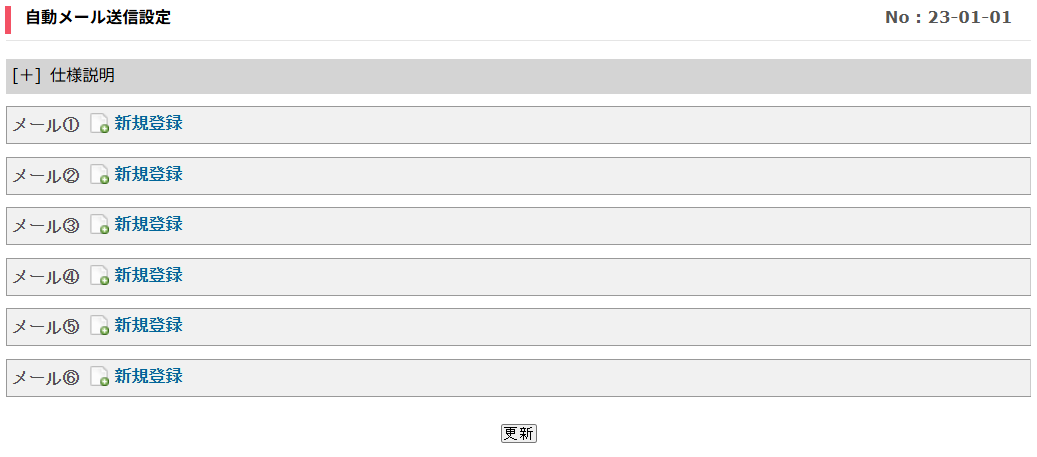
▼ 自動メール送信設定画面 下記「メール①~⑥」がメール分類です。それぞれのメール分類に登録済みのメール定型文で自動送信が可能です。 ※メール分類は【システム設定>メール定型文】の左上のプルダウンにてご確認いただけます。
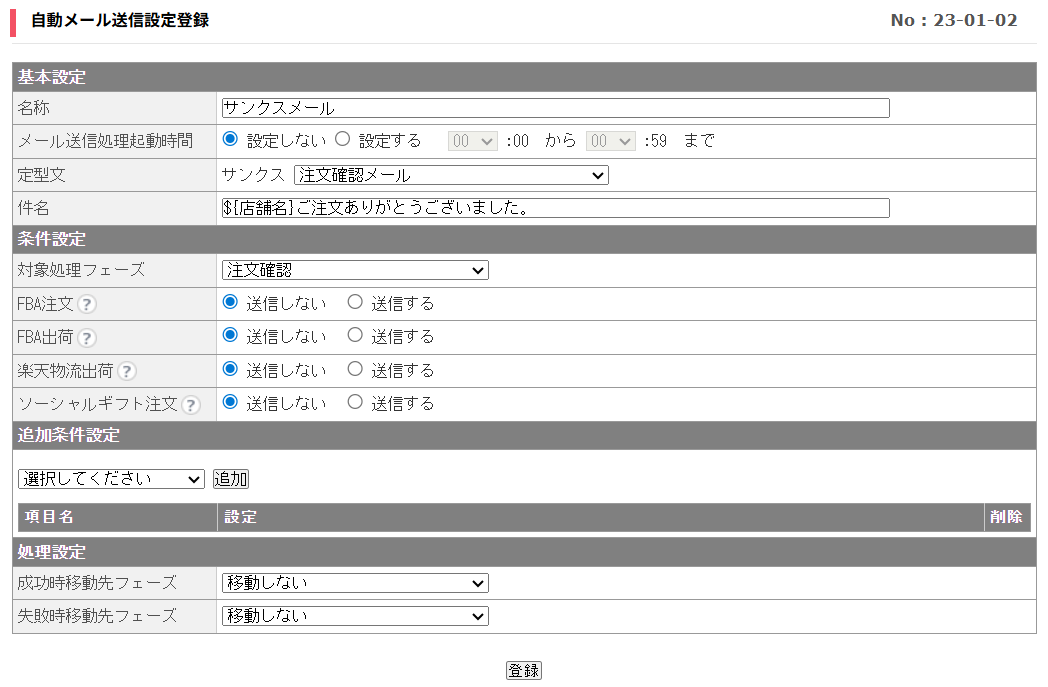
▼ 新規登録画面 こちらの画面で、選択したメール分類に登録済みのメール定型文や条件などの設定が可能です。詳細は「2.設定方法」にてご案内いたします。
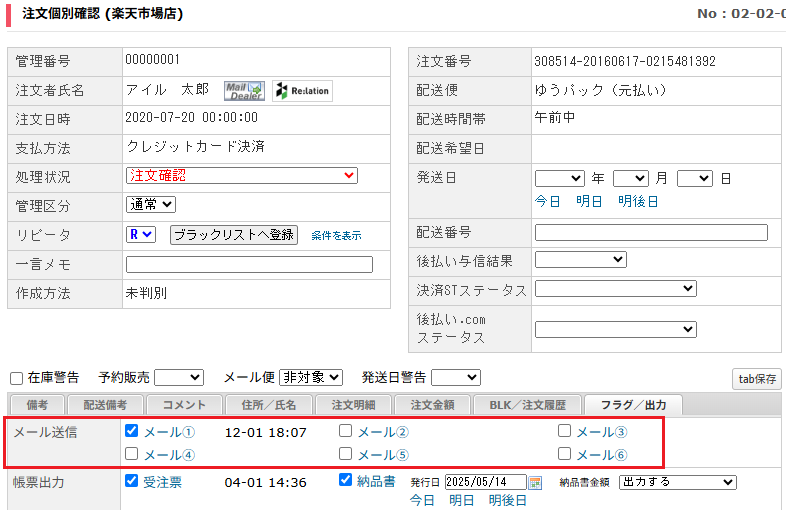
CROSS MALLからメールを送信すると、【注文処理>注文一括処理】にて注文者氏名をクリックした個別注文確認画面の「フラグ/出力」タブに表示される「メール送信」にて、メール分類毎にチェックが付きます。
自動メール送信は、対象のメール分類に送信済みのチェックが入っていない注文が送信対象になります。
(1つの注文に対して同じメール分類のメールが誤って複数回送信されることを防ぐためです。)
(例)自動メール送信設定にてメール分類1に登録を行った場合
・メール分類1のチェック(※)がない注文:自動メール送信の対象
・メール分類1のチェック(※)がある注文:自動メール送信の対象外
(※)注文情報内の「メール送信」にて確認が可能です。
そのため、1注文に対して複数のメールを自動で送信したい場合は、メール分類を分けてご登録いただくようお願いいたします。
※メール送信フラグは、手動・自動問わずCROSS MALLからメールを送信するとチェックが付きます。 未送信になった場合でもチェックは付きますのでご注意ください。
自動メール送信設定にて設定した条件に該当した場合でも、下記に該当する注文は、自動メール送信の対象外となりますのでご注意ください。
注文情報内のメールアドレスが空欄の注文
複数届け先の子注文 ※【システム設定>メール定型文】にて「関連注文(複数届け先)メール設定:親・子注文で個別に送信」と設定しているメール定型文を指定の場合は、複数届け先の子注文に対しても送信が可能です。
注文情報内のメールアドレスが取得できないモール・カートの注文 ‐ LINEギフト ‐ &mall ‐ ZOZOTOWN ‐ Instagram(Facebook) ‐ メルカリShops ‐ SHOPLIST ‐ TikTok Shop
自動メール送信設定にて「対象処理フェーズ」の設定が必要ですが、下記に該当する処理フェーズは設定できません。
完了フェーズ
【自動注文連携>自動注文連携店舗一覧】にて「対象処理フェーズ」として設定している
【楽天物流連携>オプション設定】にて「自動出荷対象フェーズ」として設定している ※オプション機能
【FBA連携>オプション設定】にて「自動出荷対象フェーズ」として設定している ※オプション機能
そのため、必要に応じて事前に【システム設定>処理フェーズ】にて、新規登録を行っていただくようお願いいたします。
新規登録方法については、下記サポートサイトをご確認ください。
https://support.crossmall.jp/ja/articles/cm360058130473
自動でメール送信を行い、エラーが発生した場合のみ処理結果メールが送信されます。 ※エラー内容は【注文処理>メール送信履歴】にて、表示対象を「未送信」で検索してご確認ください。 「未送信」の解消方法はこちらをご覧ください。 また、発送日が空欄のため発送日必須フェーズへ移動ができなかった場合も、処理結果メールが送信されますので、ご確認いただくようお願いいたします。
件名:(CROSSMALL)自動メール送信結果のお知らせ
宛先:【システム設定>基本情報】の「メール通知設定>通知先メールアドレス」
下記手順を参考に、自動メール送信設定を行ってください。
<手順>
【自動メール送信>自動メール送信設定】を開きます。 ※【自動メール送信>自動処理 開始/停止】にて自動メール送信が「開始」の場合は、設定ができないため、先に「停止」へ変更をお願いいたします。
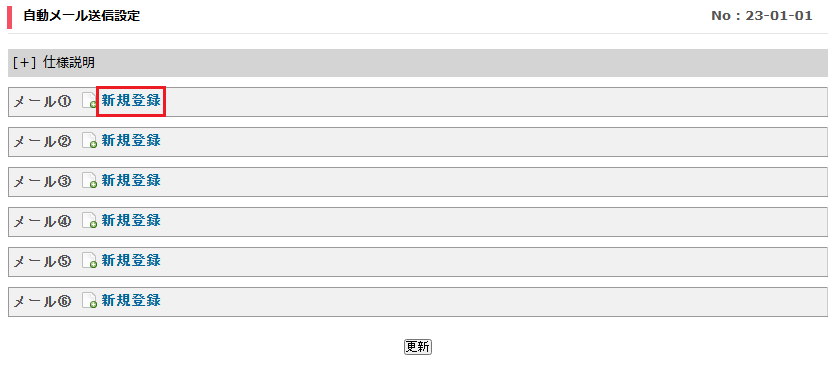
自動でメールを送信したいメール分類の「新規登録」をクリックします。
送信するメール定型文や処理対象の条件などを設定します。各項目の詳細は下記をご確認ください。
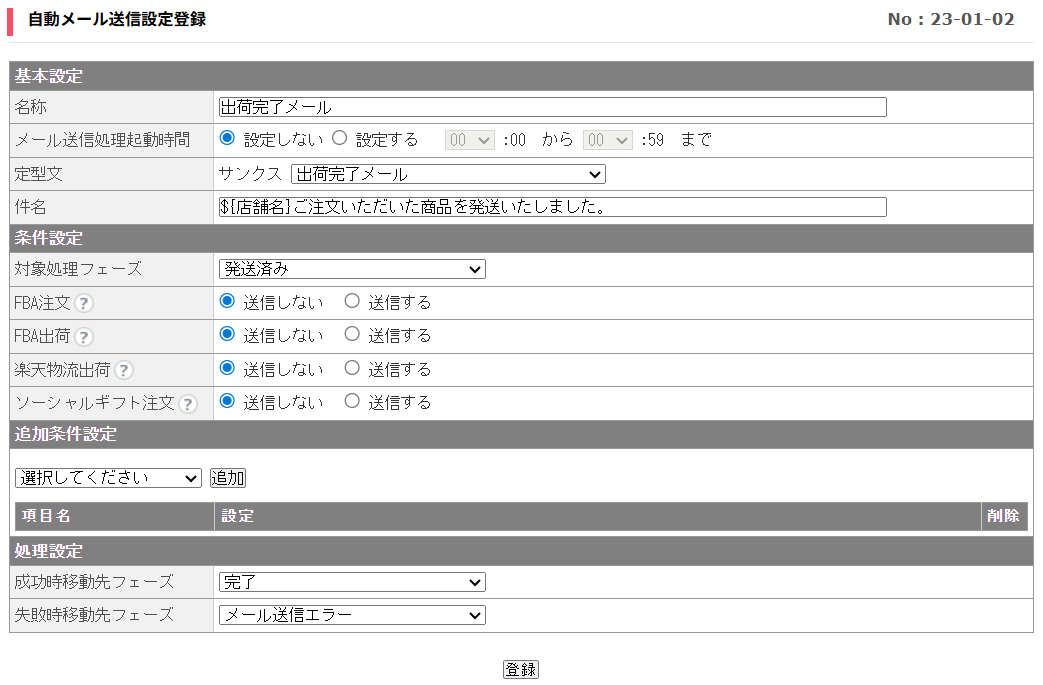
▼設定項目
項目名
説明
名称
自動メール送信設定の管理用の名称です。
メール送信処理起動時間
自動メール送信機能を起動する時間を指定できます。 ※「メール作成」「メール送信」の順で起動するため、メール送信のタイミングが起動時間を過ぎる可能性もございます。
定型文
送信したいメール定型文を指定します。 ※メール定型文の調整は【システム設定>メール定型文】にて可能です。
件名
選択したメール定型文の件名が自動で入ります。(変更することも可能です。)
対象処理フェーズ
自動メール送信を行う対象の処理フェーズを指定します。
※完了フェーズや他の自動連携にて利用している処理フェーズは設定不可です。詳細は「自動メール送信の対象処理フェーズについて」をご確認ください。
FBA注文 ※FBA連携機能をご利用の場合のみ
Amazonの「FBA注文」に対して、メールを送信するかを設定できます。
FBA出荷 ※FBAマルチチャネル連携機能をご利用の場合のみ
【FBA連携>出荷情報】に出荷情報が存在するマルチチャネル注文に対して、メールを送信するかを設定できます。(※)
楽天物流出荷 ※楽天物流連携機能をご利用の場合のみ
【楽天物流連携>出荷情報】に出荷情報が存在する注文に対して、メール送信するかを設定できます。(※)
ソーシャルギフト注文
対象店舗のソーシャルギフト注文に対して、メールを送信するかを設定できます。 対象店舗:楽天市場、Yahoo!ショッピング、au PAY マーケット
追加条件設定
プルダウンにて下記条件を選択し[追加]をクリックすることで条件を追加できます。 ・店舗 ・管理区分 ・注文日(●日以降の注文すべてが対象) ・発送日(●日以降の注文すべてが対象) ・Mark1-3 ・付箋色/付箋メモ ・リピーター ※管理区分が「保留」「中止」の注文に対して自動メールを送信したくない場合は、必ず追加条件設定にて「管理区分:通常」の条件を指定してください。 ※「注文日」「発送日」は●日以降の注文すべてが対象となるため、誤って過去注文にメールが送信されないようご注意ください。
処理設定
自動メール送信後の処理フェーズの移動先を指定します。 ※「未送信」となった場合は「失敗時移動先フェーズ」に移動します。
(※)条件設定にて、「楽天物流出荷:送信しない」「FBA出荷:送信しない」を設定している場合、 楽天物流やFBAの出荷情報が存在している注文は、自動メール送信の対象外となります。 何らかの理由(出荷キャンセル等)で、楽天物流やFBA以外から出荷したご注文に対し、 出荷情報が残っている場合、「楽天物流出荷:送信しない」「FBA出荷:送信しない」を設定していると 自動メール送信の対象外となりますのでご注意ください。
画面下の[登録]をクリックします。
複数の自動メール送信設定を行いたい場合は、手順2.3.4を繰り返し設定します。
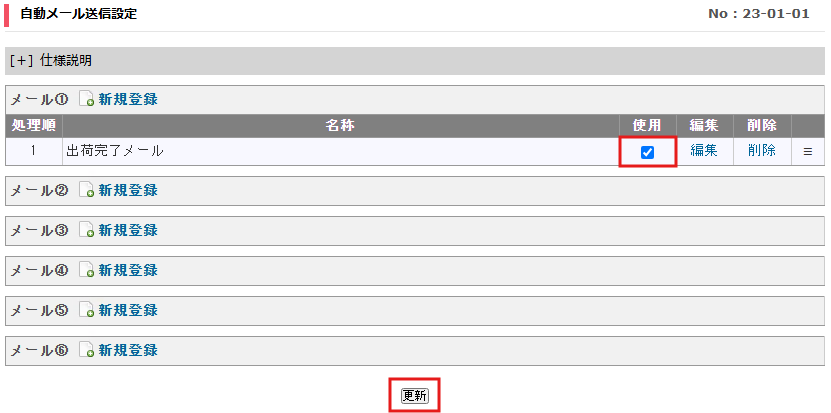
設定が完了しましたら、使用列にチェックを入れて、画面下の[更新]をクリックします。
【自動メール送信>自動処理 開始/停止】にて、「自動メール送信」の「開始」をクリックします。

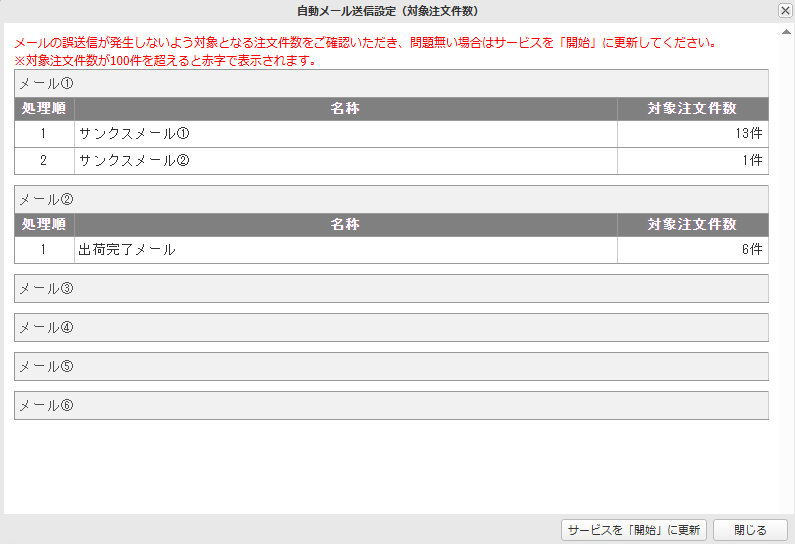
ポップアップが表示されますので、メールの誤送信が発生しないよう「対象注文件数」を確認し、問題なければ[サービスを「開始」に更新]をクリックします。 (「対象注文件数」=ポップアップ表示時点で各自動メール送信の条件に該当する注文件数)
※【自動メール送信>自動メール送信設定】にて「使用」にチェックが入っていない設定は表示されません。
以上で、設定は完了です。
「対象処理フェーズ」に存在する注文全てが条件に該当するとメールの送信対象となります。そのため、過去注文が送信対象となる可能性もございますので、過去注文が存在する処理フェーズを対象に設定することは控えていただくようお願いいたします。
サンクスメールなど注文取込時に自動メール送信を行いたい場合、【自動処理>自動処理設定】で設定した自動処理後にメールが送信されますので、自動処理でのフェーズ移動を加味してご設定ください。
自動メール送信機能は一定間隔で起動しており、【自動メール送信>自動メール送信設定】にて登録済みの設定に該当する注文を「メール分類1の処理順1」から順に確認します。
ただし、自動メール送信機能の処理途中で注文情報の更新を行い条件に該当した場合は、「メール分類1の処理順1」から確認が開始せず途中から処理が実施されるケースがあります。
そのため、意図した設定でメールが自動送信できるように、1注文に対して複数の設定が該当しないよう条件を調整していただくことをおすすめします。
(例)注文Aを「処理順2」の処理途中に更新した場合
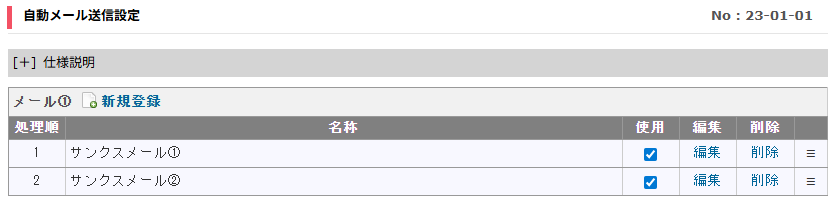
処理:「処理順1」→「処理順2」の順で該当する注文が存在するかの確認を行います。
処理順
自動メール送信設定
注文A
1
サンクスメール①
<条件設定>
・対象処理フェーズ:注文確認
・付箋色:赤
・処理フェーズ:注文確認
・付箋色:なし
→付箋色がないためメールは送信されません。
2
サンクスメール②
<条件設定>
・対象処理フェーズ:注文確認
(注文情報を更新)
・処理フェーズ:注文確認
・付箋色:赤
→条件に該当するため、こちらの設定でメールが送信されます。
このように、「処理順1」に該当する注文を確認するタイミングでは条件に一致せず、「処理順2」に該当する注文を確認するタイミングで注文が更新されたかつ、処理順2の送信条件にも該当したため、「処理順2」の設定でメール送信が実施されます。
※「自動メール送信の対象注文について」の仕様により、次の自動メール送信起動時に処理順1の設定で再度メールが送信されることはありません。
自動メール送信機能は、注文者様へメールを送信する機能となりますので、不要なメールが注文者様へ送信されないように注意してご設定・運用いただくようお願いいたします。