CROSS MALLでは注文取込時、注文者様にて選択された支払方法と配送方法から、対象の配送便を紐づけます。 紐づいた配送便は、送り状CSVファイルのフォーマットや、ネットショップ側への出荷情報に適用されます。 ここでは、「配送便」、またその配送便に紐づく「配送時間帯」の登録についてご案内します。
各店舗ごとに登録されている配送時間帯の名称を確認します。 配送時間帯の確認画面・方法については下記サポートサイトをご確認ください。 各モールの管理画面で、支払方法・配送方法・配送時間帯を設定できる画面を知りたい
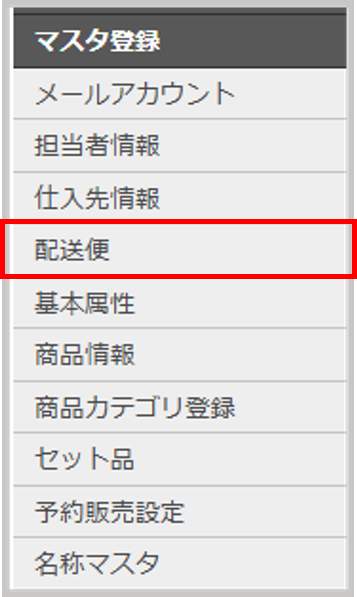
【マスタ登録>配送便】を開きます。
「▼配送便」から「--新規登録--」をクリックします。
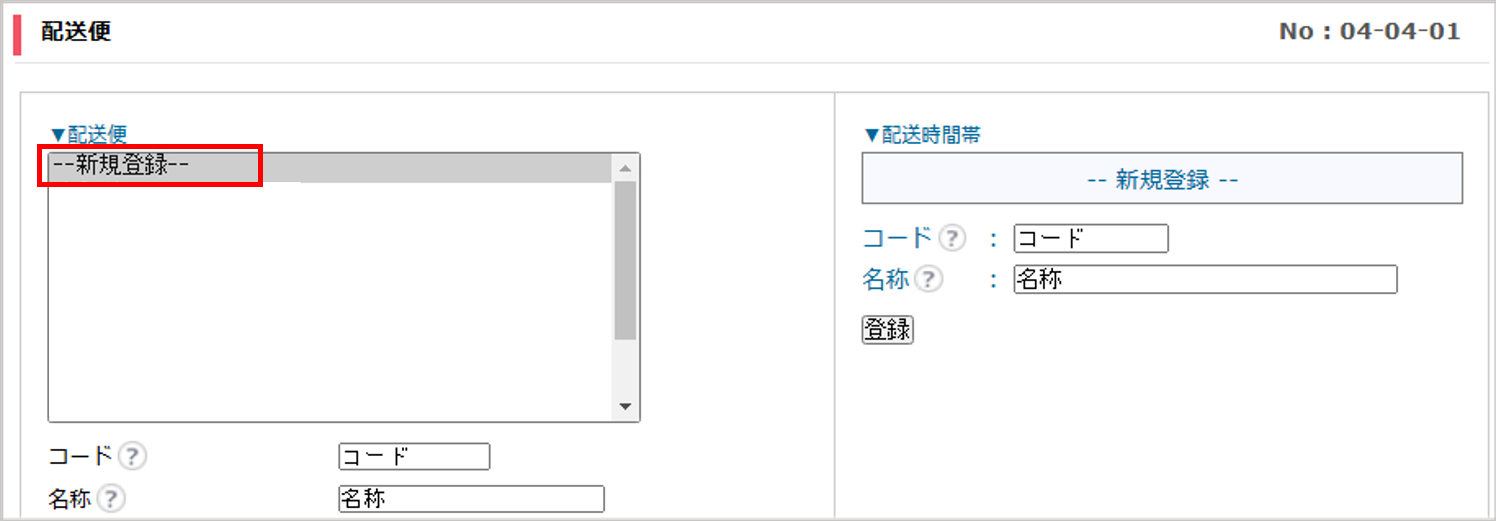
下記情報を入力します。
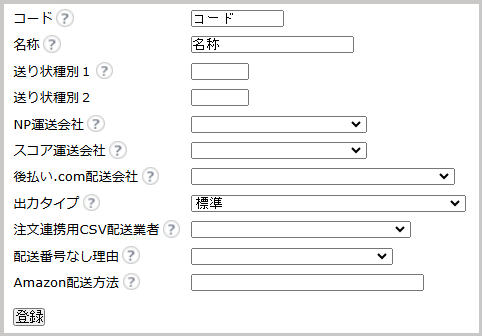
コード
CROSSMALLで管理するためのコードです。( 空欄可、10文字以内 )
名称
CROSSMALLで管理するための名称です。 CROSS MALLから配信するメールや納品書等にも出力されます。 ( 20文字以内 )
送り状種別1 送り状種別2
各配送会社が指定している便種コードや代引き区分を設定します。 「配送便・配送時間帯を設定したい」を参考の上ご登録ください。
NP運送会社
※NP後払い連携済のみ
NP後払いをご利用の方は連携する配送会社を選択します。 ※クリックポストは「ゆうパケット」を選択してください。
スコア運送会社
※スコア後払い連携済のみ
スコア後払いをご利用の方は連携する配送会社を選択します。 ※クリックポストは「ゆうパック」を選択してください。
後払い.com配送会社
※後払い.com連携済のみ
後払い.comをご利用の方は連携する配送会社を選択します。
出力タイプ
CROSSMALLから送り状CSVを出力するときのレイアウトを選択します。 該当の送り状発行ソフトを選択してください。
注文連携用CSV配送業者
出荷作業後、注文連携用CSVを用いて、店舗側へ注文ごとに配送会社の情報を登録することが出来ます。 適切な配送会社をご選択ください。
配送番号なし理由
※Yahoo!ショッピング店有のみ表示
配送番号がない配送便の場合のみ、配送番号なし理由の初期値を選択します。
Amazon配送方法
※Amazon店有のみ表示
Amazon店の注文連携用CSV、自動出荷通知の「配送方法」に出力する固定文言を登録します。 注文情報の「配送方法」が未登録の場合のみ、固定文言を出力します。 ※Amazonから配送方法の値は取得できません。
メッセージテンプレートID
※BASE店有のみ表示
BASE店舗の注文連携用CSVに出力する「メッセージテンプレートID」を登録します。
[登録]をクリックします。
「▼配送便」から、先ほど登録した配送便名をクリックします。
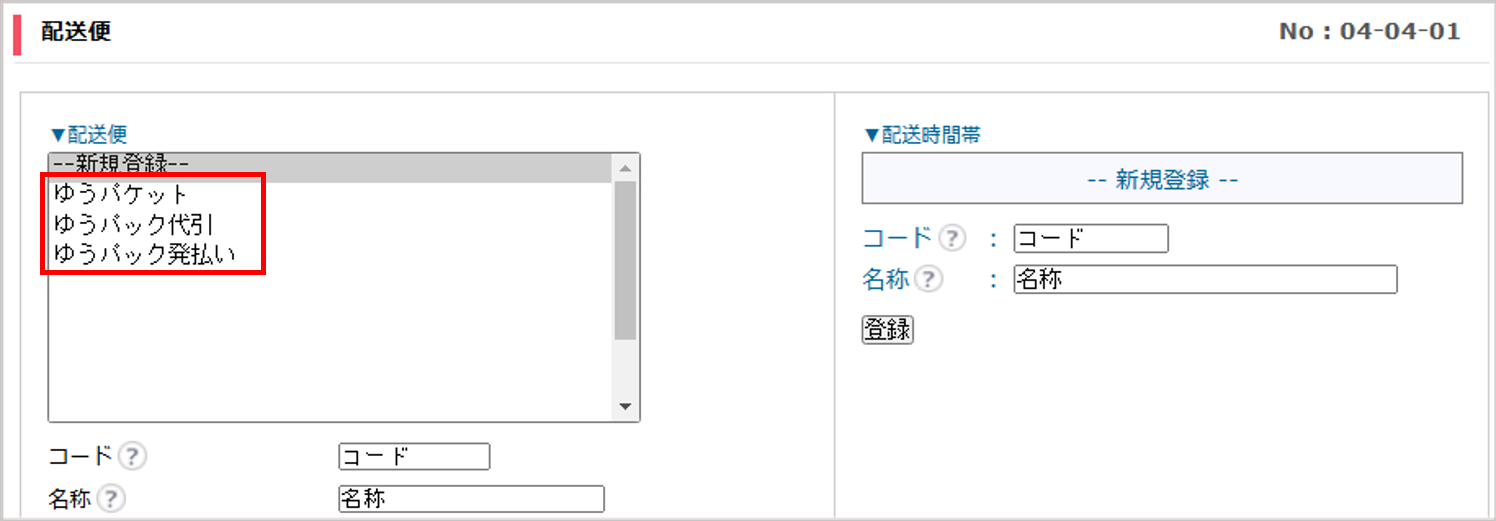
画面右の「▼配送時間帯」にて、「--新規登録--」をクリックし、各情報を入力します。
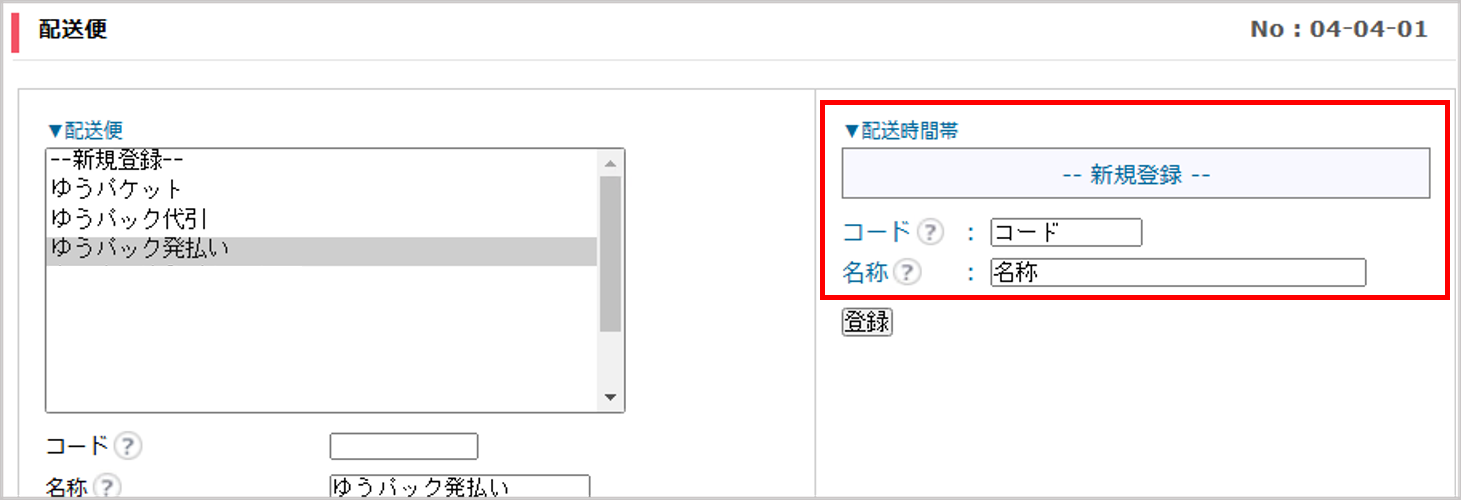
コード
各配送会社が指定している時間帯コードを登録します。 「配送便・配送時間帯を設定したい」※【配送時間】コード一覧 を参考の上ご登録ください。 ( 10文字以内 )
名称
各ネットショップにて登録している配送時間帯の名称を登録します。( 30文字以内 )
配送時間帯側の[登録]をクリックします。
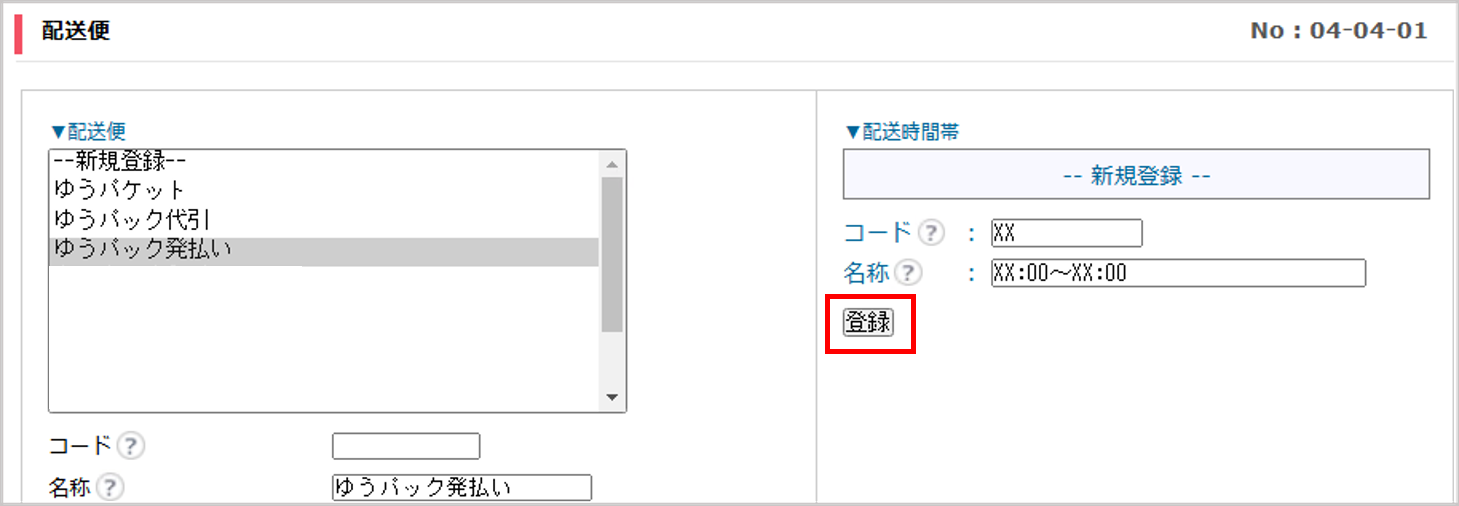
初期値が登録済の名称は登録不要です。
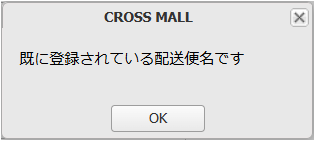
CROSS MALLの環境発行時に、既に初期値として登録されている配送便もございます。 登録済の場合は新規登録は不要です。 ※登録しようとすると下記ポップアップが表示されます。