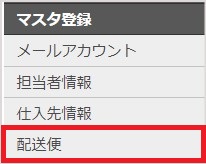
【マスタ登録>配送便】を開きます。
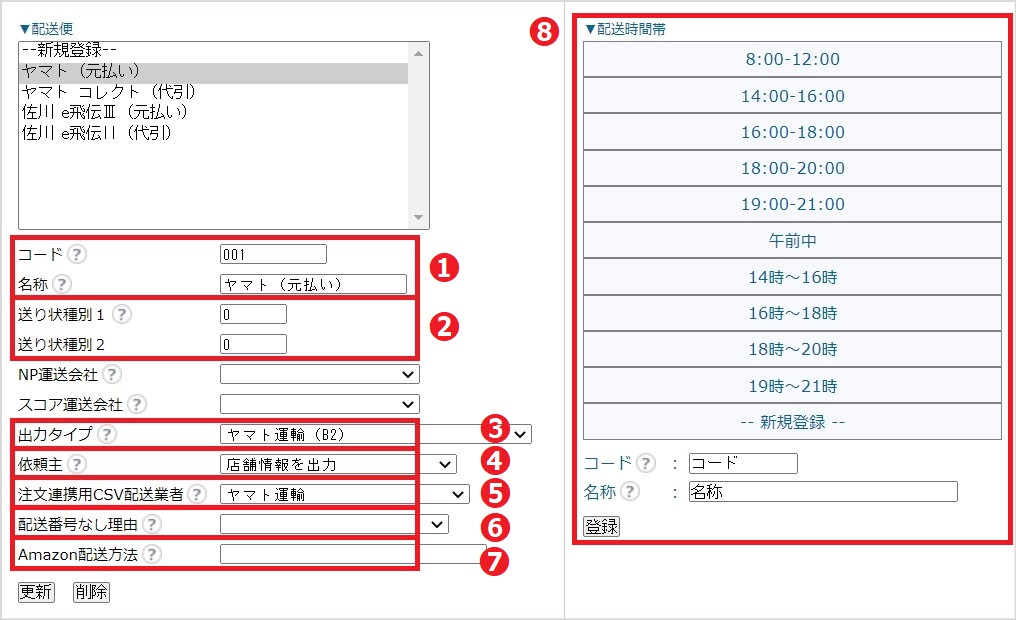
左の欄にて、配送便コード・名称以下を設定します。
右の欄にて配送時間帯を設定します。各項目を入力した後「登録」をクリックします。
項目名
詳細
①(配送便) コード・名称
CROSS MALL上での管理コード・名称ですので、任意で付けて頂いて結構です。(モール各社によって配送方法の名称が異なるため、別途「配送便変換」のメニューにて紐付けをおこないます。)
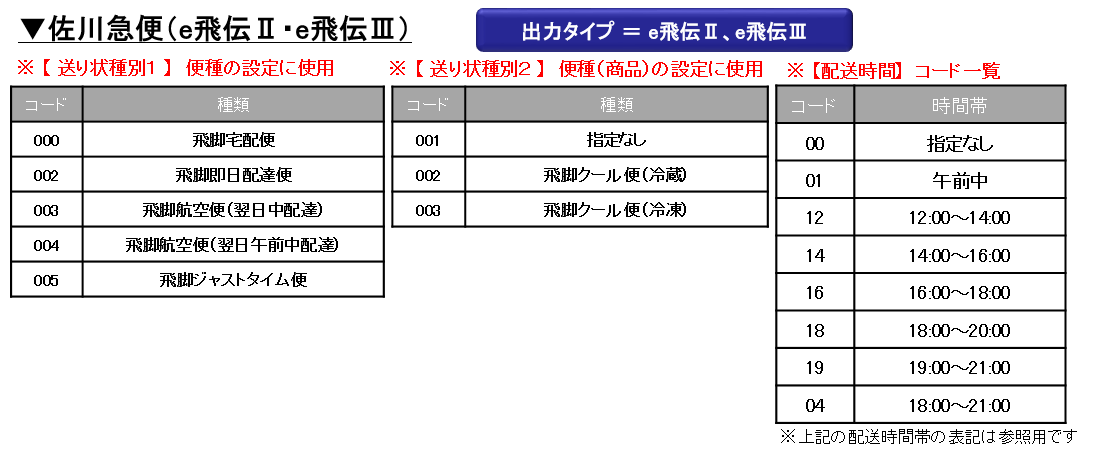
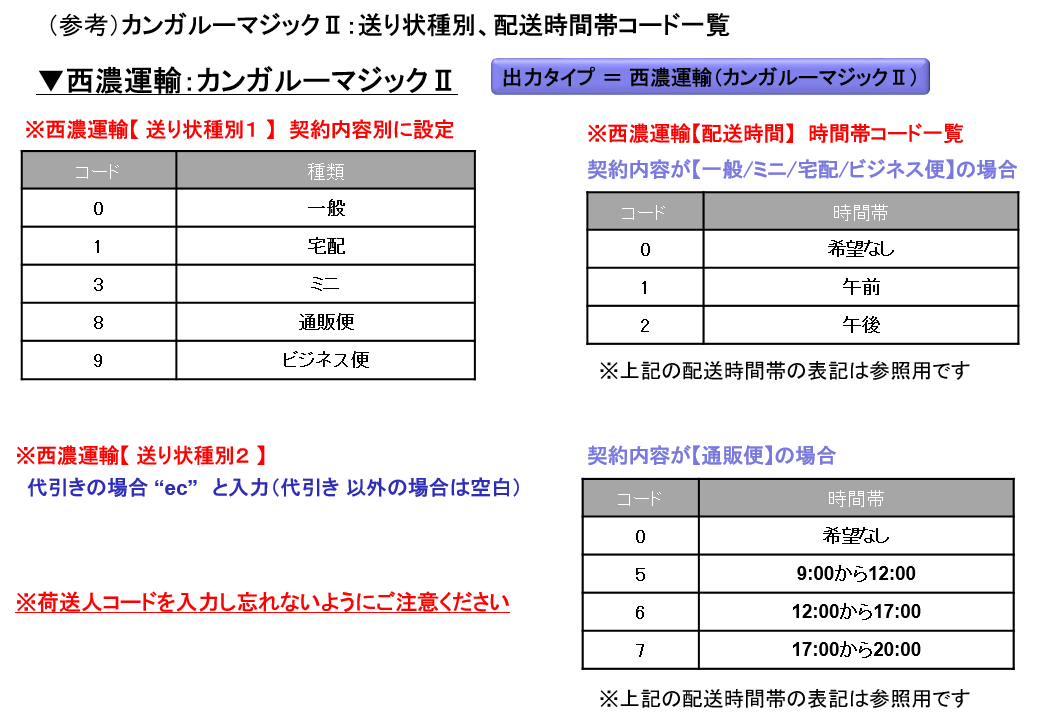
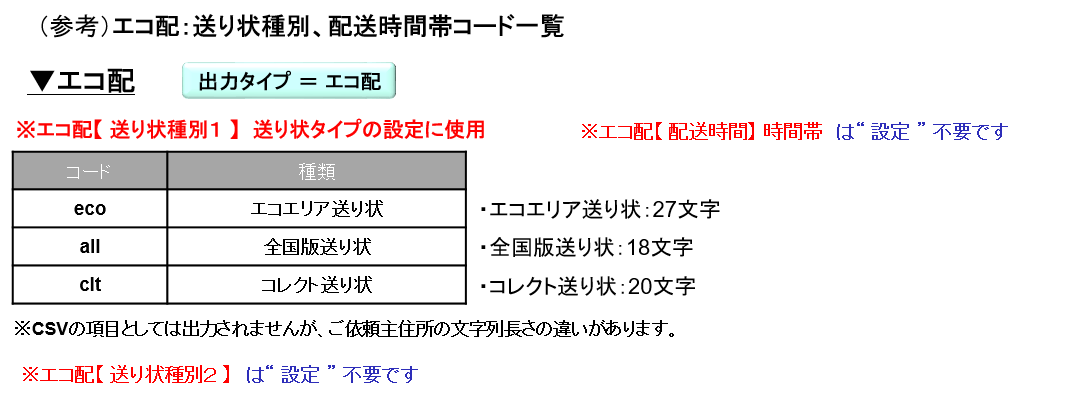
②送り状種別1、2
配送便各社にて指定の送り状種別コード(2-1~2-7を参照下さい)
例:ヤマト運輸でコレクトの通常(クール便ではない)の場合、種別1の値は「1」、種別2の値は「0または空欄」となります。
③出力タイプ
出力する送り状ソフトの種類を選択します。
※西濃運輸(カンガルーマジックⅡ)、福山通運(iSTAR2)の際は、荷送人コードの入力が必要です。
④依頼主(任意)
※一部出力タイプのみ表示されます。 依頼主にどの情報を出力するのかを選択できます。
- 店舗情報を出力 : システム設定>店舗情報の店舗名や納品書にある住所が出力されます。
- ギフト時に注文者情報を出力 : 通常時は店舗情報を出力し、ギフト時(注文者氏名と届け先氏名が異なる時)には注文者情報を出力します。
- 注文者情報を出力 : 注文者様の氏名や住所を出力します。
⑤注文連携用CSV配送業者
注文連携用CSVを用いて、モール側へ注文ごとに配送業者の情報を登録することが可能です。適切な配送会社をご選択ください。
※送り状カスタマイズ対応された場合は、「出力タイプ」は標準、「注文連携用CSV配送業者」は実際の配送業者を選択します。
⑥配送番号なし理由(任意)
Yahoo!ショッピング店ご利用の場合のみ設定をご確認ください。
配送番号なし理由の初期値を選択してください。
※Yahoo!ショッピング店の注文連携用CSVにて出力されます。
⑦Amazon配送方法(任意)
Amazon店ご利用の場合のみ設定をご確認ください。
Amazon店の注文連携用CSV、自動出荷通知の「配送方法」に出力する固定文言を登録します。注文情報の「配送方法」が未登録の場合のみ、固定文言を出力します。
※Amazonから配送方法の値は取得できません。
⑧(配送時間帯) コード・名称
送り状発行ソフト指定の配送時間帯コードを入力して下さい( 2-1~2-7をご参照下さい)。尚、時間帯名称は店舗側で設定している時間帯名称と一致させる必要があります。各店舗の配送時間帯の確認については「各モールの管理画面で、支払方法・配送方法・配送時間帯を設定できる画面を知りたい」をご確認ください。
※一致していないと注文取込時に注文エラーとなりますのでご注意ください。また、注文エラーであがってからでも、その後に支払方法の設定を追加して再取り込みをおこなうことで、再度エラーの注文を取り込ませることが出来ますので、ご安心ください。
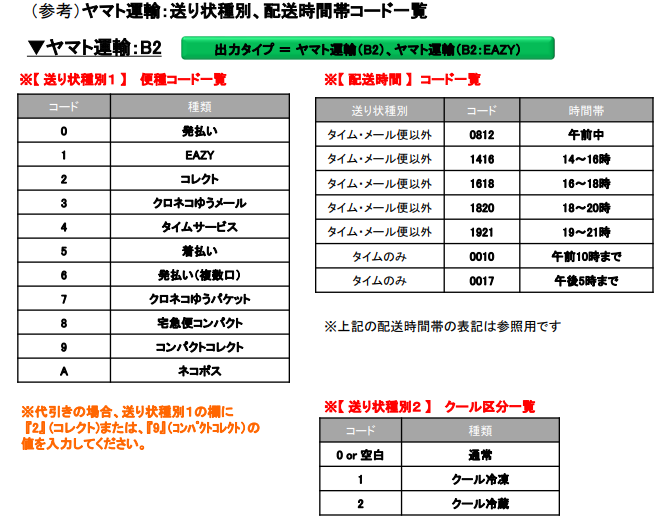
※B2送り状ソフト側に取り込ませる際の紐付け作業が必要ですので、こちらよりB2側での紐付け作業を おこなってください。 ※B2側での操作方法に関しましては、ヤマト運輸(B2)へお問い合わせください。 ※各社ソフトの仕様の更新により、上記情報と異なる場合があります。そのため 各社資料を必ずご確認いただき、設定してください。
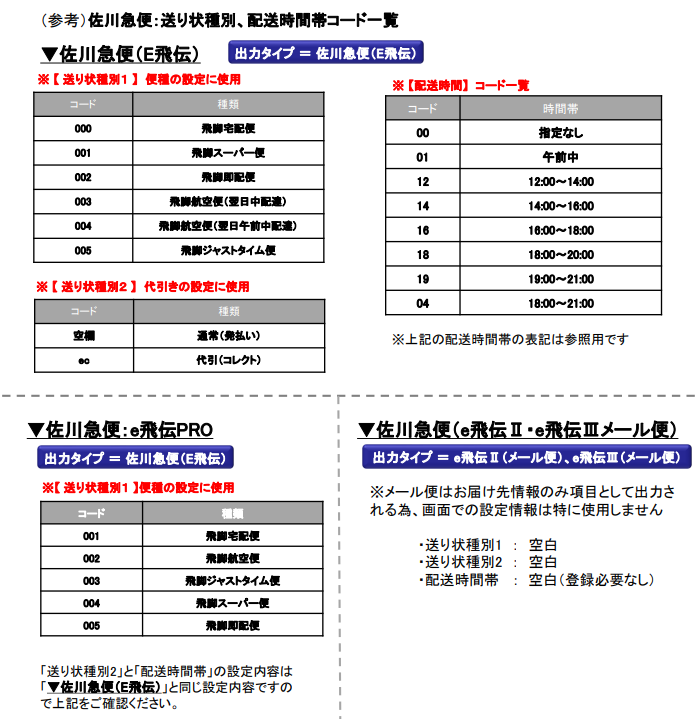
※E飛伝、e飛伝Proの送り状発行の手順についてはこちらをご確認ください。 ※「出力タイプ」が「佐川急便(E飛伝)」の時に「e飛伝Ⅱ」のソフトに取り込ませる際は紐付け設定が必要です。
※e飛伝Ⅱの送り状発行の手順については、こちらをご確認ください。 ※e飛伝Ⅲの送り状発行の手順については、こちらをご確認ください。
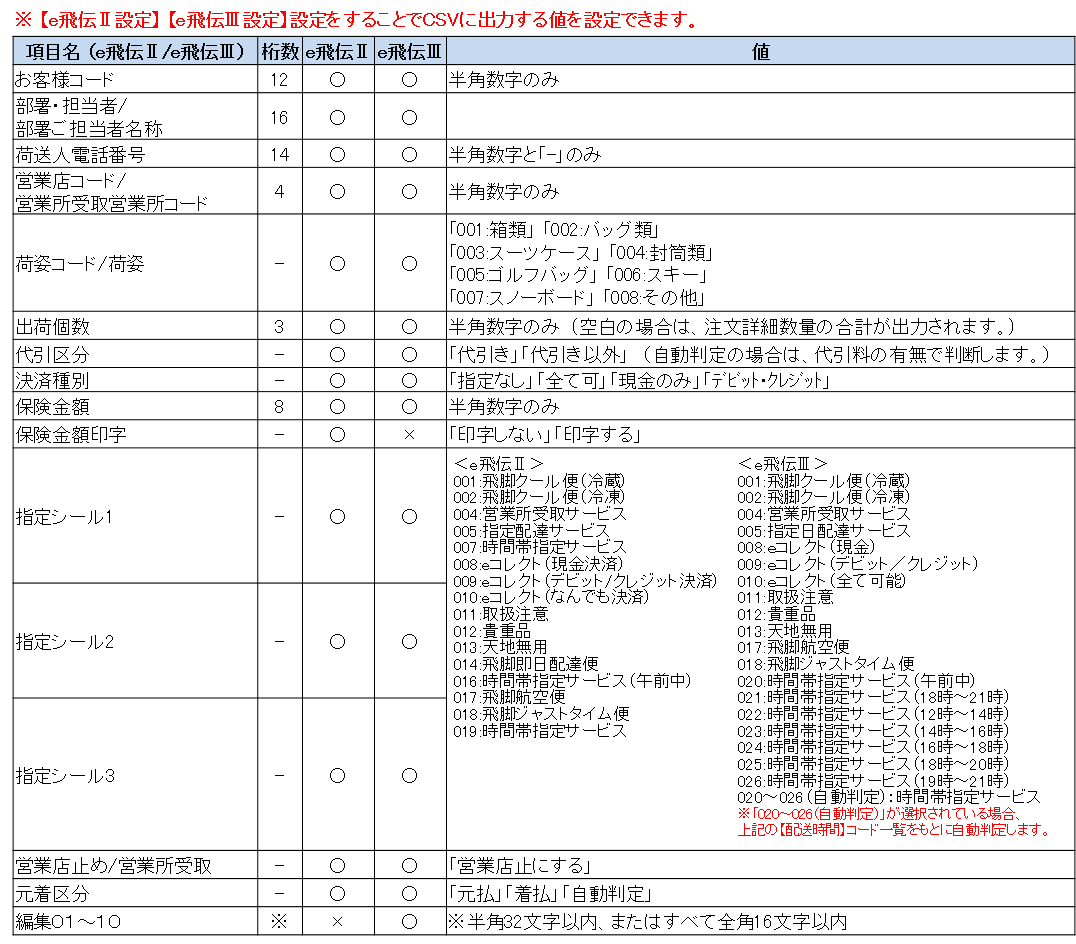
※各社ソフトの仕様の更新により、上記情報と異なる場合があります。そのため各社資料を必ずご確認 いただき、設定してください。
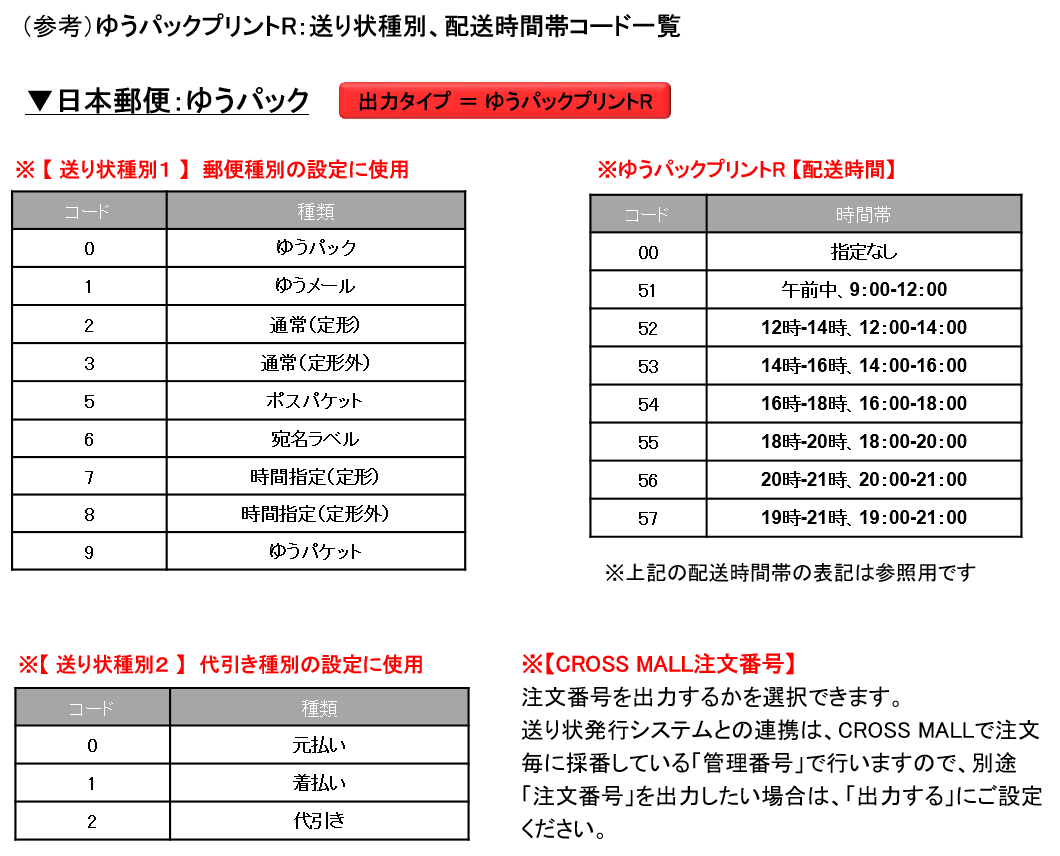
※下記リンク先のページを参照のもと、ゆうパックプリントRの設定をおこなってください。 ■送り状を発行する(ゆうパックプリントR) ※ゆうパックでは上記の他にもCROSSMALLの画面上にはない項目が存在しますがそれらの項目 については空白および固定値を出力してます。 ※送り状種別は、空白もしくは上記入力以外はエラーチェックがかかります また、空白入力の 場合は送り状種別1、送り状種別2ともに「0」で出力します。 ※依頼主情報は注文者及び店舗情報で出力できます。
「■クリックポスト設定資料」の目次「1-2 共通の事前設定」を行います。
一括処理機能を利用される場合は、追加で目次「3-1 クリックポストの事前設定」を行います。
CROSS MALLからクリックポストへ情報を登録する方法は2種類ございます。
● クリックポスト上で操作する方法
● クリックポスト一括処理機能(GoogleChrome拡張機能)を利用し、各処理を一括で行う方法
それぞれの違いについては上記マニュアルの目次「1-1 クリックポスト運用の概要」をご確認ください。
出力タイプで「福山通運」の送り状CSVを出力することが出来ます。
「福山通運」は、送り状種別1・送り状種別2 どちらも設定の必要はありません。
※荷送人コードの設定をお忘れないようご注意ください