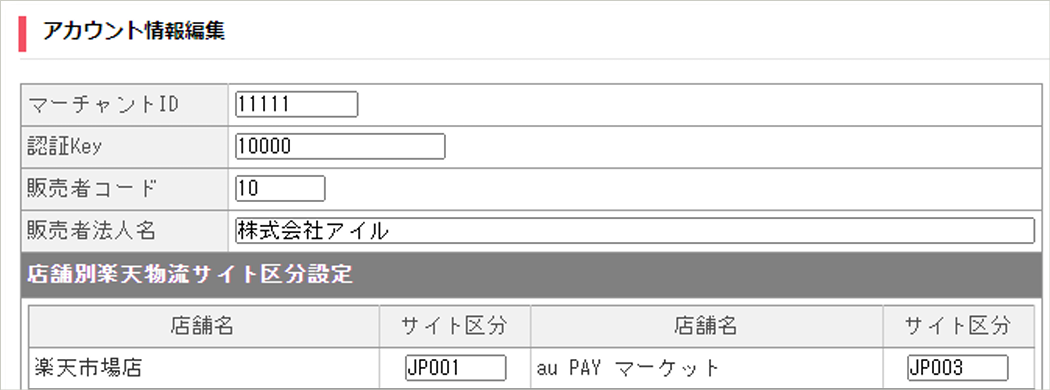
楽天物流との連携に必要なアカウントの情報を登録します。
【楽天物流連携>アカウント情報】画面を開きます。
各項目を設定します。 登録内容はすべて楽天物流より指示がございます。 楽天物流担当者より教えていただいた内容をご登録ください。 ※「サイト区分」はすべての店舗へご登録ください。
画面下の[更新]をクリックします。 ※【楽天物流連携>自動処理 開始/停止】画面にて「開始」状態であると更新ができません。
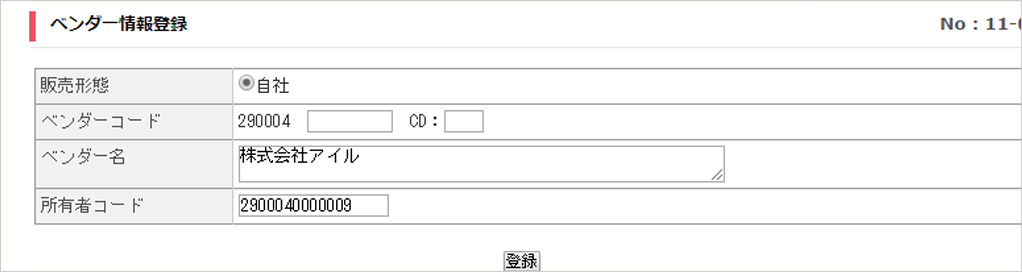
店舗様の自社情報を登録します。
【楽天物流連携>ベンダー情報】画面を開き、[新規登録]クリックします。
各項目を設定します。
販売形態
自社しか選択できません。
ベンダーコード
2+「5桁の販売者コード」+「6桁の自由項目」+「2桁のチェックデジット」で設定されます。
店舗様にて設定可能な箇所は「6桁の自由項目」のみです。CDの個所は自動で入力されます。
ベンダー名
仕入先名称を入力します。
所有者コード
CROSS MALLにて自動で採番します。店舗様での設定は不要です。
画面下の[登録]をクリックします。
一覧画面にて、「登録」列のチェックボックスにチェックをつけ、[連携]をクリックします。

楽天物流へベンダー情報が登録されます。処理結果メールが届きます。 ※一度連携するとベンダー情報の削除はできません。
配送便についての設定行います。
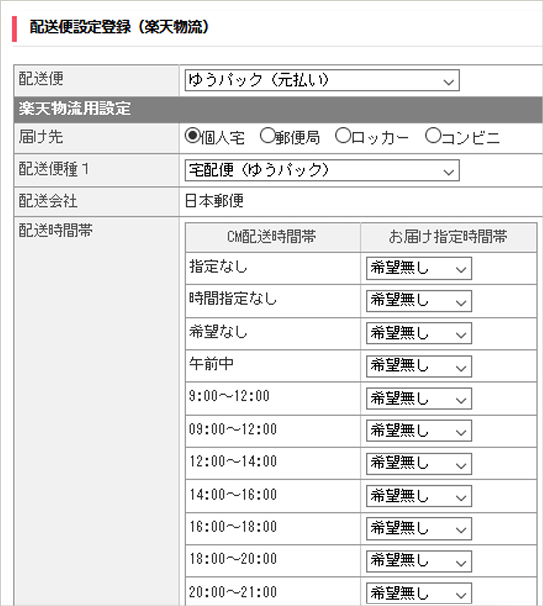
【楽天物流連携>配送便設定】画面を開き、[新規登録]をクリックします。
各項目を設定します。
配送便
【マスタ登録>配送便】画面にて登録されている配送便から選択します。
届け先
届け先を指定します。「個人宅」以外を選択する場合、(※1)の注意点をご確認ください。
配送便種1
「宅配便(ゆうパック)」「メールサイズ(ゆうパケット)」のいずれかから選択します。 ※「メールサイズ」の場合、決済方法で「代金引換」の指定はできません。
配送会社
現在は、「日本郵便」でのみ出荷依頼が可能です。
配送時間帯
「CM配送時間帯」には、【マスタ登録>配送便】に登録してある配送時間帯が表示されます。 「お届け指定時間帯」には、楽天物流から出荷可能な時間帯が表示されます。 対応する時間帯をそれぞれ選択します。(※2)
(※1)届け先が「個人宅」以外の場合の注意点 ・楽天市場のコンビニ受取・郵便局受取・ロッカー受取の配送方法を利用する場合、事前に楽天市場へ申請が必要です。 ・楽天市場の注文のみ出荷可能です。また、コンビニ受取は日本郵便のみ対応可能です。
※【RMS>店舗設定>基本情報設定>配送方法・送料設定】にて、日本郵便以外の配送会社を選択いただいたコンビニ受取注文は楽天物流より出荷することができません。 ・下記決済方法は使用できません。 代金引換・後払い1~3・B2B(卸出荷)・B2B(直営店)・B2B(その他) ・届け先がロッカーの場合、注文日から8日以上経過しているとエラーになります。 ・届け先がコンビニの場合、お届け指定日の指定はできません。お届け指定日が設定されていると、出荷依頼時にエラーになります。 (※2)配送時間帯追加・配送便追加時の注意点 配送便設定を行った後、配送時間帯が増えたときや、配送便が増えたとき、【マスタ登録>配送便】画面で設定後、こちらの【楽天物流連携>配送便設定】画面でも設定を行う必要があります。
画面下の[登録]をクリックします。 楽天物流へ出荷依頼する注文に紐づく配送便をすべて登録します。 ※楽天物流から出荷する配送便は「宅配便」のみという場合は、「宅配便」のみ設定を行います。
注文情報の配送便の注意点
元の注文情報内【配送便】が、「ヤマト運輸」や「佐川急便」等、「日本郵便」以外の場合、出荷後に手動で注文情報の変更を行うか、CROSSMALLの自動処理設定にて変更を行う設定が必要となりますのでご注意ください。
想定されるトラブル
・楽天物流から「日本郵便」で送ったにも関わらず、モールには自社で使用している「ヤマト運輸」として配送情報を送信してしまい、追跡番号が追えないと注文者から連絡が来てしまう。
・楽天物流から「日本郵便」で送った関わらず、発送完了メール送信時に配送便を「佐川急便」としてお知らせしてしまい、異なる配送キャリアで商品が届いたため、身に覚えがないと受け取り拒否されてしまう。等
決済方法についての設定を行います。
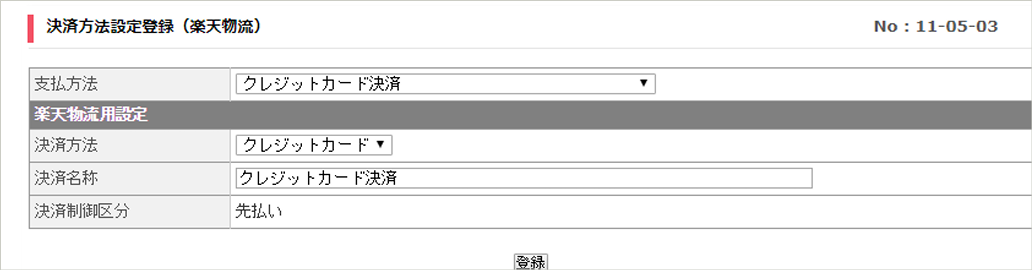
【楽天物流連携>決済方法設定】画面を開き、[新規登録]をクリックします。
各項目を設定します。
支払方法
【マスタ登録>名称マスタ>支払方法】画面にて登録されている支払方法から選択します。
決済方法
楽天物流へ指定することが可能な決済方法の名称が表示されます。適切なものを選択します。
選択肢に当てはまらない場合は、「先払い1~3」「後払い1~3」を利用していただき、「決済名称」に該当の支払方法名称「コンビニ後払い」などをご入力ください。
決済名称
楽天物流の納品書など、帳票に印刷される決済名称の指定が可能です。
「支払方法」を選択した時点で、同じ名称が自動で入力されますが、編集可能です。
決済制御区分
「決済方法」の選択内容により、自動で登録されます。
画面下の[登録]をクリックします。 楽天物流へ出荷依頼する注文に紐づく支払方法をすべて登録します。
注文情報の支払方法追加時の注意点
・決済方法設定を行った後、支払方法が増えたとき、【マスタ登録>名称マスタ】画面で支払方法を設定後、こちらの【楽天物流連携>決済方法設定】画面でも設定を行う必要があります。
・「代金引換」について正しく設定していないと、代金回収漏れが発生してしまうためご注意ください。
出荷に関する設定を行います。
詳細は「【スタート準備】オプション設定【楽天物流】」をご確認ください。
出荷に関する店舗ごとの設定を行います。
詳細は「【スタート準備】店舗別オプション設定【楽天物流】」をご確認ください。
楽天物流へ連携する商品の情報を登録します。
この商品情報は、出荷や入荷の処理を行うときに必要な情報となります。
標準商品情報をベースに、追加で必要な情報の登録を行い、楽天物流へ連携します。
詳細は「【スタート準備】商品登録・連携【楽天物流】」をご確認ください。