楽天物流へ連携する商品の情報を登録します。 この商品情報は、出荷や入荷の処理を行うときに必要な情報となります。 標準商品情報をベースに、追加で必要な情報の登録を行い、楽天物流へ連携します。

楽天物流との連携には、「JANコード」を利用します。
各SKUにJANコードが存在する場合は、標準商品情報にJANコードを登録します。
すでに標準商品にJANコードを登録済みの場合は、こちらの作業は不要です。
JANコードの設定に関する詳細は下記ページよりご確認の上、ご設定を行ってください。
JANコードの登録が完了しましたら、楽天物流へ商品を連携するために必要な情報を登録します。 登録後、楽天物流へその情報を送信します。
【楽天物流連携>商品情報】画面を開きます。
検索条件にて、商品登録「無」を選択し、商品を検索します。
全SKUまとめて登録する際は[商品名]をクリック、 1SKUごと登録する際は、[商品SKUコード]をクリックします。
各項目の登録を行います。
項目の説明は「3-3.商品項目説明」ご確認ください。
[更新]をクリックします。
この後、連携を行います。連携の手順については「4.楽天物流への商品連携」よりご確認ください。
※連携を行うまで情報の編集は可能です。
【楽天物流連携>商品情報】画面を開きます。
検索条件にて、商品登録「無」を選択し、商品を検索します。
登録する商品の左側のチェックボックスにチェックをつけます。 ※複数選択可能です。
画面下の[一括商品登録]をクリックします。
各項目の登録を行います。
項目の説明は「3-3.商品項目説明」をご確認ください。
「処理開始」をクリックします。
処理結果メールを確認します。
件名:(CROSSMALL)楽天物流一括商品登録結果のお知らせ
この後、連携を行います。連携の手順については「4.楽天物流への商品連携」よりご確認ください。
※連携を行うまで情報の編集は可能です。
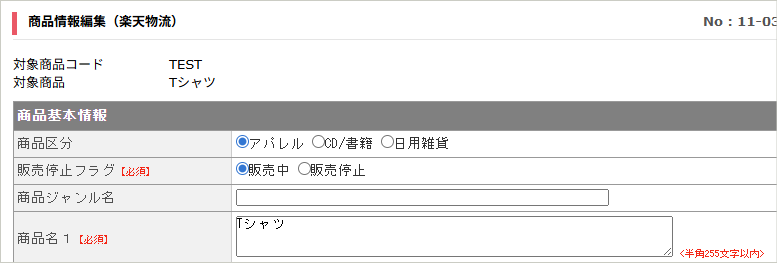
商品区分 | サイズ・カラーのバリエーションがある場合は、日用品などでも「アパレル」をご選択ください。 |
|---|---|
シリアル番号管理フラグ | 出荷検品時の確認項目の設定です。 未管理:シリアル番号の確認は行いません。 管理対象(パターンチェック有):事前に登録しているシリアル番号パターン定義と一致するかの確認を行います。 管理対象(パターンチェック無):シリアル番号の確認はしますが、シリアル番号パターン定義との一致確認はしません。 |
製造ロット番号管理フラグ | 出荷期限管理品の入荷出荷時に使用します。 通常:入力された消費期限日で管理 製造ロット管理対象:製造ロット番号つきで管理 ※製造ロット管理対象を設定される場合は、楽天物流へご確認ください。 |
カスタマー返品可能区分 | 返品不可:開封チェックしない 返品可能(開封チェック無し):開封有無のチェックをしない 返品可能(開封チェック有り):開封有無のチェックをする |
HSコード | 国際貿易商品の名称及び分類を世界的に統一した6桁の品目表+細分統計4桁 |
輸入元国コード | 輸入元の国コード英字3桁(ISO3166-1 alpha-3) |
通貨コード | 通貨コード英字3桁(ISO4217) |
出荷期限フラグ | 「出荷期限日数を管理しない」が固定値のため、設定不要です。 |
下記は、SKUごとに設定する項目です。
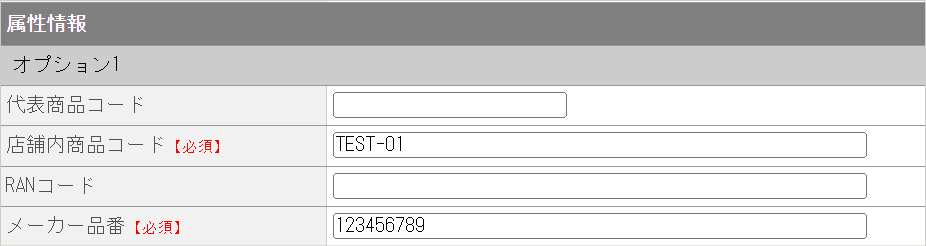
代表商品コード | (半角英数字(大文字)・ハイフン3~20文字空欄不可) 初期値はCROSS MALLに登録してあるJANコードが入力されます。 一括商品登録の場合、JANコードのほかに、「SKUコード」「商品コード」「製品コード」も一括で登録することが可能です。 |
|---|---|
店舗内商品コード | (全角・半角64文字空欄不可) 初期値はCROSS MALLのSKUコード(商品コード+属性1コード+属性2コード)が入力されます。 「連携済」状態になると、変更ができません。 |
メーカー品番 | (全角・半角50文字空欄不可) 初期値はCROSS MALLに登録してあるJANコードが入力されます。 一括商品登録の場合、JANコードのほかに、「SKUコード」「商品コード」「製品コード」も一括で登録することが可能です。 |
メーカーカラー | 属性名を登録します。 一括商品登録を利用する場合は、属性1名か属性2名を登録できます。 |
店舗カラー | メーカーカラーの登録があれば空白で問題ありません。 |
メーカーサイズ | 属性名を登録します。 一括商品登録を利用する場合は、属性1名か属性2名を登録できます。 |
店舗サイズ | メーカーサイズの登録があれば空白で問題ありません。 |
楽天物流へ連携する商品情報の登録が完了したあとは、楽天物流へ情報の連携を行います。 連携を行うと、店舗内商品コードは変更ができなくなります。お間違いのないようにご確認ください。
【楽天物流連携>商品情報】をクリックします。
連携状況「未連携」を選択し、連携を行う商品を検索します。
対象商品の「登録」列にあるチェックボックスにチェックをつけます。
※左側のチェックボックスではありません。
画面左上の[連携]をクリックします。
処理結果メールを確認します。 件名:(CROSSMALL)商品情報連携処理結果のお知らせ 以上で、商品の連携が完了です。
一度「連携済」状態になると商品の削除ができません。
「連携済」状態になった商品は、楽天物流商品情報も、CROSSMALL標準商品情報も、削除ができなくなります。 もう楽天物流へ納品していない商品などで、削除が必要な場合は、恐れ入りますが、弊社宛にご連絡をお願いいたします。弊社にて「未連携」状態へ変更いたします。
その際、該当商品コード(もしくはSKUコード)を伝えていただくようお願いいたします。
※楽天物流商品情報の削除の際は、同時に該当商品が含まれる「入荷情報」「出荷情報」の削除も必要です。
セット品親商品は連携ができません。
セット品の親商品は楽天物流に商品情報の連携ができない仕様です。 構成品の商品の連携をすることで、セット品を購入された注文についても、出荷依頼を行うことが可能です。
※楽天物流商品情報の削除の際は、同時に該当商品が含まれる「入荷情報」「出荷情報」の削除も必要です。
【マスタ登録>セット品】にて登録されているセット品の【親商品】について注文があった場合、 出荷情報は、【構成品】で登録されます。
ただし、金額や商品名などは、注文されたセット品の【親商品】の内容で出力されます。
1明細目 | |
|---|---|
商品名 | 注文があったセット品の【親商品】の商品名 |
商品コード | セット品の【構成品】の商品コード |
販売価格(税込) | 注文があったセット品の【親商品】の価格 |
出荷数 | 注文があったセット品の【親商品】の購入数 |
2明細目 | |
商品名 | 注文があったセット品の【親商品】の商品名 |
商品コード | セット品の【構成品】の商品コード(1明細目で出荷数が不足している場合は、 1明細目の商品コード。不足していない場合は、次の構成品の商品コード) |
販売価格(税込) | 0円 |
出荷数 | 1明細目で出荷数が不足している場合は、1明細目不足している数(購入数×構成数量数-購入数)。 不足していない場合は、次の構成品の商品コードの購入数×構成数量 |
(例)セット品親商品の「紅茶セット」を含む注文情報を出荷依頼する <セット品情報> (親)商品コード:item 商品名:紅茶セット (構成品)商品コード:teaA 商品名:紅茶A 構成数量3 (構成品)商品コード:teaB 商品名:紅茶B 構成数量3 <注文情報> 商品コード:item 商品名:紅茶セット 金額(税込):1000円 個数:2個 <出荷情報> 1明細目 商品名:紅茶セット 商品コード:teaA 販売価格(税込):1000円 出荷数:2個 2明細目 商品名:紅茶セット 商品コード:teaA 販売価格(税込):0円 出荷数:4個 3明細目 商品名:紅茶セット 商品コード:teaB 販売価格(税込):0円 出荷数:6個