在庫数をアップロードする場合、事前に在庫更新用のCSVデータを準備する必要がございます。
ここでは、在庫更新用のCSVデータ作成方法、並びにデータのアップロード方法についてご案内します。
取り込んだデータは途中で中断することはできません。 取込前に再度、データに誤りがないかご確認いただきますようお願いいたします。
反映後は「在庫連携:する」になっている店舗全店が送信対象となります。
複数アカウントから同時に更新することにより、正しく在庫数が反映されない可能性がございます。 処理結果メールが返ってくるまでは、同時でのお取込を控えていただきますようお願いいたします。
セット品を組んでいる場合は、セット品(親商品)では在庫の更新ができません。 構成品の在庫数を更新してください。
CROSS MALLからダウンロードする方法と、一から作成する方法を、それぞれご案内します。
<方法1>CROSS MALLからデータをダウンロードする方法
1.[CSV処理>CSV定義]を開きます。
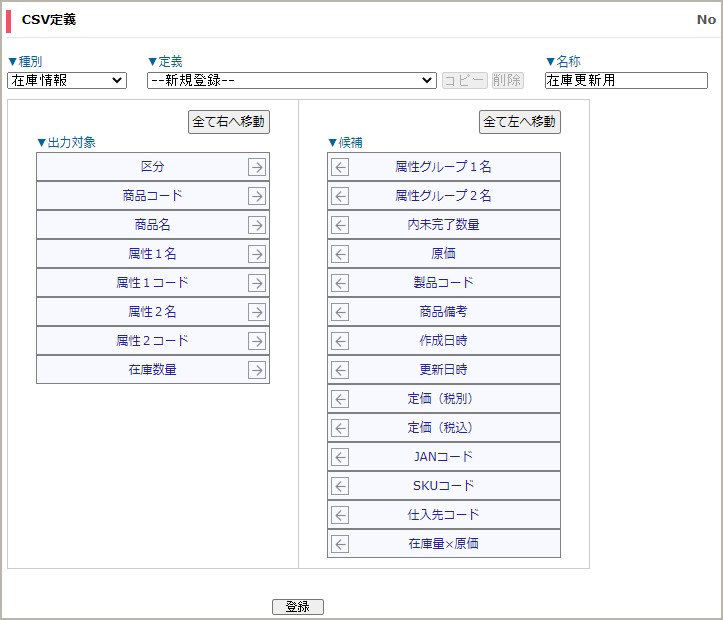
2.以下条件を設定し、[登録]をクリックします。
▼種別:在庫情報
▼定義:--新規登録--
▼名称:在庫更新用 ※名称は任意です。
▼出力対象:(計5~7項目)
・区分
・商品コード
・商品名
・属性1名、又は 属性1コード
・属性2名、又は 属性2コード
・在庫数量
3.[CSV処理>ダウンロード]を開きます。
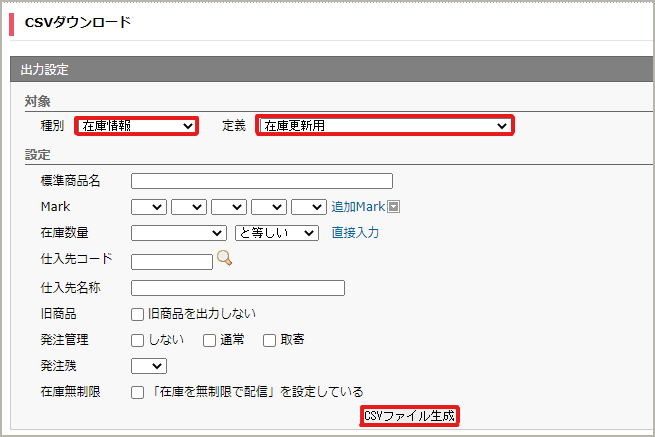
4.以下条件を設定します。
[対象]
・種別:在庫情報
・定義:「2」にて設定した定義名
[設定] ※任意です。
在庫数を編集したい商品情報を抽出できる条件をご設定ください。
全て空欄の場合は全商品が出力されます。
⇒[CSVファイル生成]をクリックします。
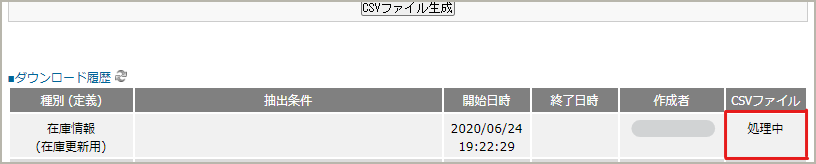
5.同じ[CSV処理>ダウンロード]の画面下ダウンロード履歴の「ダウンロード」をクリックし、データを開きます。

※データ修正時は、必ずCSV専用エディターで開いてください。 ※「ダウンロード」が表示されるまで数分かかることがございます。(「処理中」の場合は暫くお待ちください)
6.「在庫数量」を修正します。
※区分列は、入力した在庫数で上書きをかける場合は「u」、
入力した在庫数で加算させる場合は「a」をご入力ください。
7.「商品名」列を列ごと削除した後、保存します。 ※「商品名」を削除していない場合、取込時にエラーとなります。
<方法2>一から在庫更新用データを作成する方法
1.CSV専用エディターを開きます。
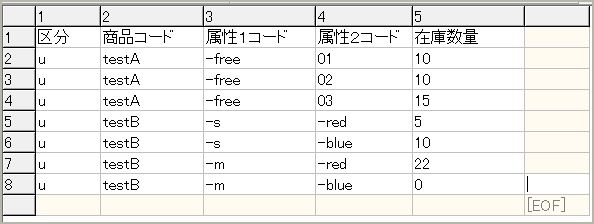
2.以下の列名・値を登録し、保存します。
・(1列目)区分:上書きの場合は『u』、加算の場合『a』
・(2列目)商品コード:該当の標準商品コード
・(3列目)属性1名、又は 属性1コード:該当の標準商品の属性1名、
又は属性1コード
※属性がない(単品商品)場合は、空欄です。
・(4列目)属性2名、又は 属性2コード:該当の標準商品の属性2名、
又は属性2コード
※属性がない(単品商品)、又は1軸のみの場合は、空欄です。
・(5列目)在庫数量:反映させたい在庫数量
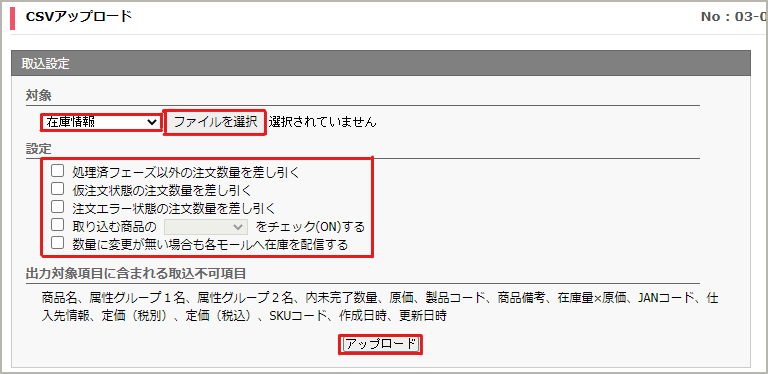
1.[CSV処理>アップロード]にて、以下条件を設定します。
・対象:在庫情報、「6.」にて修正済の在庫データ
・設定:任意です。
チェックボックスの効果
□処理済フェーズ以外の注文数量を差し引く
→「処理済み」チェックがついていないフェーズ内の注文数量を差し引きます。
※「処理済み」チェックの有無は、[システム設定>処理フェーズ]にてご確認ください。
※「区分:a」の場合はチェックを外してください。
□仮注文状態の注文数量を差し引く
→[注文登録>仮注文明細]に入っている注文数量を差し引きます。
※「区分:a」の場合はチェックを外してください。
□注文エラー状態の注文数量を差し引く
→[注文登録>注文エラー情報]に入っている注文数量を差し引きます。
※「区分:a」の場合はチェックを外してください。
□取り込む商品の[ ]をチェック(ON)する
→取り込む商品に対して、プルダウンで選択したMarkをチェックありの状態にします。
□数量に変更が無い場合も各モールへ在庫を配信する
→取込後、モールへ在庫を配信する際に変更がある在庫数だけでなく、変更がない在庫数もデータ送信を行います。
2.ログインIDに処理結果メールが届くため、ご確認ください。
エラーがなければ、次の送信カウンターが回ったタイミングで送信されます。
▼在庫数を反映するには、次の作業が必要です。
モール/カート側に商品が存在しない場合
出品処理の手順を知りたいへお進みください。
【対応店舗】
楽天市場、Amazon、au PAY マーケット、futureshop、ショップサーブ、Yahoo!ショッピング、makeshop、SHOPLIST、&mall、Instagram(Facebook)、メルカリShops
モール/カート側に商品が存在する or 出品処理に対応していない店舗の場合
一括で在庫連携を「する」に変更したいへお進みください。
※在庫連携をされない場合は、本作業はご不要です。
モール/カート側に商品が存在し、既に在庫連携中の商品
次回送信カウンタが回り次第、各サイトへ反映されます。
▼CROSSMALLが各店舗に在庫を送信する条件
・在庫連携「する」の状態であること。
・在庫送信サービスが「開始」の状態であること。
・在庫数が更新されたもの。
例:在庫数「1」→「1」に更新した場合、在庫数が変わってないので各店舗に送信されません。 送信したい場合は、上記でご説明した「全送信」にチェックを入れて「更新」をクリックします。
※在庫が送信されない場合はこちらをご確認ください。