可能です。 ただし、事前にメール送信用のメールアカウントの登録や、メール送信する際の文面登録などが必要です。
こちらのガイドでは設定の方法についてご案内します。
【マスタ登録>メールアカウント】の新規登録画面から、送信用のメールアカウントを登録します。
詳細は「送信メールアカウントの登録について」の「1、送信メールアカウント設定」をご確認ください。
※こちらの作業はサービスの停止が必要です※
【 システム設定 > 店舗情報 】から、店舗に送信メールアカウントを紐づけます。
詳細は「送信メールアカウントの登録について」の「2、店舗情報設定」をご確認ください。
メール送信を行う際の文面をグループ分けするメール分類の名称は変更が可能です。
【システム設定>基本情報】をクリックします。
画面下の「編集」をクリックします。
ラベル設定のメール分類ラベルを確認します。(初期値:メール①、メール②、…、メール⑥)
運用に合わせてメール分類ラベルを修正します。
画面下の「更新」をクリックします。
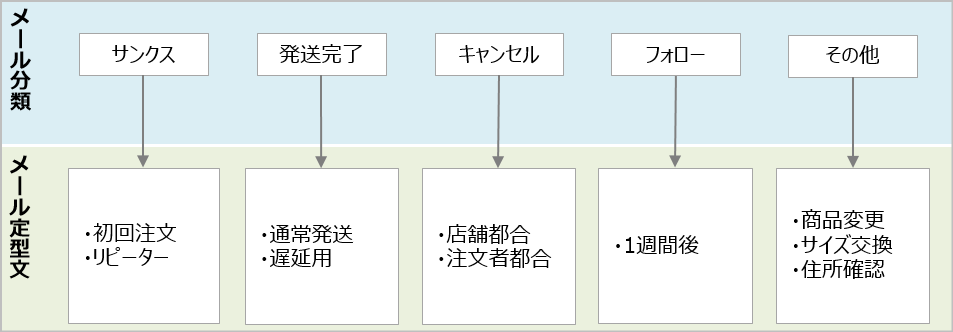
メール分類とメール定型文(名称)の設定例です。本文の一例は「4.メール定型文の登録」をご確認ください。
注文情報に登録可能なメール追加文はメール分類ごとの登録のため、用途別に分類分けしておくと便利です。 ※メール分類は6個まで登録可能です。
1.【 システム設定 >メール定型文 】をクリックします。
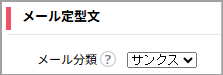
2.メール分類を選択します。 ※「3.メール分類の名称変更」で変更した名称が表示されます。
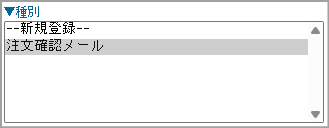
3.「▼種別」の「--新規登録--」にカーソルを合わせ、名称と件名を入力します。

4.「関連注文(複数届け先)メール設定」を設定します。

複数届け先注文に対するメール送信方法の設定です。
どちらの設定でも複数届け先以外の注文には影響ありません。
・親注文で関連注文まとめて送信(推奨)
親注文からメール送信した際に関連注文分もまとめてメール送信します。子注文からのメール送信はできません。
・親・子注文で個別に送信
親注文と子注文のそれぞれでメール送信が可能です。各伝票単位の情報でメールを送信します。
5.[登録]をクリックします。
6.「▼種別」から、上記で登録したメール定型文を選択します。
7.「本文」と「フッタ」を入力します。
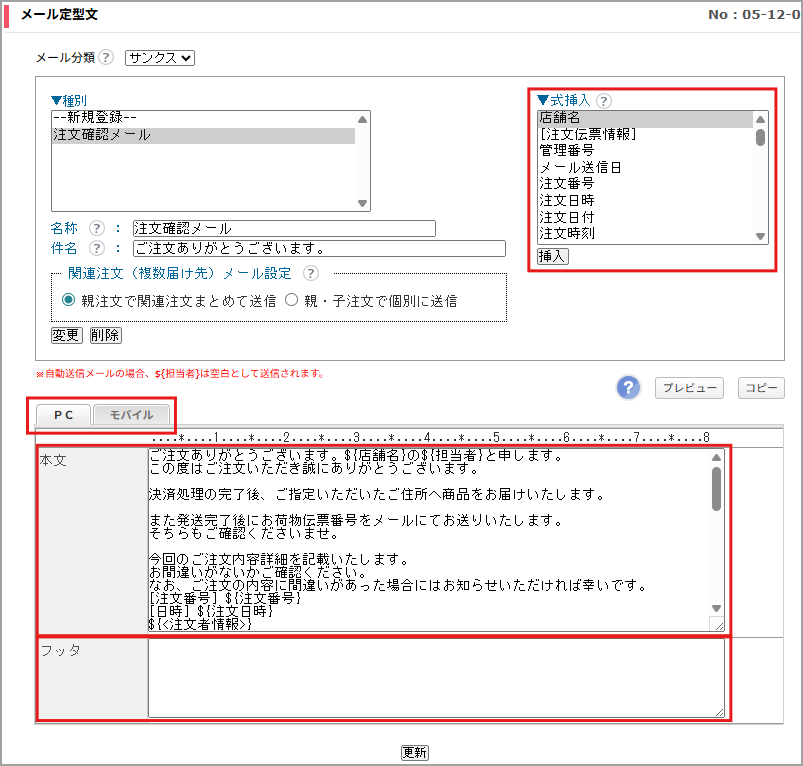
式挿入
変数(「注文者氏名」など、各注文で値が変わるもの)を使用したい場合、
メール文章中の適切な場所にカーソルを置き、挿入したい式を選択して[挿入]ボタンをクリックします。
※メール件名にも式挿入が可能ですが、挿入できる式は「店舗名」「管理番号」「注文番号」「注文者氏名」のみです。
ヘルプ(はてなマーク)
式挿入に関連するヘルプページです。
日付関連の式で、「数日後」を設定する方法や「年月日」のフォーマットを 変更する方法に関しての不明点がありましたら、こちらをご確認ください。
「PC」「モバイル」タブ
タブを切り替えると、PC用とモバイル用のメール定型文が設定できます。
※モバイル用の定型文を空白にしていると、 携帯からの注文者様へ空白でメール送信されますのでご注意ください。
署名の挿入場所について
【 システム設定 > 店舗情報 】で各店舗に設定している「署名」は、フッタの下に挿入されます。
店舗別に署名を変更されたい場合は、定型文のフッタ欄に署名をいれずに、 [店舗情報]の署名欄に登録してください。
追加文の挿入場所について
注文情報のメール追加文は、メール本文で「追加文」の式挿入をおこなっている場合、 挿入した式の場所に挿入されます。
ただし、メール本文中に「追加文」の式を挿入されない場合、 本文とフッタの間に追加文が自動的に挿入されます。
注文情報にメール追加文を登録されている場合は メール本文中に「追加文」の式を挿入しているかどうかをご確認いただくようお願いします。
8.画面下[更新]をクリックします。
サンクスメールの設定例です。
件名:【${店舗名}】ご注文ありがとうございます[${注文番号}] 本文:
ご注文ありがとうございます。${店舗名}の${担当者}と申します。 この度はご注文いただき誠にありがとうございます。 決済処理の完了後、ご指定いただいたご住所へ商品をお届けいたします。 また発送完了後にお荷物伝票番号をメールにてお送りいたします。 そちらもご確認くださいませ。 今回のご注文内容詳細を記載いたします。 お間違いがないかご確認ください。 なお、ご注文の内容に間違いがあった場合にはお知らせいただければ幸いです。 [注文番号] ${注文番号} [日時] ${注文日時} ${<注文者情報>} ${<届け先情報>} [受信支払名] ${受信支払名} [ポイント利用] ${ポイント利用} [配送方法] ${配送方法} [配送日時指定] ${配送日時指定} [備考] ${備考} [${取引オプション1ラベル}] ${取引オプション1} [${取引オプション2ラベル}] ${取引オプション2} [${取引オプション3ラベル}] ${取引オプション3} [${取引オプション4ラベル}] ${取引オプション4} [${取引オプション5ラベル}] ${取引オプション5} [${取引オプション6ラベル}] ${取引オプション6} [${取引オプション7ラベル}] ${取引オプション7} [${取引オプション8ラベル}] ${取引オプション8} [${取引オプション9ラベル}] ${取引オプション9} [${取引オプション10ラベル}] ${取引オプション10} ${<注文明細情報>} 小計 : ${小計}(円) 消費税 : ${消費税}(円) 送料 : ${送料}(円) ${代引料ラベル} : ${代引料}(円) ${手数料1ラベル} : ${手数料1}(円) ${手数料2ラベル} : ${手数料2}(円) 利用ポイント : ${利用ポイント}(円) ${利用クーポンラベル} : ${利用クーポン}(円) ------------------------------ 合計 : ${合計} (円) |
|---|
自動メール送信機能(メニュー:【自動メール送信>自動メール送信設定】)をご利用いただくと、注文処理フェーズなどを条件に、ご注文者様へ自動でメール送信を行うことが可能です。
機能の詳細に関しては「自動でメール送信を行いたい」をご確認ください。
メール送信に関する設定は以上です。