CROSS MALLから注文者様にメールを送信するための設定です。
あらかじめ注文者様に送信するためのメールアドレスのご設定をします。
楽天市場をご利用の店舗様は、楽天の店舗分メールアドレスのご準備をお願いいたします。
楽天市場は「楽天あんしんメルアドサービス」の関係で、店舗ごとにメールアドレスのご準備が必要となります。
例)楽天市場3店舗/Yahoo!ショッピング2店舗を運営されている店舗様の場合
楽天3店舗分とそれ以外の店舗分のご用意が必要となり、メールアドレスは最低でも「4つ」必要となります。
※それ以外の店舗として、Yahoo!ショッピングの2店舗についても、 それぞれ別のアドレスをご用意いただいても問題ございません。
1.【マスタ登録>メールアカウント】画面を開きます。
2.画面左上「新規登録」にて、送信用メールアカウントを登録します。 下記を参考に設定します。
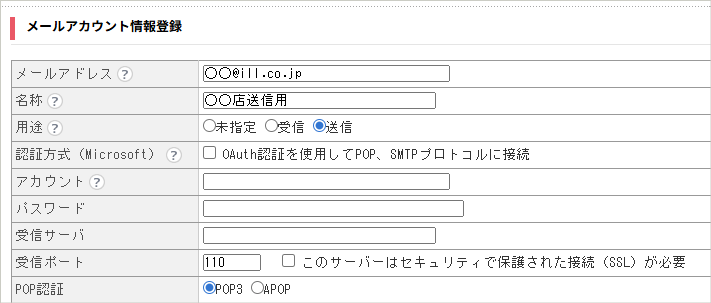
・メールアカウント:送信用のメールアドレスを入力します。
・名称:○○店送信用 など任意の名称を入力します。
・用途:送信 を選択します。
・認証方式(Microsoft):
Microsoftのメールアカウントを利用する場合は、OAuth認証が可能です。
※注文受信用としての利用の場合は、OAuth認証が必須です。
詳細は「Microsoftのメールアカウントを【マスタ登録>メールアカウント】で利用したい」をご参照ください。
・アカウント:メールアドレスのアカウント(※1)
・パスワード:メールアドレスのパスワード(※1)
・受信サーバ:メールアドレスを取得したメールサーバの受信サーバ(※1)
・受信ポート:メールアドレスを取得したメールサーバの受信ポート(※1)
・POP認証:メールアドレスを取得したメールサーバのPOP認証(※1)
※1)これらの情報は送信用のメールアドレスを取得されたメールサーバにご確認ください。
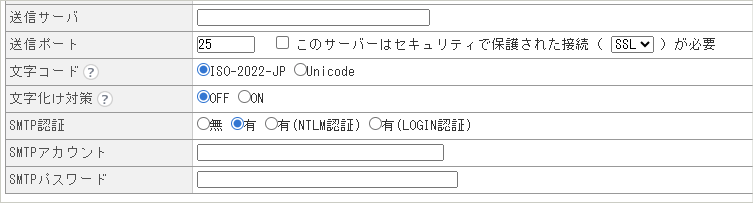
・送信サーバ:メールアドレスを取得したメールサーバの送信サーバ(※1)
・送信ポート:メールアドレスを取得したメールサーバの送信ポート(※1)
・文字コード
・文字化け対策
「用途」で「送信」を選択しますと「文字コード」「文字化け対策」の2項目が表示されます。
文字コードは「ISO-2022-JP」で文字化けの現象が発生する場合「Uninode」でお試しください。
※メール送信時の文字コードは【注文処理>メール送信履歴】にて確認可能です。
文字化け対策は、au PAY マーケットからの注文者様へメールを送信する場合には「ON」を推奨します。
※文字コードが「ISO-2022-JP」の時のみご利用可能です。
・SMTP認証:有またはそれ以外の有(○○認証)を選択。(※1)
・SMTPアカウント:メールアドレスのSMTPアカウント(※1)
・SMTPパスワード:メールアドレスのSMTPパスワード(※1) ※情報が無い場合は下記お試しください。
・SMTP認証:有
・SMTPアカウント:画面上部の「アカウント」と同じ値
・SMTPパスワード:画面上部の「パスワード」と同じ値
3.設定後、メールアカウント情報一覧に戻り、 設定したメールアカウントの右側にある、[確認]ボタンを押して、正常に接続できるかを確認します。
「正常に接続しました。」以外の表示がされる場合は、 「メールアカウントの接続確認でエラーが表示された時の対処法」をご確認いただき、設定の調整を行います。
※こちらでは送信用のメールアドレスのご設定をなりますため、「受信」に関するエラーのみであれば、 注文者様へのメール送信ができる可能性が高いため、エラーを無視していただいても問題ございません。
※ 楽天市場店の送信アカウントを登録される店舗様へ
①楽天市場店専用の送信用メールアカウントをご用意ください。
・楽天市場店は「あんしんメルアドサービス」により、CROSS MALL内で、送信用メールアカウントを別店舗と併用することができかねます。
・CROSS MALL内のみ併用が不可となっておりますので、既に別用途として使用しているメールアカウントを登録していただくことは可能です。
②「あんしんメルアドサービス」を設定してください。
「楽天市場の注文者にメールを送信したら未送信エラーになる」を参考に「楽天あんしんメルアドサービス用」の設定を行います。
③楽天市場管理画面側へ送信用アカウントのメールアドレスを登録してください。
「楽天市場の注文者にメールを送信したら未送信エラーになる」の「その他RMS画面の設定」を参考に楽天市場側への設定を行います。
※ Amazon店の送信アカウントを登録される店舗様へ
Amazonの注文者様へのCROSS MALLからのメール送信は推奨しておりません。
それでもご利用いただく場合のみ下記の注意点もご確認ください。
◆送信用メールアカウントをAmazon管理画面側へ登録してください。
・CROSS MALLへ登録した送信メールアカウントを、Amazon管理画面へ登録を行って頂く必要があります。
<Amazon管理画面送信用メールアカウントの登録箇所>
1.Amazon管理画面、設定>Account Info>ストア情報 画面の「出品者のプロフィール」をクリックします。
2.カスタマーサービス詳細の「カスタマーサービス返信用Eメール」へ、送信用メールアカウントのメールアドレスを登録します。
※ au PAY マーケット店の送信アカウントを登録される店舗様へ
◆送信用メールアカウントをau PAY マーケット管理画面側へ登録してください。
・CROSS MALLへ登録した送信メールアカウントを、au PAY マーケット管理画面へ登録を行って頂く必要があります。
<au PAY マーケット管理画面送信用メールアカウントの登録箇所>
1.au PAY マーケット管理画面、受注管理>メール・問い合わせをクリックします。
2.「差出人(From)アドレス設定」へ、送信用メールアカウントのメールアドレスを登録します。
「1」にて設定したアドレスを店舗情報に紐づけるための設定です。
【 CSV処理 > サービス開始/停止 】を開きます。 [注文データ受信][在庫データ送信]どちらのサービスも「停止」の状態にします。 ※既に「停止」の場合はそのままで問題ありません。 ※[停止]をクリックしてから、画面上が「停止中」から「停止」になるまで、十数分かかることがございます。
サービスが停止になった後、システム設定>店舗情報を開きます。
該当の店舗名をクリックし、画面下[編集]をクリックします。
「店舗送信メール」の以下項目を設定します。
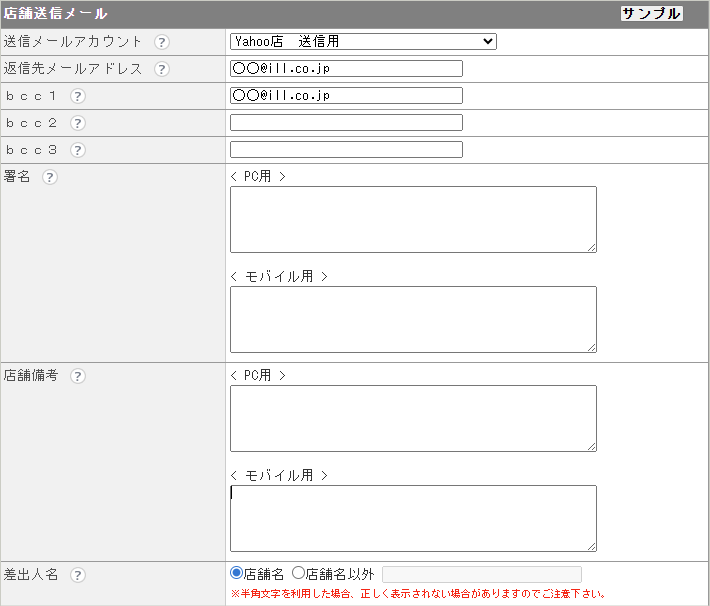
・送信メールアカウント 選択肢は【マスタ登録>メールアカウント】画面で用途:送信or未指定で設定したものが選択できます。 店舗からの注文者に対してメール送信する際の送信元として使用するアカウントを設定してください。 ・返信先メールアドレス ※「楽天市場注文のメールアドレス」「docomo携帯のメールアドレス」へ送信したメールは未対応です 注文者がメールを受け取った後、返信の際に送信先として設定されるのがこのメールアドレスです。 メールの返信を特定のメールアドレスで受けたい場合に設定します。 ・bcc1~3 ※CROSSMALLの送信履歴保持期間は「1週間」です。 CROSSMALLから注文者に送ったメールを受け取ることができます。 ※CROSSMALL上の送信履歴保持期間は「1週間」のため、1週間以上前の送信履歴を残しておきたい時や 送信したメールの確認用として設定することをおすすめいたします。 ・署名 ※メール定型文のフッタの下に挿入されます。 注文者へのメールに記載する署名を店舗ごとに設定することができます。 ・店舗備考 ※メール定型文に「店舗備考」の式を挿入することが可能です。 振込先など店舗ごとに異なる情報を登録することで、注文者様へのメール文面に差し込むことができます。 ・差出人名 店舗名を選択した場合は、システム設定>店舗情報の「店舗名」になります。
「サービス停止が必要な注文周りの初期設定」の中で他に必要な設定がありましたら、そちらをお願いいたします。 特に無い場合は、【 CSV処理 > サービス開始/停止 】を開き、 [注文データ受信][在庫データ送信]どちらのサービスも「1.」の作業前の状態に戻します。 ※[開始]をクリックしてから、状態が「開始中」から「開始」になるまで十数分かかることがございます。