各単体ページの商品(シングルSKU)をバリエーションあり(マルチSKU)の1ページに統合し、在庫連動を図る設定をCSVで一括で行う手順についてのご案内です。
※こちらのページでは【CSV】での作業手順をご案内いたします。
「出品処理 > 商品一括処理」にて、統合したい単品商品にMarkを付けておきます。
※もし使えるMarkがない場合は下記手順にてMarkを追加いただきます。
1.「システム設定 > 基本情報」にて、下部の[編集]をクリックします。
2.「ラベル設定 > 商品Markラベル」にて、「商品Mark追加」をクリックします。
3.表示された入力欄に「軸追加」等のMark名称を入力します。...①
※Mark名称は任意です。
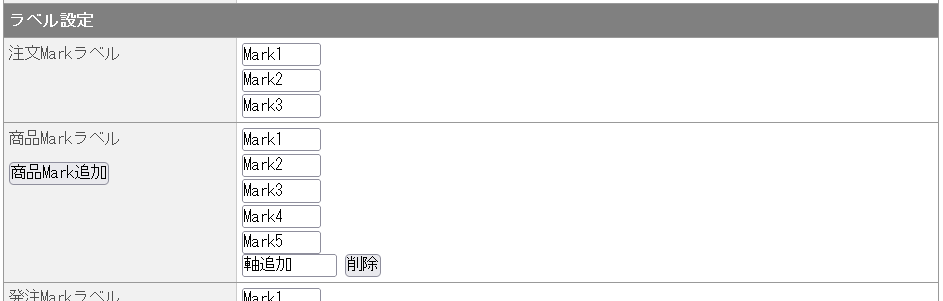
4.下部の[更新]をクリックします。
※Markは画面上から、もしくはCSVデータの取り込み時に付与することができます。
画面上:「出品処理 > 商品一括処理」 ※画面上でのMarkのセット方法はこちらをご参照ください。
CSV :(楽天商品データを使用する場合)「出品処理 > 商品情報取込」 (標準商品のフォーマットを使用する場合)「CSV処理 > アップロード」
※アップロード時、「□ 取り込む商品の[Mark]をチェック(ON)する」にチェックを入れて取り込むことで、CSV内の該当商品に対して一括でMarkを付けることができます。
1.「出品処理>商品情報出力」にて、①のマークで絞り「商品情報」「商品カテゴリ」のデータを それぞれ[CSVファイル生成]で生成します。
編集対象 :楽天市場店 出力ファイル種別:商品情報 対象商品 :追加Mark「軸追加」等(①):有 ※その他の検索条件は必要ございません。
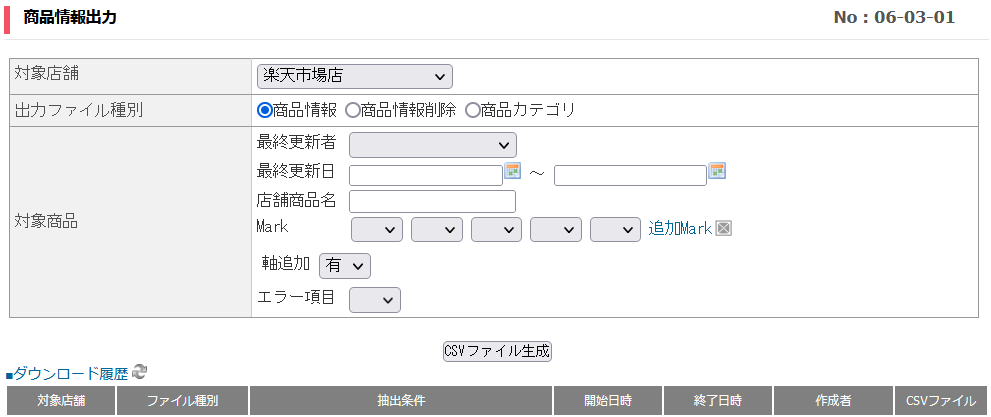
2.画面下の■ダウンロード履歴に一行増えますので、右側の「ダウンロード」文字リンクより ダウンロードして保存します。
3.商品情報が終わったら、商品カテゴリも同様にダウンロードを行います。 ※現段階のデータをバックアップとして保存します。
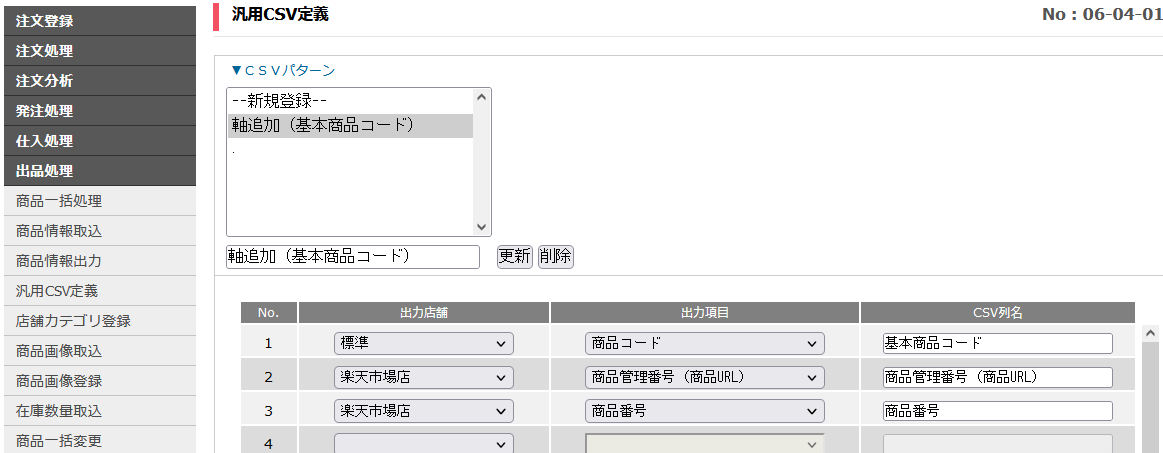
1.「出品処理>汎用CSV定義」にて、--新規登録--から下記の定義を作成します。 ※No.1「出力店舗:標準」のCSV列名を「基本商品コード」へ変更します。
CSVパターン名:軸追加(基本商品コード)等…★
No. | 出力店舗 | 出力項目 | CSV列名 |
|---|---|---|---|
1 | 標準 | 商品コード | 基本商品コード |
2 | 楽天市場店 | 商品管理番号(商品URL) | 商品管理番号(商品URL) |
3 | 楽天市場店 | 商品番号 | 商品番号 |
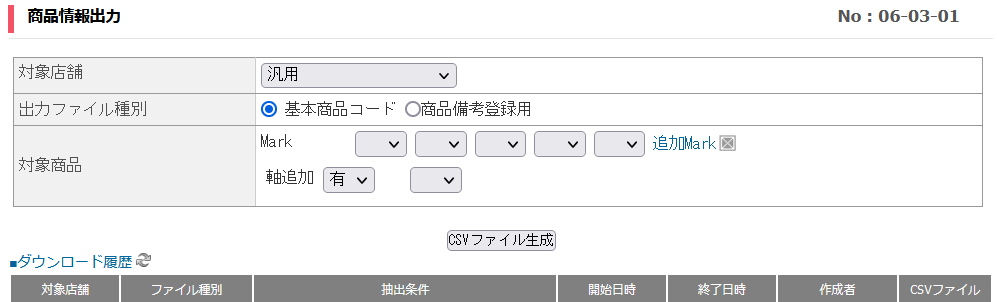
2.「出品処理>商品情報出力」にて、下記データのダウンロードを行います。…②
対象店舗 :汎用 出力ファイル種別:「軸追加(基本商品コード)」等(★) 対象商品 :追加Mark「軸追加」等(①):有
3.②のデータの「商品管理番号」「商品番号」の末尾に「-old」等を追加して コードを変更し、保存します。…②’
基本商品コード :そのまま変更しません 商品番号 :末尾に「-old」等の分かり易いコードを付けます 商品管理番号(商品URL):末尾に「-old」等の分かり易いコードを付けます
※使っていないコードであることが分かれば末尾は何でも結構です。 ※CROSS MALL楽天市場店の商品内でコード(番号)の重複が不可のため、軸を追加した商品を登録する前に行う作業です。
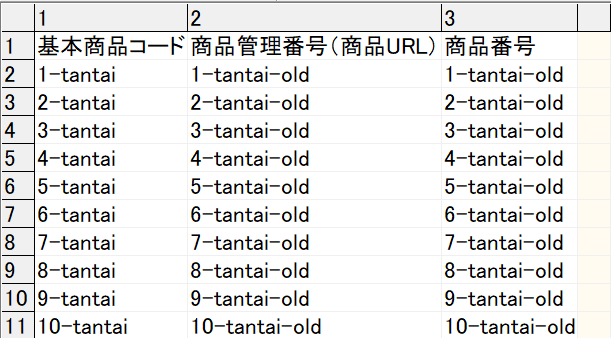
4.「出品処理>商品情報取込」にて、②’のデータを取り込みます。
対象店舗 :楽天店 取込ファイル :②’のデータ 取込ファイル種別:商品情報 項目選択肢設定 :変更無し ▽取り込みオプション:下記にチェックを入れます ・在庫連携を「しない」に変更する
⇒処理結果メールにてエラーがないかご確認ください。
軸の構成へ変更した楽天商品のCSVデータ(normal-itemの形式)を用意します。…③
※レビューが多くある単品の元商品ページを引き継ぎたい場合、該当ページの「商品管理番号(商品URL)」「商品番号」をそのままに、直接RMSにてバリエーションを追加し商品作成する方法がおすすめです。 ※RMSよりCSVデータをダウンロードする手順は「各モールCSVデータダウンロード方法 」をご覧ください。 ※次の「5」で標準商品作成用のCSV生成を行いますので、下記項目は必ず入れるようにお願いします。
・商品管理番号(商品URL) ・商品番号 ・商品名 ・バリエーション項目キー定義 ・バリエーション項目名定義 ・バリエーション1~2選択肢定義 ・バリエーション項目キー1~2 ・バリエーション項目選択肢1~2 ・SKU管理番号 ・消費税 ・消費税率 ・選択肢タイプ ・送料 ・販売価格 ・表示価格 ・ジャンルID ・カタログID or カタログIDなしの理由
1.「CSV処理>商品情報CSV生成」にて、③をアップロードします。
変換元店舗:楽天店 商品情報CSV:ファイル選択→③のデータ
▽下記にチェックを入れます ・商品名で100文字を超える部分は削除する ・商品名の<br>タグは削除する ・軽減税率区分を特定できない場合、【対象外※任意】を出力する
⇒処理結果メールにてエラーがないかご確認ください。 ⇒生成データをダウンロードします。…④
2.「CSV処理>商品属性CSV生成」にて、③をアップロードします。
変換元店舗:楽天店 商品属性CSV:ファイル選択→③のデータ ※チェックは入れません。
⇒処理結果メールにてエラーがないかご確認ください。 ⇒生成データをダウンロードします。…⑤
※バリエーション統合ページの商品コードになります。
1.④のデータの「商品コード」の末尾に「-v」等のコードを追加し、 新しく作成するバリエーション統合ページの商品コードを作成します。…④’ 例)ABC⇒ABC-v
⇒保存します。
2.⑤のデータの「商品コード」の末尾に「-v」等のコードを追加し、 ④’とコードが一致するように編集します。…⑤’
⇒保存します。
3.「CSV処理>アップロード」にて、④’をアップロードします。
対象:商品情報 ファイルを選択:④’のデータ 設定:チェックなし
⇒処理結果メールにてエラーがないかご確認ください。
4.「CSV処理>アップロード」にて、⑤’をアップロードします。
対象:商品属性情報 ファイルを選択:⑤’のデータ 設定:チェックなし
⇒処理結果メールにてエラーがないかご確認ください。
1.③のデータを開き、左端に「基本商品コード」列を追加します。
2.「基本商品コード」列の「商品レベル行」に、④’⑤’に登録した末尾「-v」等の 商品コードを入力します。…③’ ※「商品レベル行」は「商品番号・商品名」の値がある行です。
⇒保存します。
3.「出品処理>商品情報取込」にて、③’のデータをアップロードします。
対象店舗:楽天店 取り込みファイル:③’のデータ 取り込みファイル種別:商品情報 項目選択肢設定:変更無し ▽取り込みオプション:下記にチェックを入れます ※チェックは特に必要ありません
⇒処理結果メールにてエラーがないかご確認ください。
セット品登録を行うことで、元商品の単体ページと今回新規登録した軸ありのバリエーションページを同じ在庫として在庫連動を図ることが可能です。
セット品登録を行うケースとは・・・ ①元商品の各単体ページを楽天市場店以外の他店舗で継続して販売している場合 ②元商品の各単体ページを継続して販売しつつバリエーションページも同時に販売する場合
※各単体ページを今後使用しない場合、楽天市場側へバリエーションページを登録できた後、任意でCROSS MALLならびにモール側の単体ページの商品は削除いただいて結構です。 (CROSS MALLの標準商品は過去の注文やその他内部的に紐づけがある場合、削除不可です。)
注意点【対象:楽天物流連携をご利用の店舗様】
セット品の親商品は、楽天市場の「RSLお届け日時表示サービス」対象外となります。
上記により楽天市場の「最強翌日配送」ラベル取得条件の「RSLお届け日時表示サービス」を満たせなくなります。
(「最強翌日配送」対象とする設定等については楽天市場のサポートサイトをご確認ください。)
「RSLお届け日時表示サービス」の対象にするためには、その対象にしたい商品を楽天物流商品としてご登録いただく必要がございます。
楽天物流商品の入替手順は下記サポートサイトをご確認ください。
1.セット品登録用のCSVを作成します
▽参考ガイド ■セット品をCSVで登録したい
※親商品の方に今回新しく作成した2軸の商品情報 構成品の方に元々ある1軸の商品情報をいれて作成すると良いかと存じます。 (在庫を握っているのは構成品のため。)
※1対1でセット品を組む場合は構成数量は[1]です。(片方1減るともう片方も1減ります。) ※5個セットの場合は構成数量は[5]となります。
2.「CSV処理 > アップロード」にて、データ取込を行います。
対象:セット品情報 ファイル選択:1で作成したデータ ⇒アップロード
3.処理結果メールがにてエラーが出ないか確認します。
1.下記マニュアルの手順にて、バリエーション商品に在庫数を登録します。
▽参考ガイド ■在庫数を画面上で登録したい ■在庫数をCSVで一括アップロードしたい
2.「出品処理 > 商品一括処理」にて、下記条件で検索します。
編集対象:楽天市場店 最終日付:クリア(空欄) 最大件数:1000件(念のため最大にしております) ▽商品の絞り方について セット品登録あり→追加Mark:「軸追加」等(①) セット品登録なし→詳細検索ボックスにて「項目:商品コード/値:-v/比較:を含む」等で検索
3.検索表示された全商品の左側にチェックを入れて、下部の編集欄にある「一括在庫連携」を クリックします。
⇒ポップアップ表示にて、在庫連携:●する の状態のまま[処理開始]をクリックします。 ※もし最大件数(1000件)超える場合、「次商品へ」の文字リンクをクリックして検索した全商品分に対して同じ作業を繰り返します。
▽参考ガイド ■一括で在庫連携を「する」に変更したい
4.画面が元の状態に戻った後、「編集対象:標準」のプルダウンに戻して再度[検索]を クリックし、下部の編集欄にある『一括在庫送信』より、[はい]をクリックします。
▽参考ガイド ■一括で店舗へ在庫送信を行う方法
※後ほど、在庫が反映されているかご確認ください。 ※まだ楽天RMS側でSKUまとめのページ作成を行っていない場合は「出品処理」が必要です。 ▽参考ガイド ■出品処理の手順を知りたい 上記手順を参考に「出品処理」を行い、楽天RMS側へ反映されるかのご確認を合わせてお願いします。
以上です。
※もし、「-old」を付けた元の単品商品を削除されたい場合は下記サポートサイトをご参照ください。
▽参考ガイド ■CROSS MALL内で、標準商品・店舗商品を削除したい