STEP2で編集したCSVデータを使いセール用の店舗商品情報を登録します。
4-1. 商品情報normal-itemのデータを取り込む。
4-2. カテゴリitem-catのデータを取り込む。(※) (※)表示先カテゴリの登録がなければ不要です。
用意するデータ
セール用商品情報normal-item.csv
【出品処理 > 商品情報取込】
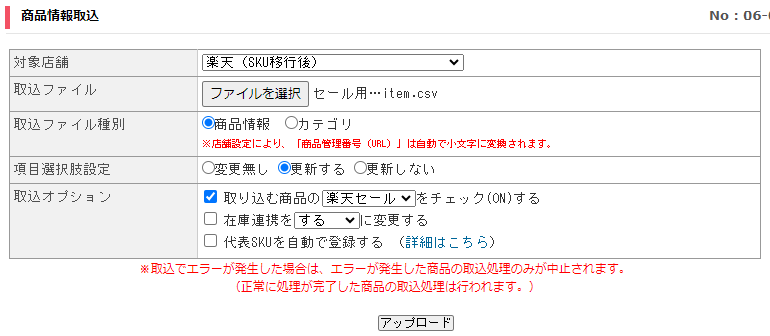
設定を下記の通りにします。
対象店舗
楽天市場店
取込ファイル
STEP2にて編集した「セール用商品情報item.csv 」
取込ファイル種別
商品情報
項目選択肢設定
更新する
取込オプション
「取り込む商品のMarkをチェック(ON)する」にチェック
アップロードをクリックします。 ※処理結果メールをご確認ください。
用意するデータ
セール用カテゴリitem-cat.csv
【出品処理 > 商品情報取込】
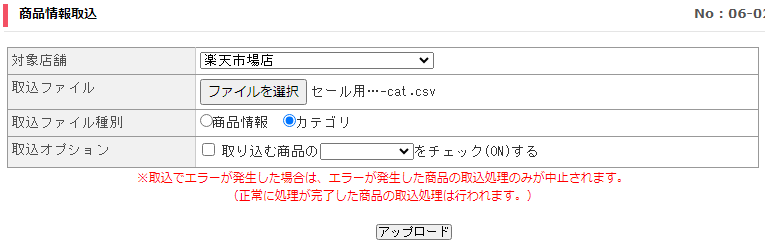
設定を下記の通りにします。
対象店舗
楽天市場店
取込ファイル
STEP2にて編集した「セール用カテゴリitem-cat.csv」
取込ファイル種別
カテゴリ
取り込みオプション
任意
アップロードをクリックします。 ※処理結果メールをご確認ください。
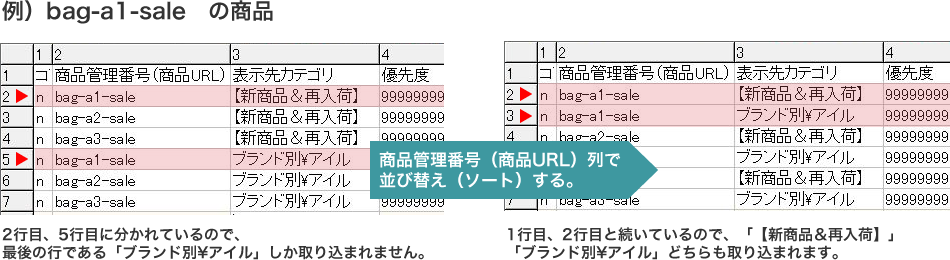
取り込み前に必ず「商品管理番号(商品URL)」を基準にソートをかけていただきます。
その理由は... 商品データを取り込む際、同じ「商品管理番号(商品URL)」が並んでいる範囲を1商品とみなします。
1つのCSV上に行をあけて同じ商品管理番号(商品URL)が存在する場合、より下にある行で上書きされてしまいます。
こちらもあわせてご確認ください。
STEP3「セール用の標準商品情報を登録する」 へ戻る